
Loading
CRM Analytics
Índice
Selecionar filtros

          Sem resultados
          Sem resultados
          Aqui estão algumas dicas de pesquisa

          Verifique a grafia das palavras-chave.
          Tente utilizar termos mais genéricos.
          Selecione menos filtros para ampliar sua pesquisa.

          Pesquisar em toda a Ajuda do Salesforce
          Baixar imagens do CRM Analytics e exportar dados filtrados

          Baixar imagens do CRM Analytics e exportar dados filtrados

          Extraia percepções detalhadas do CRM Analytics que oferecem suporte à colaboração e à tomada de decisão informada. Você pode fazer download de imagens e dados filtrados de explorações de lens e widgets de painel. Os formatos de download incluem arquivos de imagem (.png), Microsoft® Excel® (.xls) e valores separados por vírgulas (.csv). Com o formato .xls, também existe a opção de incluir metadados de consulta.
          Edições obrigatórias

          Disponível no Salesforce Classic e no Lightning Experience.
          Disponível com o CRM Analytics nas edições Enterprise, Performance e Unlimited por um custo extra. Também disponível na Developer Edition.
          Permissões de usuário necessárias
          Para fazer download dos dados de widgets e lenses usando a interface de usuário do CRM Analytics: Baixar dados do CRM Analytics
          Para compartilhar imagens de painéis e widgets quando a opção "Compartilhamento e download seguro de imagem" estiver habilitada: Compartilhar imagens do CRM Analytics

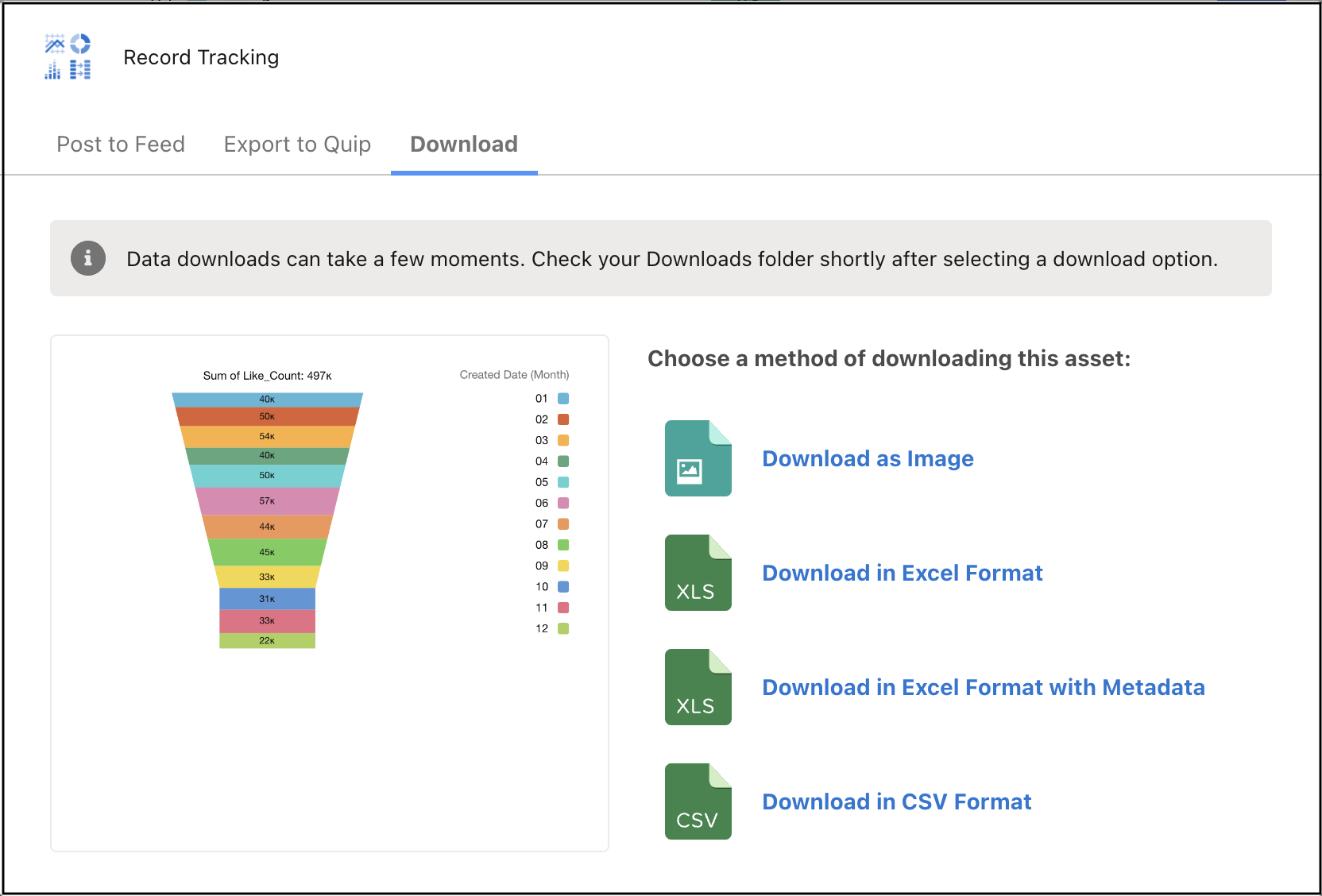
          Selecione Baixar no menu de um widget de painel para ir diretamente para a caixa de diálogo Baixar. Ou, em um lens, clique no ícone Compartilhar e, na caixa de diálogo Compartilhar, selecione a guia Baixar.

          Compartilhar diálogo com opções de download

          Para baixar uma imagem do painel, clique no ícone Download Ícone de download no painel do CRM Analytics. Em seguida, selecione Baixar como imagem para baixar uma imagem no formato PNG.

          Tome nota dessas considerações ao baixar dados no formato Excel ou CSV.

          • As opções Excel e CSV fazem download dos resultados de uma consulta (ou etapa) exibida. O limite de consulta determina o número de linhas no arquivo .xls ou .csv.
          • Com a opção Baixar no formato de Excel, as exportações para arquivos do Excel estão limitadas a 6 milhões de células. Se quiser exportar mais dados, selecione Baixar em formato CSV.
          • A opção Download no formato Excel com metadados pode incluir o nome do usuário, a data e a hora da exportação, os títulos do painel e do widget, grupos e filtros na consulta e o número de registros baixados.
          • O número máximo de downloads simultâneos é um por tipo de formato (ou seja, um download do Excel e um download do CSV podem estar em andamento ao mesmo tempo).
          • Não há suporte para download de dados para lenses com base em consultas SQL ou em consultas de dados diretas, como consultas diretas em objetos do Salesforce, CDP, Snowflake e Google BigQuery. No entanto, você pode exportar até 10 mil linhas como um arquivo CSV de lenses e widgets de painel que usam dados ativos do Snowflake.
          • Para downloads de dados de tabela, não há suporte para quebra de texto em tabelas, colunas ocultas, ordem de colunas agrupadas, colunas recolhidas e células mescladas.
          • Para tabelas baseadas em consultas com vinculações, os downloads mostram as colunas conforme projetado na consulta.
          • Para tabelas dinâmicas, consultas personalizadas com instruções SAQL union são baixadas como dados brutos, não no formato de tabela dinâmica.
          • Se um campo de medida tiver um multiplicador "0", os dados baixados mostrarão todos os valores desse campo exibidos como "0".
          • Formulário compacto 2.0: os valores de subtotal serão ativados automaticamente se Totais da coluna no JSON tiverem mais de um valor ou se o resultado vinculante for de múltiplos valores. Para desativar subtotais nesses casos, passe um único valor para o atributo ColumnTotals dentro do JSON usando o Editor avançado.

          Para Download as Image, a cor de fundo do widget baixado é branca por padrão. Para widgets com segundo plano escuro e texto claro, isso pode resultar em texto não visível quando o widget é baixado.

           
          Carregando
          Salesforce Help | Article