Loading
CRM Analytics
Загрузка изображений CRM Analytics и экспорт отфильтрованных данных

Загрузка изображений CRM Analytics и экспорт отфильтрованных данных

Извлечение подробных важных данных из CRM Analytics, поддерживающих сотрудничество и информированное принятие решений. Загружайте отфильтрованные данные из процесса просмотра представления Lens и виджетов панелей мониторинга. Форматы загрузки включают файлы изображений (.png), Microsoft® Excel® (.xls) и значений через запятую (.csv). Формат .xls также поддерживает добавление метаданных запроса.
Требуемые версии

Доступно в: Salesforce Classic и Lightning Experience.
Доступно в CRM Analytics в выпусках Enterprise, Performance и Unlimited за дополнительную плату. Также доступно в Developer Edition.
Необходимые полномочия пользователя
Для загрузки данных из виджетов и предоставлений Lens посредством пользовательского интерфейса CRM Analytics: Загрузка данных CRM Analytics
Чтобы предоставить общий доступ к изображениям панелей мониторинга и виджетов при включенном параметре «Безопасный общий доступ к изображениям и загрузка»: Общий доступ к изображениям CRM Analytics

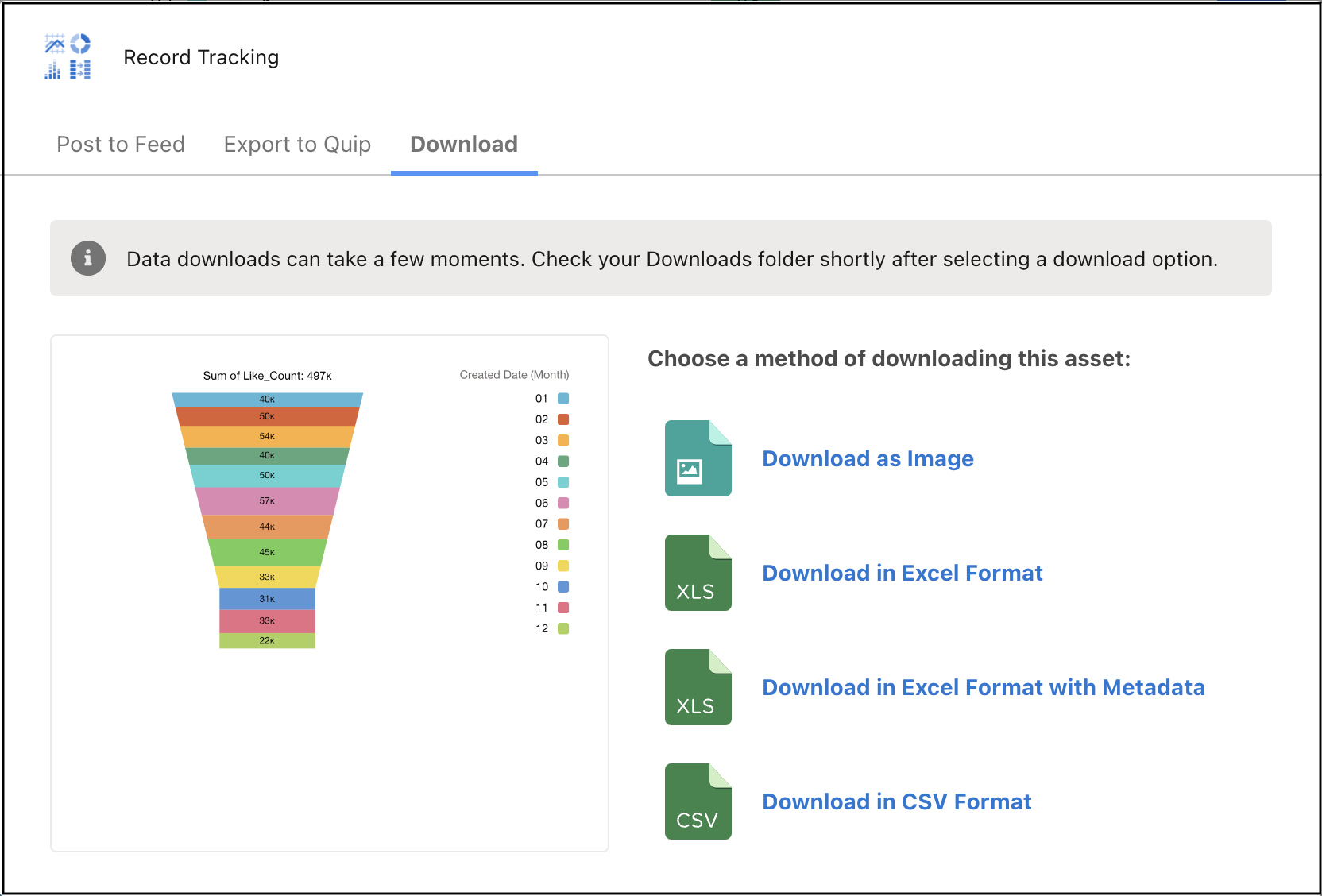
Выберите «Загрузить» в меню виджета панели мониторинга, чтобы перейти напрямую к диалогу загрузки. Или в представлении Lens нажмите на значок «Общий доступ» и выберите вкладку «Загрузить» в диалоговом окне «Общий доступ».

Общий доступ к диалогу с параметрами загрузки

Чтобы загрузить изображение панели мониторинга, нажмите на значок загрузки Значок загрузки на панели мониторинга CRM Analytics. Потом выберите «Загрузить как изображение» для загрузки изображения в формате PNG.

Примите во внимание следующие рекомендации при загрузке данных в формате Excel или CSV.

  • Параметры Excel и CSV загружают результаты отображаемого запроса (или этапа). Ограничение запросов определяет количество строк в файле .xls или .csv.
  • Параметр «Загрузить в формате Excel» позволяет экспортировать файлы Excel только в 6 000 000 ячеек. Если вы хотите экспортировать больше данных, выберите «Загрузить в формате CSV».
  • Параметр «Загрузить в формате Excel с метаданными» может содержать имя пользователя, дату и время экспорта, заголовки панелей мониторинга и виджетов, группы и фильтры в запросе, а также количество загруженных записей.
  • Максимальное количество параллельных загрузок — по одной на тип формата (то есть одновременно может выполняться одна загрузка Excel и одна загрузка CSV-файла).
  • Загрузка данных не поддерживается для представлений Lens на основе запросов SQL или прямых запросов данных, например, прямые запросы для объектов Salesforce, CDP, Snowflake и Google BigQuery. Однако, вы можете экспортировать до 10 000 строк в виде CSV-файла из представлений Lens и виджетов панели мониторинга, использующих оперативные данные Snowflake.
  • При загрузке данных таблицы перенос текста в таблицы, скрытые столбцы, порядок сгруппированных столбцов, свернутые столбцы и объединенные ячейки не поддерживаются.
  • Для таблиц, основанных на запросах со связываниями, загрузки отображают столбцы, как запланировано в запросе.
  • В сводных таблицах запросы, настроенные посредством соединительных операторов SAQL скачиваются как исходные данные, а не в формате сводной таблицы.
  • Если у поля меры множитель «0», загруженные данные отображают все значения этого поля как «0».
  • Компактная форма 2.0: Промежуточные значения включаются автоматически, если итоговые значения столбца в JSON содержат более одного значения или если результат связывания является многозначным. Чтобы выключить промежуточные суммы в этих случаях, передайте одно значение в атрибут ColumnTotals в JSON посредством расширенного редактора.

В поле «Загрузить как изображение» фоновый цвет загруженного виджета по умолчанию белый. Для виджетов с темным фоном и светлым текстом это может привести к недоступности текста при загрузке виджета.

 
Загрузка
Salesforce Help | Article
