U bent hier:
Insights verkennen voor uitkomsten met meerdere klassen
Lees hier wat Einstein Discovery-insights u vertellen over uw oplossing voor classificatie met meerdere klassen.
Classificatiemodellen met meerdere klassen voorspellen waarschijnlijke uitkomsten voor drie tot tien categorieën. Een fabrikant kan bijvoorbeeld op basis van klantkenmerken voorspellen welke van drie servicecontracten een klant waarschijnlijk kiest.
-
Open een model dat is gekoppeld aan een gebruikscase voor classificatie met meerdere klassen. U ziet de samenvatting van de insights.
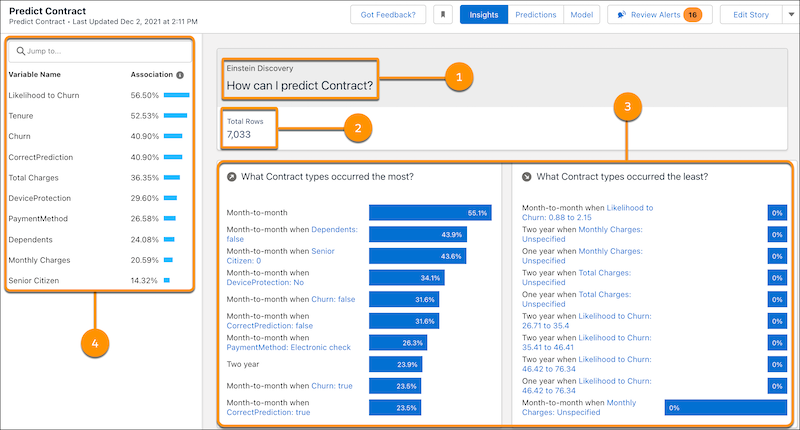
# Gebied Beschrijving 1 Titel Hoe kan ik {uitkomst} voorspellen? 2 Totaal aantal rijen Aantal rijen in de trainingsgegevensset die is gekoppeld aan deze voorspelling. 3 Deelvenster Variabelen Lijst van beste predictorvariabelen die zijn gekoppeld aan deze voorspelling. 4 Samenvatting Samenvattingen naast elkaar die de relatieve frequentie (een percentage) van elke klasse op subgroep tonen. De linkersamenvatting toont welke klassesubgroepen het meest zijn voorgekomen. De rechtersamenvatting toont welke subgroepen het minst zijn voorgekomen. -
Als u afzonderlijke insights wilt zien, scrollt u naar beneden naar Belangrijkste insights of klikt u in het deelvenster Variabelen op een variabele om de insights te filteren.
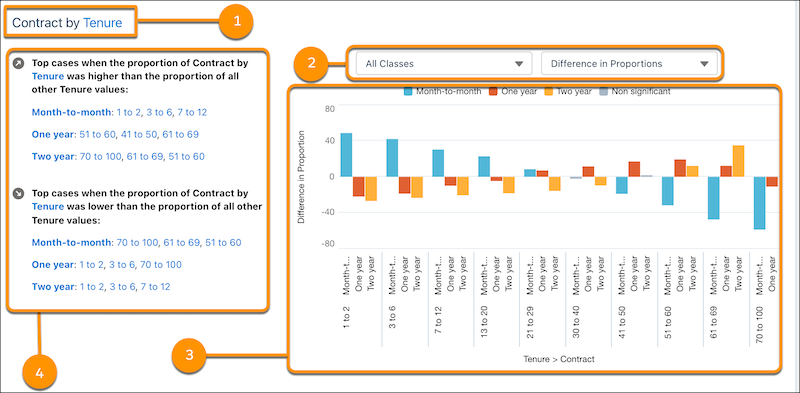
# Gebied Beschrijving 1 Titel Titel van deze insight. 2 Selectors Hiermee kunt u het volgende doen:
- Selectief klassen in het diagram weergeven of verbergen.
- Schakel het diagram in om verhoudingen of het verschil in verhoudingen (standaard) weer te geven. Probeer over te schakelen om te bepalen met welke visualisatie de gegevens het gemakkelijkst worden geïnterpreteerd.
3 Diagram Interactief diagram dat de proportionele frequentie toont van afzonderlijke klassen in de uitkomst.
- X-as: De verhouding of het verschil in verhouding
- Y-as: Subgroep voor deze insight
4 Uitleg Interactieve tekstverklaringen voor het diagram. -
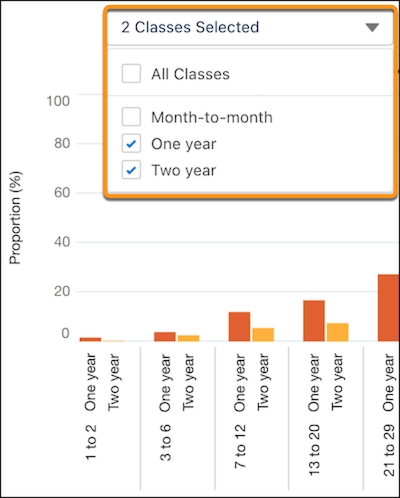
Als u de klassen in de insight wilt filteren, schakelt u het selectievakje uit naast elke klasse die u wilt verbergen.
-
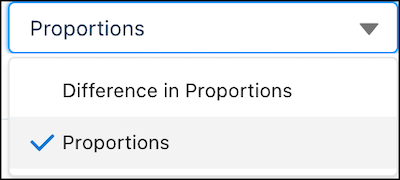
Als u wilt schakelen tussen verhoudingen en het verschil in verhoudingen, selecteert u dit in de lijst.
-
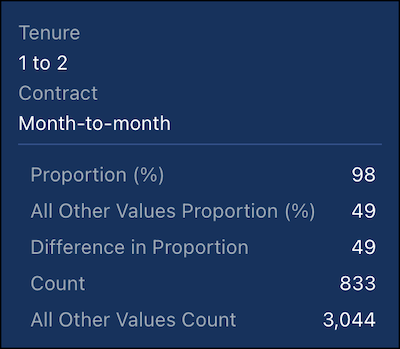
Als u details in het diagram wilt zien, beweegt u de muisaanwijzer over een staaf.
Heeft dit artikel uw probleem opgelost?
Laat ons weten wat we kunnen doen om te verbeteren!
