
Você está aqui:
Configurar filtros de segmentação
Escolha se você deseja usar o modelo para obter previsões de todos os dados ou apenas de um segmento (subconjunto) de dados. Por exemplo, você pode se concentrar em um modelo de produto específico ou em um grupo de clientes. Uma definição de previsão pode conter vários modelos no qual cada modelo produz previsões para um segmento diferente.
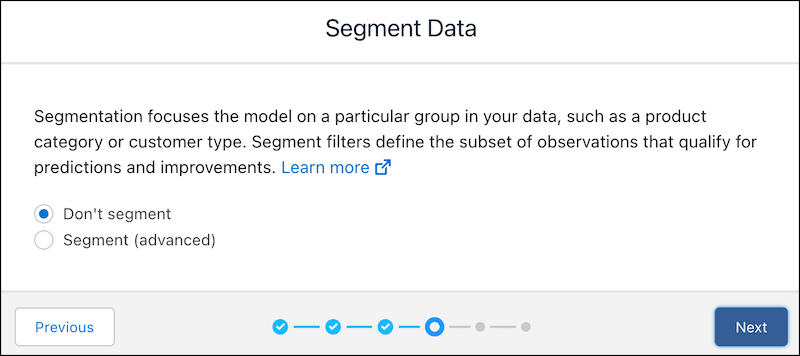
-
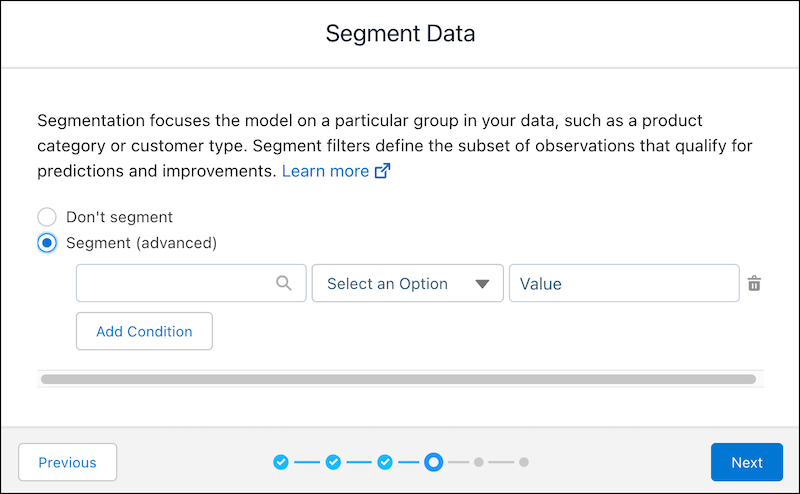
Se você quiser adicionar filtros, selecione Sim, focar em um segmento (avançado) e especifique um ou mais filtros.Um filtro define uma condição que seleciona os registros a serem incluídos em um segmento. Para cada filtro, selecione o campo e o operador (como Igual, Contém ou Começa com) e especifique um valor.
 Nota
Nota- As expressões de filtro diferenciam maiúsculas de minúsculas. O valor especificado deve ser uma correspondência exata. Por exemplo, "software" e "Software" são correspondências diferentes. Se os seus dados contiverem variações de maiúsculas e minúsculas, considere limpar os dados durante a preparação dos dados para padronizar os padrões de caracteres em maiúsculas e minúsculas. Para instruções sobre como preparar os dados e opções de integração de dados, consulte Integrar e preparar dados para análise.
- O Einstein exibe campos de objeto aos quais você tem acesso. Se você não visualizar um campo de objeto esperado, verifique as configurações de segurança em nível de campo de sua conta de usuário para garantir que você tenha pelo menos acesso de leitura a esse campo no objeto do Salesforce.
- Clique em Avançar.
Este artigo resolveu seu problema?
Diga-nos para podermos melhorar!
