Olet tässä:
Mallin automaattisen päivityksen määrittäminen ennusteen määritelmälle
Käytä automaattista päivitystä ajoittaaksesi säännöllisiä ja valvomattomia mallien päivityksiä viikoittain tai kuukausittain.
Käyttöönotetun mallin suorituskyky voi heikentyä ajan myötä. Kun liiketoimintaympäristö, data tai vaatimukset muuttuvat, malli ei voi enää ennustaa lopputuloksia yhtä tarkasti. Päivitä mallisi säännöllisesti välttyäksesi epätarkkuuden kasvamiselta.
- Tarkastele ennusteen määritelmää Mallien hallinta -välilehdessä.
-
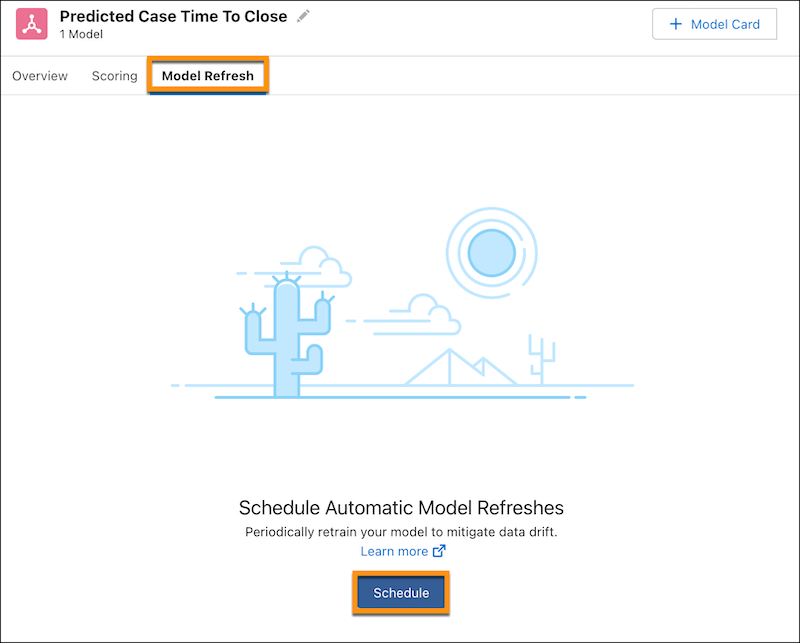
Napsauta asetuspaneelista Automated Model Refresh -vaihtoehdon vierestä Ajoita tai napsauta Mallin päivitys -alavälilehteä ja napsauta Ajoita.
-
Valitse Päivitä mallin tiedot automaattisesti ja määritä päivitysaikataulun asetukset.
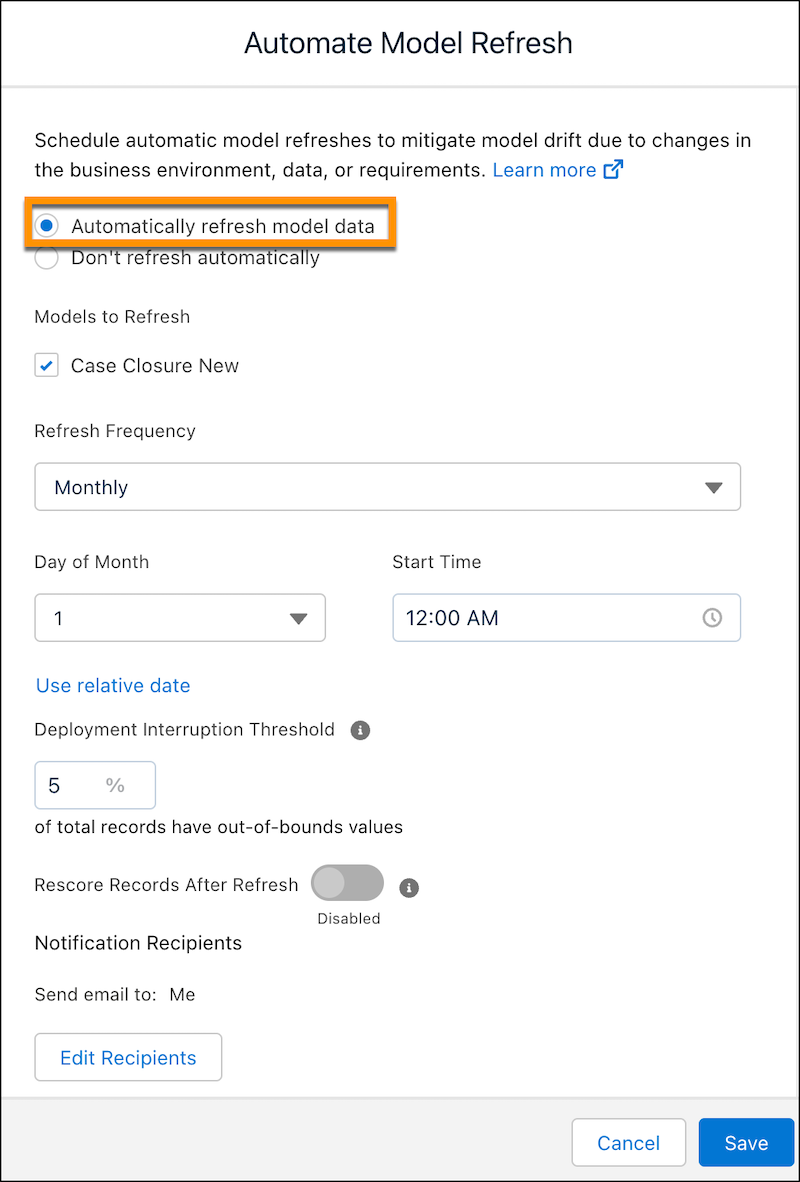
Kenttä Kuvaus Päivitettävät mallit Valitse yksi tai useampi malli, jotka päivitetään. Päivitysväli Viikoittain tai kuukausittain. Viikon/kuukauden päivä Viikon tai kuukauden päivä, riippuen päivitysvälistä. Alkamisaika Päivitystyön alkamisaika. Käytä suhteellista / kalenteripäivämäärää - Määritä tietyn päivän viikko tai kuukausi käyttämällä kalenteripäivämäärää.
- Käytä suhteellista päivämäärää määrittääksesi kuvion, kuten kuukauden ensimmäinen maanantai.
Käyttöönoton keskeytyksen kynnysarvo Määritä rajojen ulkopuolisten arvojen kynnysarvot. Einstein ei ota käyttöön toimintoa automaattisesti, jos rajojen ulkopuolisten arvojen prosenttiosuus ylittää tämän kynnysarvon. Pisteytä tietueet uudelleen päivityksen jälkeen Ota käyttöön pisteyttääksesi tietueita uudelleen ja kirjoittaaksesi ennusteet takaisin päivityksen jälkeen. -
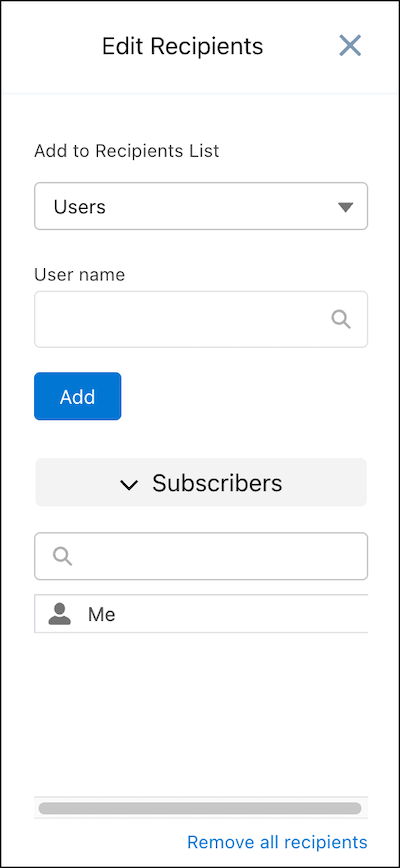
Määritä päivitysilmoituksen vastaanottajat. Napsauta Muokkaa vastaanottajia, lisää tai päivitä tilaajien luettelossa olevia vastaanottajia ja sulje ikkuna, kun olet valmis.
-
Napsauta Tallenna.
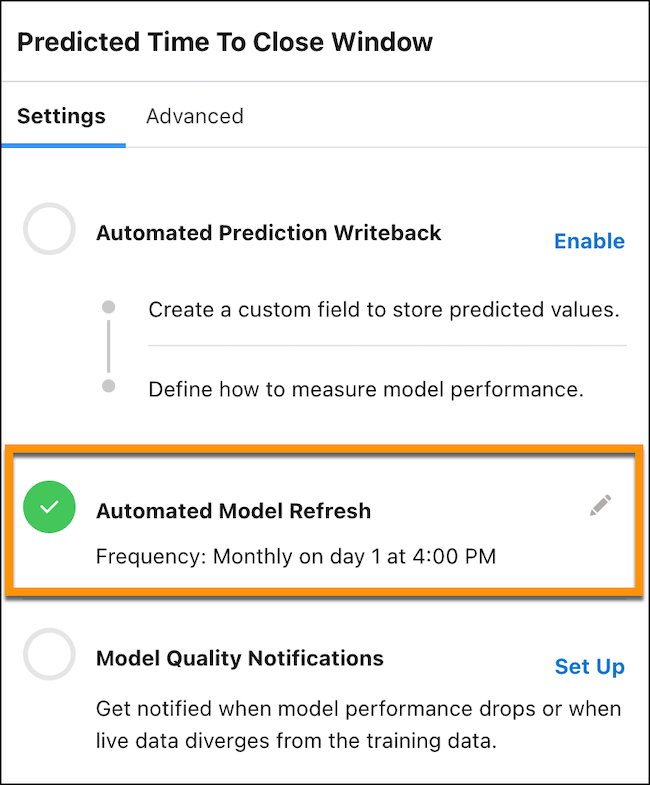
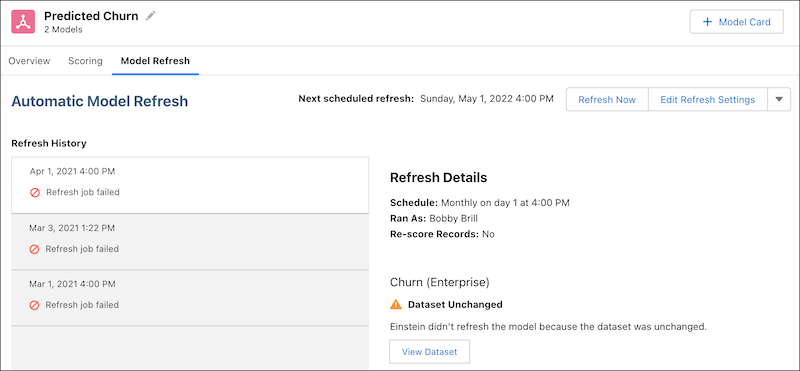
Kun olet ajoittanut päivitystyön, napsauta Mallin päivitys -alavälilehteä tarkastellaksesi tilaa ja muokataksesi asetuksia.
- Jos haluat päivittää mallin manuaalisesti, napsauta Päivitä nyt ja napsauta Jatka vahvistaaksesi, että haluat suorittaa päivitystyön.
- Napsauta alasvetovalikkoa ja valitse Muokkaa päivityslomakkeita määrittääksesi päivitystyön asetukset.
- Jos haluat poistaa päivitystyön käytöstä, napsauta alasvetovalikkoa ja valitse Poista automaattinen päivitys käytöstä.
Kun päivitystyö suoritetaan, tilauksen vastaanottajat saavat sähköposti-ilmoituksen ja Mallin päivitys -sivu näyttää työn historian. Seuraavassa esimerkissä päivitystöitä ei suoritettu, koska datajoukko muuttumattomana.
Ratkaisiko tämä artikkeli ongelmasi?
Anna palautetta, jotta voimme kehittyä!
