
Você está aqui:
Configure a atualização automática de uma definição de previsão
Use a atualização automática para programar atualizações automáticas e regulares de modelos semanalmente ou mensalmente.
Ao longo do tempo, o desempenho de um modelo implantado pode mudar. O modelo torna-se menos preciso na previsão de resultados devido a alterações no ambiente, nos dados ou nos requisitos de negócios. Para evitar o desvio, atualize o modelo periodicamente.
- Visualizar uma definição de previsão no Gerenciador de modelos.
-
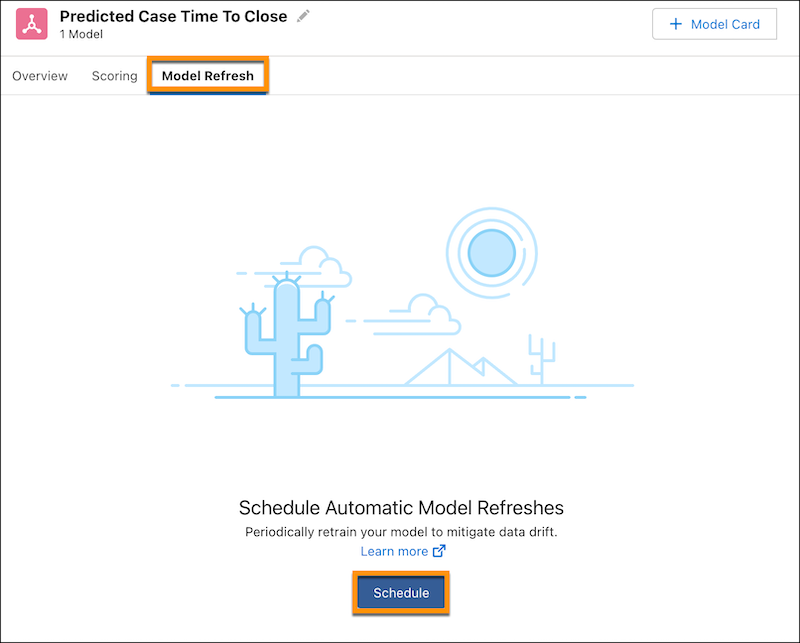
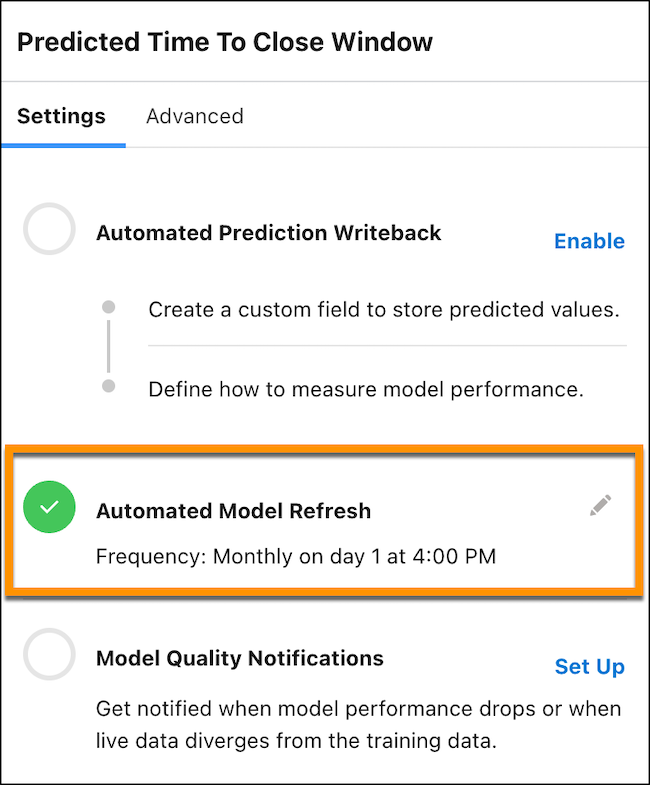
No painel de configurações, clique em Agendar ao lado de Atualização de modelo automatizada ou clique na subguia Atualização de modelo e em Agendar.
-
Selecione Atualizar automaticamente os dados do modelo e defina as configurações de agenda de atualização.
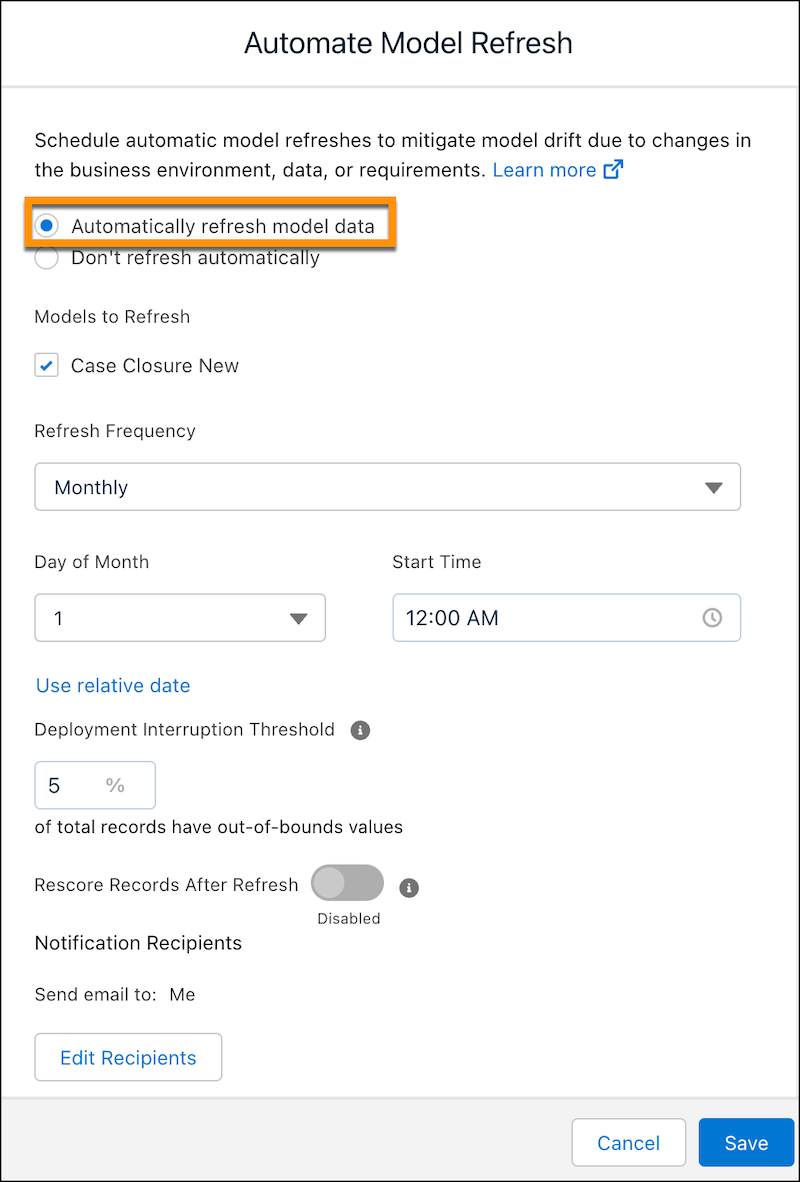
Campo Descrição Modelos para atualizar Selecione um ou mais modelos para atualizar. Frequência de atualização Mensal ou semanal. Dia da semana/mês Dia da semana ou do mês, dependendo da frequência de atualização. Hora de início Hora de início do trabalho de atualização. Usar data do calendário/relativa - Use a data do calendário para especificar um dia específico da semana ou do mês.
- Use a data relativa para especificar um padrão, como a primeira segunda-feira do mês.
Limite de interrupção da implementação Especifique um limite para valores fora dos limites. O Einstein não será implementado automaticamente se o percentual de valores fora dos limites exceder esse limite. Pontuar novamente os registros após a atualização Habilite para reclassificar registros e gravar previsões após a atualização. -
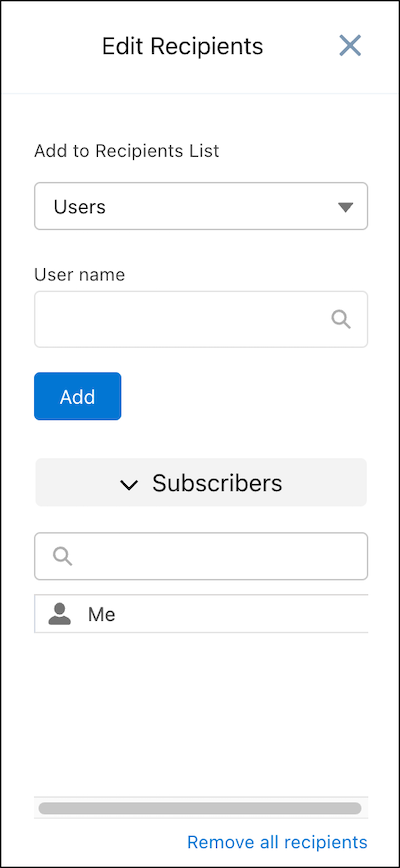
Configure os destinatários da notificação de atualização. Clique em Editar destinatários, adicione ou atualize destinatários na lista de assinantes e feche a janela quando terminar.
-
Clique em Salvar.
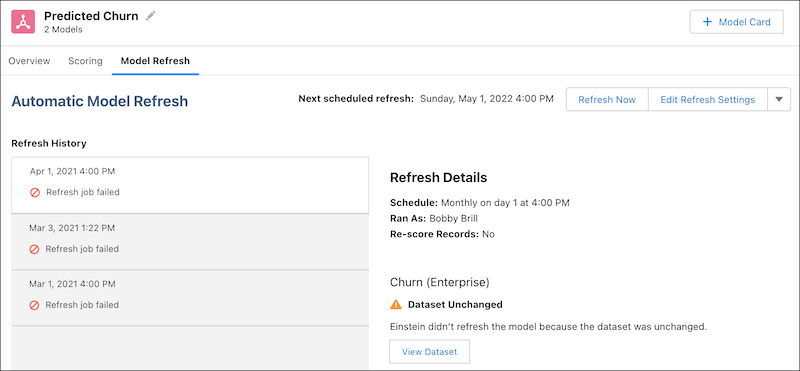
Depois de agendar um trabalho de atualização, clique na subguia Atualização de modelo para visualizar o status e editar as configurações.
- Para atualizar o modelo sob demanda, clique em Atualizar agora e em Continuar para confirmar a execução do trabalho de atualização.
- Para definir as configurações de atualização do trabalho, clique no menu suspenso e selecione Editar planilhas de atualização.
- Para desabilitar um trabalho de atualização, clique na lista suspensa e selecione Desabilitar atualização automática.
Sempre que o trabalho de atualização for concluído, os destinatários assinados receberão uma notificação por email e a página Atualizar modelo exibirá o histórico do trabalho. No exemplo a seguir, os trabalhos de atualização não foram executados porque o conjunto de dados não mudou.
Este artigo resolveu seu problema?
Diga-nos para podermos melhorar!
