您位於此處:
使用大量評分取得預估
您一次可以在多個記錄上為預估評分。例如,使用大量評分,在您部署更新的模型後重新整理所有預估的評分。您也可以對歷史資料執行大量評分,以查看模型執行的情況。有了大量評分,您就可以對所有記錄、記錄區段,或是尚未達到完成狀態的記錄進行評分。
若要檢視模型:
- 模型管理員中的檢視預估定義。
-
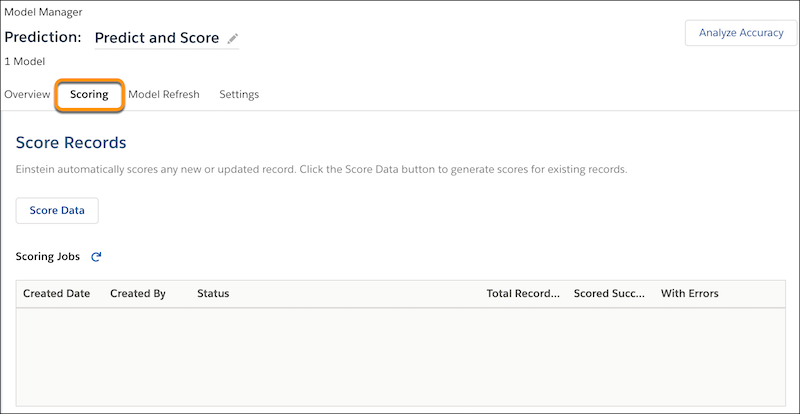
按一下「評分」索引標籤。
-
按一下「啟用」。
-
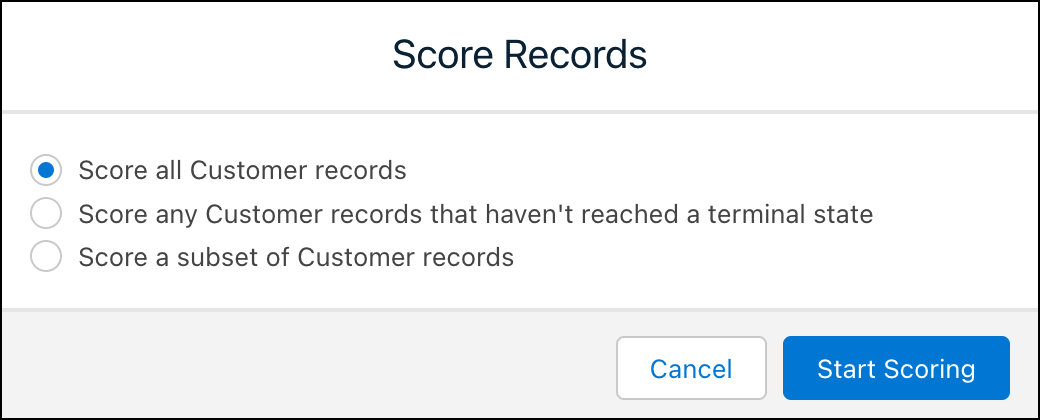
選取您要評分的記錄範圍。
欄 描述 為所有 ObjectName 記錄評分 為所有記錄評分。 為尚未達到極限狀態的任何 ObjectName 記錄評分 為尚未達到極限狀態的任何記錄評分。 為 ObjectName 記錄子集評分 選取記錄子集 (區段)。為您想要評分的記錄指定一或多個篩選條件。
 備註
- 篩選運算式區分大小寫。您指定的值必須完全符合。例如,「software」和「Software」在比對時是不同的項目。如果您的資料有大小寫的變化,請考慮在準備資料期間清理資料,以標準化大寫和小寫字元的模式。如需準備資料及資料整合選項的指示,請參閱整合並準備資料至以供分析。
- Einstein 會顯示您擁有存取權的物件欄位。如果您未看見您預期的物件欄位,請檢查您使用者帳戶的欄位級安全性設定,以確定您在 Salesforce 物件中至少擁有該欄位的讀取存取權。
- 按一下「開始評分」。
-
若要確認您是否要繼續,請按一下「繼續」。
模型管理員建立全新的評分工作並顯示評分進度。完成時,模型管理員會顯示評分工作的結果。
欄 描述 建立日期 評分工作建立時的日期。 建立者 建立評分工作的使用者。 狀態 評分工作的狀態。 選取的記錄總數 選取要評分的記錄數。 已順利評分 已順利評分的記錄數。 含錯誤 含評分錯誤的記錄數。 備註 如果在您組織中達到了每日預估限制,便會暫停評分工作,等到下一日再繼續。若要管理評分工作:
- 按一下「取消」以取消進行中的評分工作。
- 按一下「再次執行」以再次執行評分工作。
- 按一下「刪除」以刪除評分工作。
另請參照:
此文章是否解決您的問題?
請讓我們知道,以便我們改進!
