Usted está aquí:
Configurar variables de número
Configure ajustes para variables de número individuales en su modelo.
Ediciones necesarias

| Disponible en Salesforce Classic y Lightning Experience. |
| Disponible con CRM Analytics, que está disponible por un coste adicional en Enterprise Edition, Performance Edition y Unlimited Edition. Está disponible además en Developer Edition. |
| Permisos de usuario necesarios | |
|---|---|
| Para configurar los campos de número en un modelo: | Crear y actualizar modelos de Einstein Discovery |
- En la página Configuración de modelo, haga clic en una variable numérica.
- En la ficha Alerta, responda a cualquier sugerencia sobre problemas de datos para este campo. Para obtener más información, consulte Gestionar alertas de calidad.
-
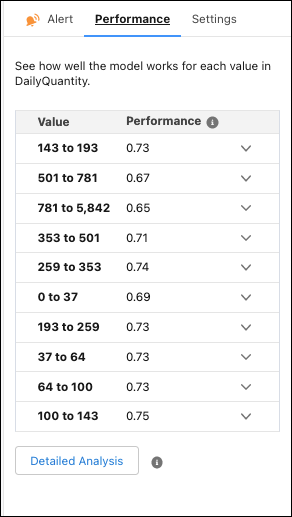
En la ficha Rendimiento, vea lo bien que funciona su modelo para cada valor en la variable seleccionada.
El rendimiento se muestra como una puntuación decimal, donde 1 es la precisión perfecta. Por ejemplo, en la variable DailyQuantity, los valores “143 a 193” tienen una puntuación de rendimiento de 0,73 y los valores “501 a 791” tienen una puntuación de 0,67. A continuación puede concluir que el modelo tiene un mejor rendimiento cuando la cantidad diaria es desde 143 a 193 en vez de cuando es de 501 a 791.
-
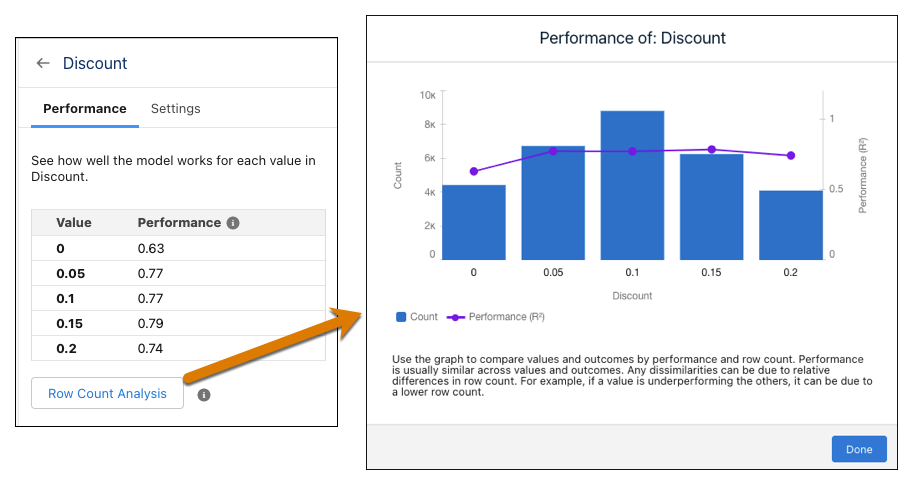
Opcionalmente, si utiliza un modelo de regresión o clasificación binaria, haga clic en Análisis de recuento de filas para ver una comparación detallada de los valores por rendimiento y recuento de filas.
-
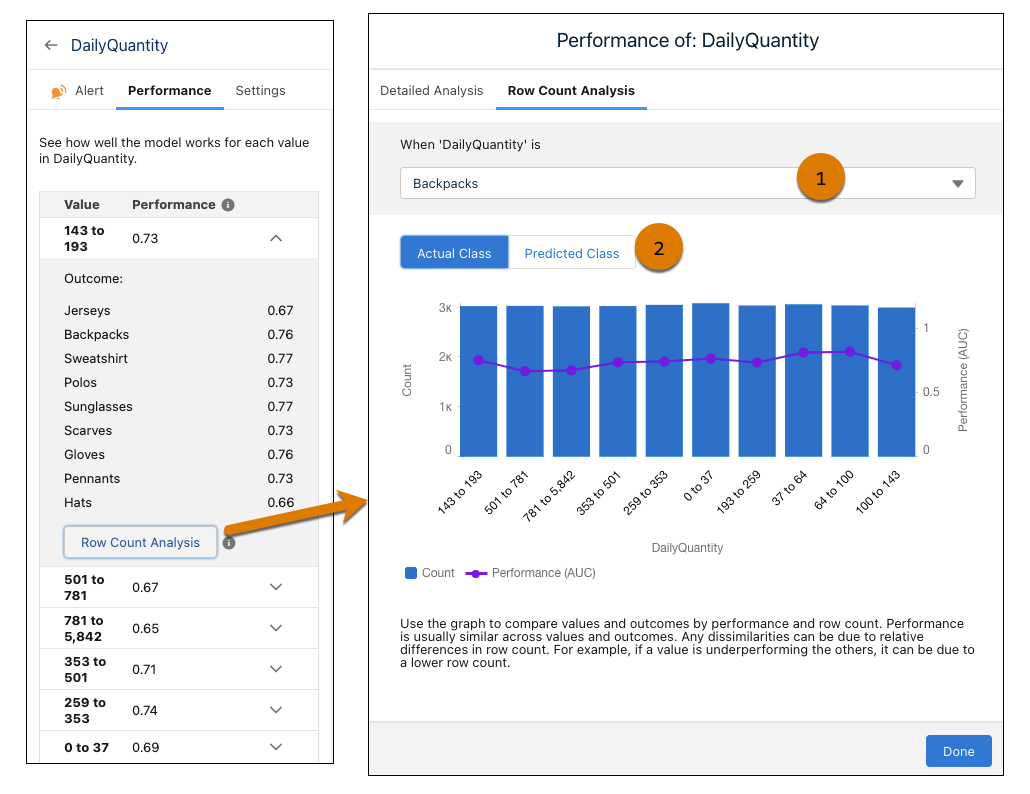
Opcionalmente, si utiliza un modelo de clasificación de clases múltiples, consulte el rendimiento de cada valor por resultado.
- Para ampliar un valor para ver el rendimiento por resultado, haga clic en
 .
- Para ver una comparación gráfica de valores y resultados por rendimiento y recuento de filas, haga clic en Análisis de recuento de filas.
- Utilice el menú desplegable para seleccionar diferentes resultados (1). El gráfico se actualiza de acuerdo con el resultado seleccionado.
- Cambie entre Clase actual y Clase predicha (2). La Clase real agrupa datos basándose en el valor observado. La Clase predicha agrupa datos basándose en el valor predicho.
- Para ver una comparación gráfica de valores y resultados por rendimiento y recuento de filas, haga clic en Análisis de recuento de filas.
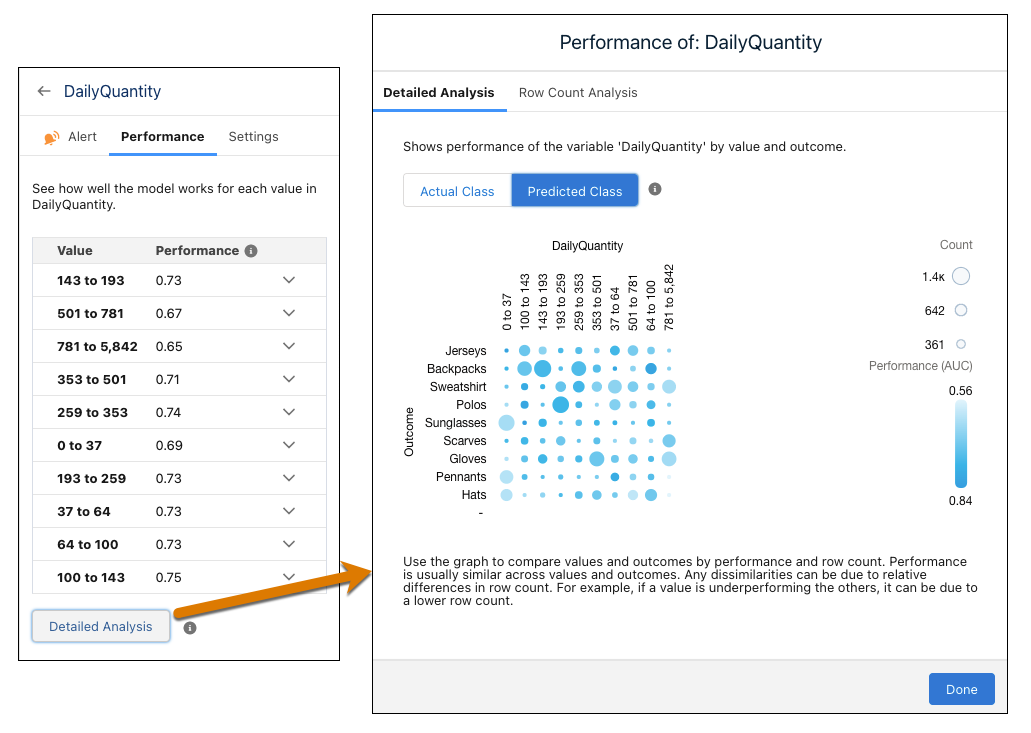
- Para ver un gráfico del rendimiento por valor y resultado, haga clic en Análisis detallado. Cuanto más oscuro sea el círculo, mejor será el rendimiento. Cuanto mayor sea el círculo, mayor será el recuento de filas.
- Para ampliar un valor para ver el rendimiento por resultado, haga clic en
-
Opcionalmente, si utiliza un modelo de regresión o clasificación binaria, haga clic en Análisis de recuento de filas para ver una comparación detallada de los valores por rendimiento y recuento de filas.
-
En la ficha Ajustes, configure los siguientes ajustes.
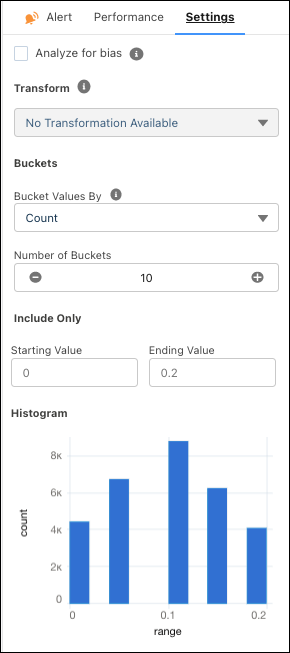
Configuración Descripción Analizar si hay sesgo Seleccione esta opción para excluir una variable del modelo de modo que no influya en predicciones y recomendaciones. Si se selecciona, Einstein Discovery muestra un icono de escudo junto al título de la perspectiva para recordarle que es una variable confidencial.

Esto le permite evaluar la repercusión del campo en el modelo. Einstein Discovery aún le notifica si muestra una correlación de 50% o superior en la variable de resultado del modelo.
Transformación Seleccione una transformación para aplicar mejoras de datos.
- Sustituir valores que faltan activa la imputación estadística y rellena valores que faltan. Utilice esta transformación para mejorar el rendimiento del modelo. Consulte Sustituir valores numéricos que faltan.Nota Sustituir valores que faltan influye en el modelo generado durante el análisis pero no tiene efecto en las perspectivas generadas.
- Predicciones proyectadas le permite proporcionar datos de tendencia que cuentan en sus predicciones para hacerlas más precisas. Consulte Configurar predicciones proyectadas.Nota Predicciones proyectadas influye en el modelo generado durante el análisis pero no tiene efecto en las perspectivas generadas.
Valores de depósito por Seleccione cómo depositar datos.
Nota Una variable numérica con baja cardinalidad (10 o menos observaciones) se convierte en una variable de texto. Einstein Discovery muestra este valor a lo largo del eje x en vez de en un intervalo (depósito).Número de depósitos Especifique el número de depósitos para mostrar en gráficos. Einstein Discovery agregará automáticamente números en grupos en función del comportamiento. Solo Incluir Cree un intervalo numérico agregando valores mínimos y máximos a los campos Valor de inicio y Valor de finalización. Histograma Un gráfico de barras muestra el número de valores que se producen en el intervalo de números. Los cambios entran en vigor tras crear el modelo.
- Sustituir valores que faltan activa la imputación estadística y rellena valores que faltan. Utilice esta transformación para mejorar el rendimiento del modelo. Consulte Sustituir valores numéricos que faltan.
- Sustituir valores numéricos que faltan
Einstein Discovery le permite sustituir valores numéricos que faltan en su modelo. Utilice la transformación Sustituir variables que faltan para activar la imputación estadística en una variable numérica. Einstein Discovery sustituye automáticamente valores que faltan con datos derivados desde otro subconjunto de sus datos. - Configurar predicciones proyectadas
Einstein Discovery le permite proporcionar datos de tendencia para variables numéricas que cuentan en sus predicciones para hacerlas más precisas. Por ejemplo, predice ganancias/pérdidas de oportunidades en base a las fluctuaciones de precios esperadas para materias primas. Para tener en cuenta el precio en su resultado predicho, utilice la transformación Predicciones proyectadas y proporcione un conjunto de datos que proyecte el precio esperado para las materias primas en la fecha de cierre.
