
Você está aqui:
Configurar variáveis de texto
Defina as configurações para variáveis de texto individuais em seu modelo.
Edições obrigatórias

| Disponível no Salesforce Classic e no Lightning Experience. |
| Disponível com o CRM Analytics, que está disponível por um custo extra nas edições Enterprise, Performance e Unlimited. Também disponível na Developer Edition. |
| Permissões necessárias ao usuário | |
|---|---|
| Para configurar campos de texto em um modelo: | Criar e atualizar modelos do Einstein Discovery |
-
Na página Configurações de modelo, clique em uma variável texto. O painel Variável aparece.

-
Na guia Alertas, responda a quaisquer sugestões, independentemente dos problemas de dados para esse campo, como alta correlação, preditores mais fortes ou valores ausentes. Para obter mais informações, consulte Processar alertas de qualidade.

-
Na guia Desempenho, veja como seu modelo funciona para cada valor na variável selecionada.
O desempenho é mostrado como uma pontuação decimal, em que 1 é a precisão perfeita. Por exemplo, na variável Store, Miami tem uma pontuação de desempenho de 0,99 e Honolulu uma pontuação de 0,79. Você pode concluir que o modelo tem um desempenho melhor na loja de Miami do que na loja de Honolulu.

-
Se estiver usando uma classificação binária ou um modelo de regressão, clique em Análise de contagem de linhas para ver uma comparação detalhada dos valores por desempenho e contagem de linhas.

-
Opcionalmente, se estiver usando um modelo de classificação multiclasse, veja o desempenho de cada valor por resultado.
- Para expandir um valor para ver o desempenho por resultado, clique em
 .
. - Para ver uma comparação gráfica de valores e resultados por desempenho e contagem de linhas, clique em Análise de contagem de linhas.
- Use a lista suspensa para selecionar diferentes resultados (1). O gráfico é atualizado de acordo com o resultado selecionado.
- Alterne entre Classe real e Classe prevista (2). Os dados de grupos Classe real com base no valor observado. Os dados de grupos Classe prevista com base no valor previsto.

- Para ver uma comparação gráfica de valores e resultados por desempenho e contagem de linhas, clique em Análise de contagem de linhas.
- Para ver um gráfico do desempenho por valor e resultado, clique em Análise detalhada. Quanto mais escuro for o círculo, melhor será o desempenho. Quanto maior for o círculo, maior será a contagem de linhas.

- Para expandir um valor para ver o desempenho por resultado, clique em
-
Se estiver usando uma classificação binária ou um modelo de regressão, clique em Análise de contagem de linhas para ver uma comparação detalhada dos valores por desempenho e contagem de linhas.
-
Na guia Configurações, defina as seguintes configurações.
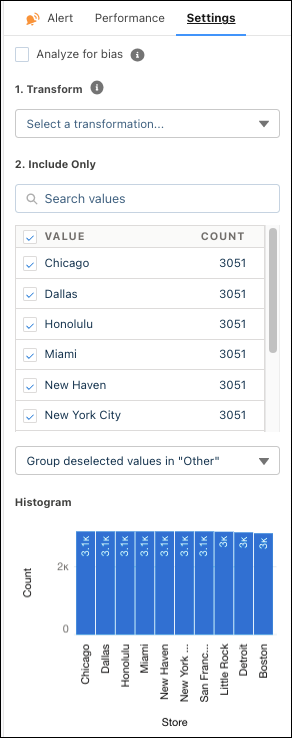
Configuração Descrição Analisar quanto ao viés Selecione essa opção para excluir uma variável do modelo de modo que ele não influencie em previsões e recomendações. Se selecionado, o Einstein Discovery mostrará um ícone de escudo ao lado do título da percepção para lembrar que esse é uma variável confidencial.

Essa opção permite avaliar e avaliar o impacto da variável no modelo. O Einstein Discovery ainda vai notificá-lo se ele mostrar uma correlação de 50% ou mais com a variável do resultado do modelo.
Transformar Selecione o método que será usado para transformar seu texto:
- Correspondência parcial para resolver variações ortográficas. Consulte Aplicar correspondência parcial para categorizações mais inteligentes.
- Detectar sentimento para classificar dados não estruturados. Consulte Detectar sentimento em texto não estruturado.
- Agrupamento de texto para agrupar dados não agrupados por palavras-chave. Consulte Usar agrupamento de texto para analisar dados não estruturados.
- Substituir valores ausentes para preencher valores ausentes. Consulte Imputar valores de texto ausentes.
Incluir apenas Selecione os valores que você deseja incluir no modelo. Dependendo das seguintes opções, os valores excluídos são omitidos da análise ou mesclados na categoria Outro. Histograma Um gráfico de barras gráfico mostra o número de valores que ocorrem entre valores. As alterações entram em vigor depois de você criar o modelo.
- Aplicar correspondência parcial para categorizações mais inteligentes
A correspondência parcial proporcione uniformidade a variações ortográficas em variáveis, resultando em categorizações mais inteligentes e previsões melhores. O Einstein Discovery transforma os dados no tempo de previsão, permitindo que você ignore a limpeza no Preparador de dados. - Detectar sentimento em texto não estruturado
Processe dados não estruturados durante a criação do modelo e classifique o sentimento como positivo, negativo ou neutro. - Usar agrupamento de texto para analisar dados não estruturados
Colocar texto em clusters reduz dados não estruturados às principais palavras e permite que você revele rapidamente percepções ocultas e melhore a tomada de decisão. - Imputar valores de texto ausentes
O Einstein Discovery permite que você atribua valores de texto ausentes em seu conjunto de dados. Habilite a imputação em uma variável de texto, e o Einstein Discovery substituirá automaticamente os valores ausentes por dados derivados de outro subconjunto de seus dados.
