
您在此处:
在 Tableau 仪表板中获取预测
在 Tableau 仪表板中,从 Einstein Discovery 本地集成按需可解释的预测。通过 Einstein Discovery 仪表板扩展,您可以在工作表中嵌入动态预测,并使用参数探索“假设”预测场景。
适用于 Einstein Discovery 仪表板扩展的 Tableau 文档
此主题提供 Einstein Discovery 仪表板扩展的概述。有关在 Tableau 仪表板中设置和使用扩展的详细说明,请参考 Tableau Desktop 帮助中的以下主题:
Tableau 源数据
在 Tableau 中,有两种类型的源数据可以用于扩展:
- 工作表允许您获取一个或多个数据行的预测(批量预测)。一次最多可以获得 50000 行数据的批量预测。
- 参数允许您对一组输入值进行交互式“假设”预测分析。
您在 Tableau 中使用的源数据(无论是在工作表中还是在参数中)必须提供 Einstein Discovery 预测所需的所有数据元素,以预测您想要的结果。数据必须与 Einstein Discovery 预测预期的粒度相匹配。例如,如果预测预期每个单个订单的销售额,则您的 Tableau 数据必须是单个订单的形式,而不是汇总到所有订单的每月总额中。
在 Tableau 仪表板中使用 Einstein Discovery 仪表板扩展
在 Tableau 中,作为作者,创建工作表和仪表板,然后将 Einstein Discovery 仪表板扩展添加到仪表板。

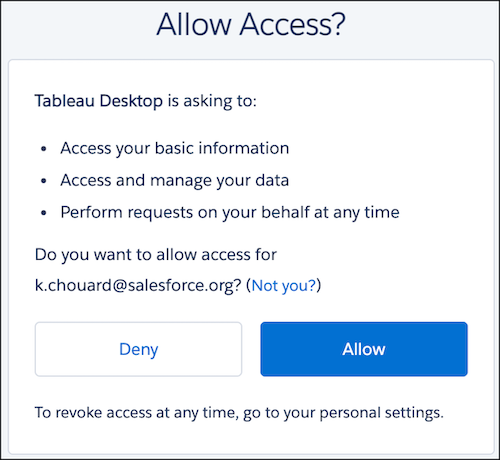
配置或使用扩展时,如果出现提示,请登录 Salesforce 并允许从 Tableau 访问。
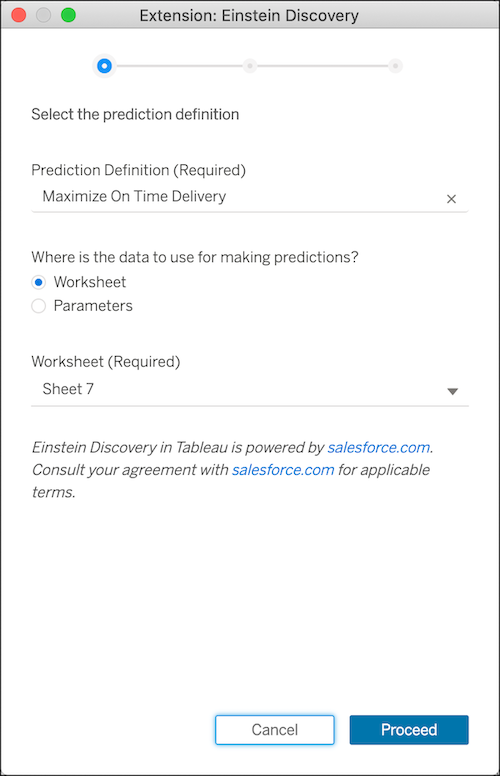
接下来,通过选择已部署的 Einstein Discovery 预测定义和数据源详细信息,配置扩展。
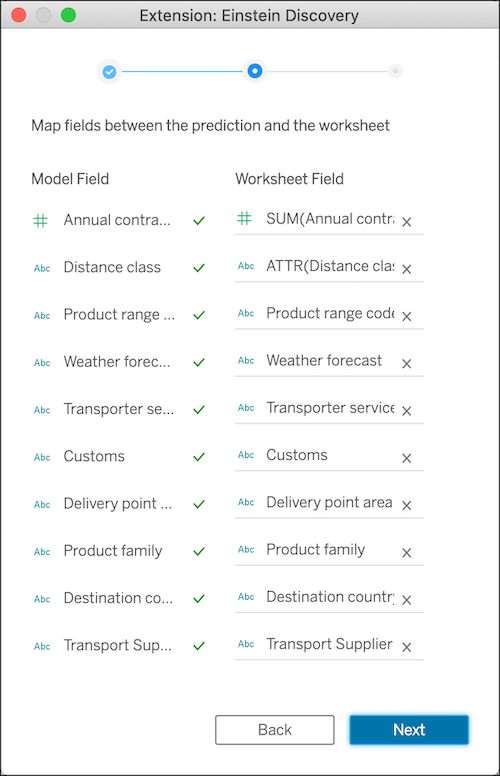
将模型字段映射到仪表板中的源数据。
如果需要,配置其他设置,例如是否检索热门预测因素和改进。
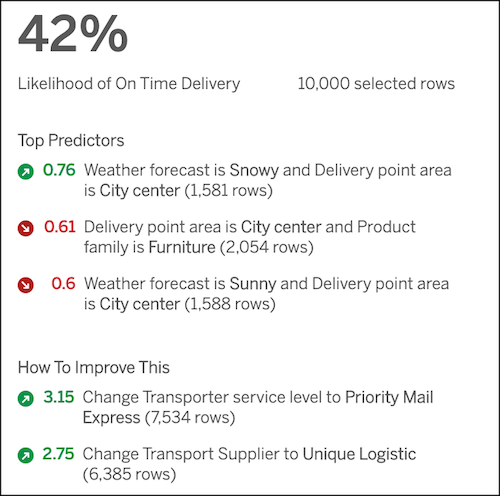
在配置设置后,仪表板查看器和用户可以在 Tableau 可视化中单击不同标记,以探索底层数据的预测。以下是 Einstein 预测面板示例。
另请参阅:
本文章是否解决您的问题?
请与我们共享您的想法,以便我们进行改进!
