
您位於此處:
以 Tableau 顯示面板取得預估
在 Tableau 顯示面板中從 Einstein Discovery 原生地整合可解譯的隨選預估。透過 Einstein Discovery 顯示面板延伸模組,您可以在工作表中內嵌動態預估,並使用參數來探索「假設狀況」預估案例。
Einstein Discovery 顯示面板延伸模組的 Tableau 文件
此主題提供「Einstein Discovery 顯示面板延伸模組」的概觀。如需在 Tableau 顯示面板中設定和使用延伸模組的詳細指示,請參閱 Tableau Desktop 說明中的下列主題:
Tableau 來源資料
在 Tableau 中,有兩種資料來源可以與延伸模組搭配使用:
- 工作表可讓您取得一或多列資料的預估 (大量預估)。您一次最多可取得 50,000 列資料的大量預估。
- 參數可讓您對單組輸入值進行互動式的「假設狀況」預估分析。
您在 Tableau 中使用的來源資料,無論是在工作表或參數中,必須提供 Einstein Discovery 預估所需的所有資料元素,才能預估您想要的成果。資料必須符合 Einstein Discovery 預估預期的細微性。例如,如果預估預期個別訂單的銷售額,則 Tableau 資料必須是個別訂單形式,不得彙總為所有訂單的每月總計。
在 Tableau 顯示面板中使用 Einstein Discovery 顯示面板延伸模組
在 Tableau 中以作者身分建立工作表與顯示面板,然後將 Einstein Discovery 顯示面板延伸模組新增至顯示面板。

設定或使用延伸模組時,若出現提示,請登入 Salesforce 並允許從 Tableau 存取。

接下來,透過選取已部署的 Einstein Discovery 預估定義和資料來源詳細資料來設定延伸模組。

將模型欄位對應至顯示面板中的來源資料。

視需要進行其他設定,例如是否擷取首要預估因子與改善方式。
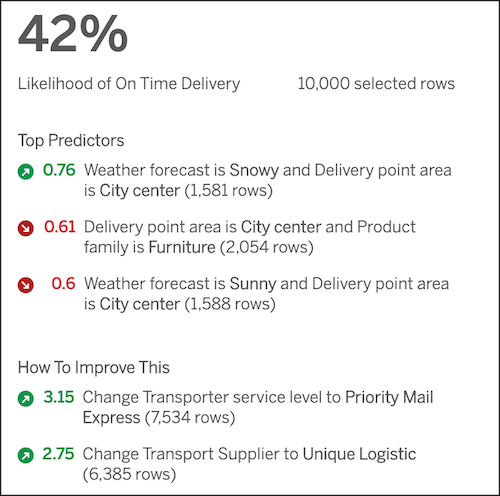
進行設定後,顯示面板檢視者和使用者可以按一下 Tableau 視覺效果中的不同標記,以探索對基礎資料的預估。以下是「Einstein 預估」面板範例。
另請參照:
此文章是否解決您的問題?
請讓我們知道,以便我們改進!
