
您位於此處:
以 Tableau 計算欄位取得預估
您可以輕鬆地在計算的欄位中取得 Einstein Discovery 預估。在模型管理員中,只要選取預估定義,產生 Tableau 指令檔,然後將該指令檔複製並貼到 Tableau 計算欄位即可。
若要在 Tableau 計算欄位中內嵌 Einstein Discovery 預估:
- 使用已獲指派「管理 Einstein Discovery」權限的使用者帳戶登入 Salesforce。
- 開啟 CRM Analytics Studio。
- 開啟模型管理員。
- 檢視預估定義。
- 按一下「進階」索引標籤。
-
選擇「建立 Tableau 表格計算」。
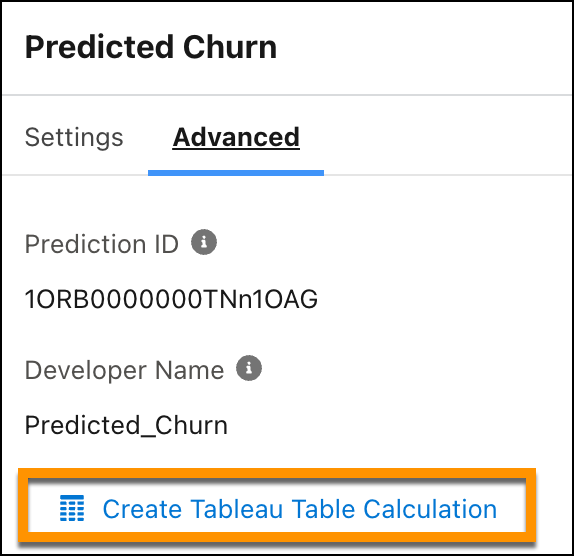
模型管理員會產生一個指令檔,其中包含所要使用預估定義的識別碼、模型中使用的資料欄 (變數),以及 Tableau 中對應的來源資料欄 (您可以稍後在 Tableau 中進行編輯)。
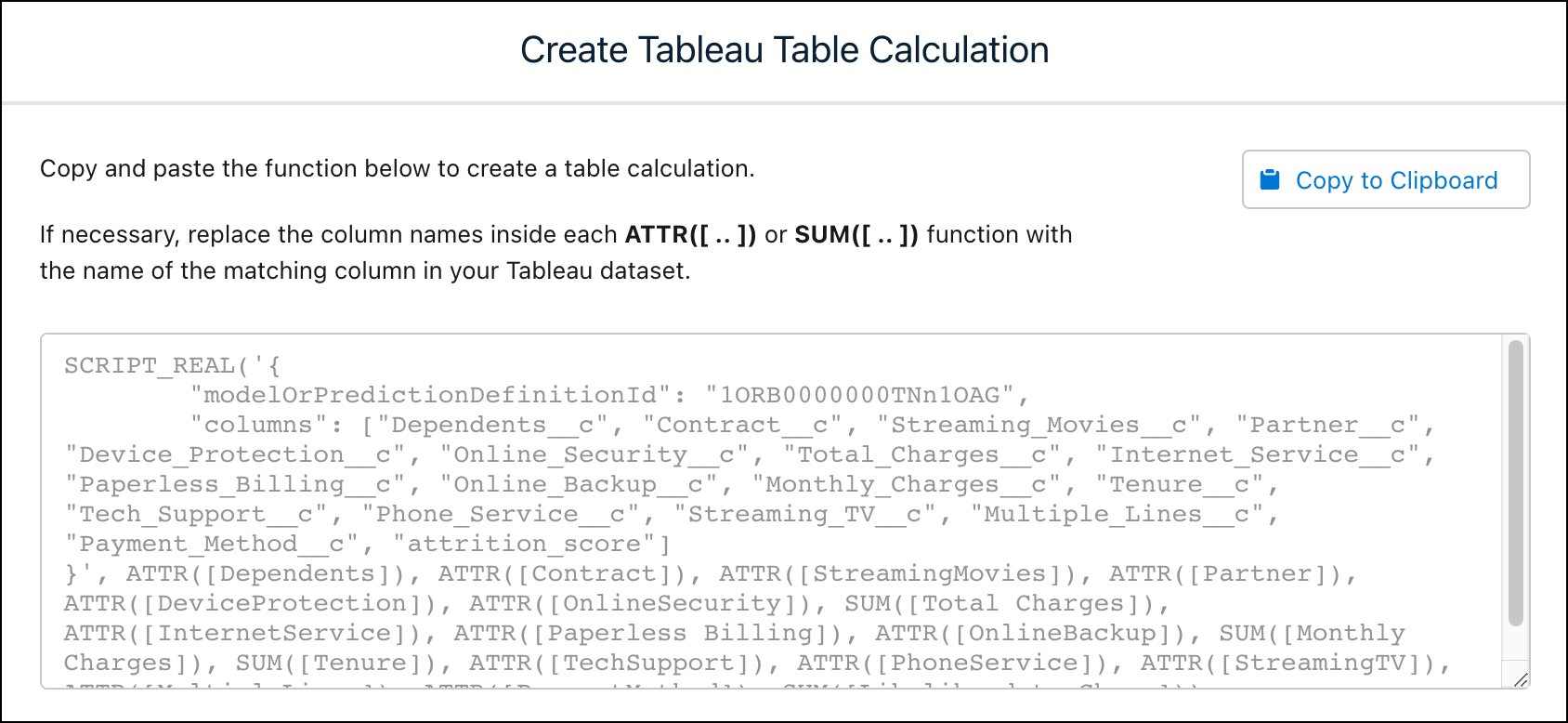
- 按一下「複製到剪貼簿」。
-
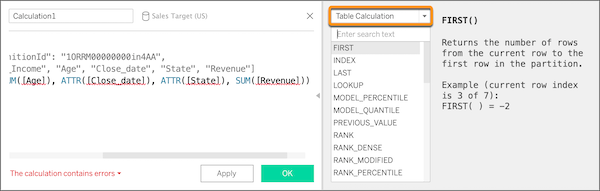
在 Tableau 工作表中,將從模型管理員產生的指令檔貼到目標計算欄位的「計算編輯器」中。
-
或者,也可以修改指令檔以包含其他參數。
選擇性參數 描述 迴歸 二元分類 多類別分類 maxMiddleValues 要在回應中傳回的首要預估因子數目。 
maxPrescriptions 要在回應中傳回的改善項目數目上限。
showMultiClassProbabilities 決定是否顯示機率。
以下是在 Tableau 中建立「表格擴充」的範例指令檔,其中包括選用參數:{ “modelOrPredictionDefinitionId”: “1ORB0000000HC3KOAW”, “columns”: [“Postal_Code”, “City”, “Ship_Mode”, “Row_ID”, “Profit”, “Category”, “Sub_Category”, “Order_Date”, “Quantity”, “Ship_Date”, “Region”, “Sales”, “State”, “Segment”], “maxMiddleValues”: 3, “maxPrescriptions”: 5, “showMultiClassProbabilities”: false }以下是在 Tableau 中建立「表格計算」的範例指令檔,其中包括選用參數:SCRIPT_REAL( '{ "modelOrPredictionDefinitionId": "1ORB0000000HC3KOAW", "columns": ["Postal_Code", "City", "Ship_Mode", "Row_ID", "Profit", "Category", "Sub_Category", "Order_Date", "Quantity", "Ship_Date", "Region", "Sales", "State", "Segment"], "maxMiddleValues": 3, "maxPrescriptions": 5, "showMultiClassProbabilities": false }', SUM([Postal Code]), ATTR([City]), ATTR([Ship Mode]), SUM([Row ID]), SUM([Profit]), ATTR([Category]), ATTR([Sub-Category]), ATTR([Order Date]), SUM([Quantity]), ATTR([Ship Date]), ATTR([Region]), SUM([Sales]), ATTR([State]), ATTR([Segment]) ) -
視需要,以 Tableau 資料中相符資料欄的名稱來取代每個 ATTR 或 SUM 函數中的資料欄名稱,然後按一下「確定」。
當指令檔執行時,會將預估要求 (含輸入資料) 傳送至 Salesforce 中的預估定義。Einstein Discovery 會將結果傳回到 Tableau,結果會顯示在工作表或顯示面板中。

此文章是否解決您的問題?
請讓我們知道,以便我們改進!
