
Sie befinden sich hier:
Integrieren von Dashboards in Lightning-Seiten
Fügen Sie LWC- oder Aura-CRM Analytics-Dashboards zu Lightning-Startseiten, Datensatzseiten und Anwendungsstartseiten hinzu, um interaktive Visualisierungen Ihrer Daten bereitzustellen. Benutzer können das Dashboard auf einer Lightning-Seite detailliert anzeigen und erkunden.
Erforderliche Editionen
| Verfügbarkeit: Lightning Experience |
| Verfügbarkeit: Professional, Enterprise, Performance, Unlimited und Developer Edition |
| Erforderliche Benutzerberechtigungen | |
|---|---|
| Anzeigen eingebetteter CRM Analytics-Dashboards: | CRM Analytics Growth-Berechtigungssatz-Lizenz mit der Berechtigung "CRM Analytics verwenden" |
| Erstellen und Speichern von Lightning-Seiten im Lightning-Anwendungsgenerator | Anwendung anpassen |
| Anzeigen von Lightning-Seiten im Lightning-Anwendungsgenerator | Setup und Konfiguration anzeigen |
Weitere Informationen zum Einbetten von Dashboards für mobile Benutzer finden Sie unter Integrieren von Dashboards in den Workflow Ihrer mobilen Benutzer.
Wechseln Sie zu einer vorhandenen Lightning Experience-Seite, wählen Sie oben rechts das Radsymbol aus und klicken Sie dann auf Seite bearbeiten. Oder wechseln Sie zum Lightning-Anwendungsgenerator, klicken Sie auf Neu und befolgen Sie die Anweisungen zum Erstellen einer Lightning-Seite. Befolgen Sie dann diese Anweisungen, um ein Dashboard auf einer Seite einzubetten.
-
Wählen Sie in der Liste der Komponenten LWC CRM Analytics-Dashboard aus.
 Hinweis Sie können die Aura-Komponente "CRM Analytics-Dashboard" weiterhin verwenden. Für eine reibungslose Lightning-Integration sollten Sie ab Version Summer '24 jedoch die LWC-Komponente verwenden.
 -
Wählen Sie über die Dropdown-Liste "Dashboard" das gewünschte Dashboard aus.
Hinweis (Für Entwickler) Im Code wird das Attribut
developerNameals Dashboard-Name verwendet. Wenn Sie die Komponente programmgesteuert konfigurieren, können Sie entweder das AttributdeveloperNameoder das AttributdashboardIdverwenden. Das Attribut "developerName" kann über die API angefordert werden. BeidashboardIdhandelt es sich um den 18-stelligen Code, der mit0FKbeginnt und sich im URL befindet, wenn ein Dashboard angezeigt wird. - Wählen Sie in der Dropdown-Liste für das Layout den Bildschirmtyp aus, auf dem Ihre Lightning-Seite angezeigt wird.
-
Konfigurieren Sie die Attribute des eingebetteten CRM Analytics-Dashboards.
Attribut Beschreibung Höhe Geben Sie die Höhe des Dashboards in Pixeln an. Der Standardwert ist 300. Freigabe- und Downloadoptionen einschließen Ermöglichen Sie es Benutzern, Dashboard-Bilder und -Daten freizugeben und herunterzuladen. Wenn diese Option ausgewählt ist, wird das Steuerelement "Freigeben" in der Kopfzeile des Dashboards hinzugefügt und die Aktionen "Freigeben" und "Herunterladen" werden in den Menüs des Dashboard-Widgets hinzugefügt. Erfordert eine Dashboard-Höhe von mindestens 612 Pixeln sowie Benutzerzugriff auf die Bildfreigabe und das Herunterladen von Daten. Der Standardwert lautet "false". Titel anzeigen Steuern Sie die Sichtbarkeit des Dashboard-Titels. Bei Auswahl dieser Option wird der Titel des Dashboards oberhalb des Dashboards angezeigt. Der Standardwert ist true. Kopfzeile anzeigen Steuern Sie die Sichtbarkeit der Dashboard-Kopfzeile. Bei Auswahl dieser Option enthält das Dashboard eine Kopfzeilenleiste mit dem Symbol zum Öffnen in Analytics, dem Datum und der Uhrzeit für die Dashboard-Datenaktualisierung und dem Menü "Ansichten" des Dashboards. Die Kopfzeilenleiste wird auch angezeigt, wenn "Freigabesymbol anzeigen" oder "Titel anzeigen" ausgewählt ist. Dashboard öffnen Geben Sie an, wo das Dashboard geöffnet wird, wenn Benutzer auf das Symbol zum Öffnen klicken. Standardmäßig wird das Dashboard in CRM Analytics Studio geöffnet. Alternativ kann das Dashboard auf der Registerkarte "Salesforce Lightning Analytics" geöffnet oder das Öffnungssymbol deaktiviert werden. Links in neuen Fenstern öffnen (Nur Aura-Komponente) Geben Sie an, wo Links vom Dashboard zu anderen Datenbeständen geöffnet werden. Bei Auswahl dieser Option werden Links in einem neuen Fenster geöffnet. Wenn diese Option nicht ausgewählt ist, werden Links im selben Fenster geöffnet. Der Standardwert ist true. Bei Fehler ausblenden (Nur Aura-Komponente) Verwenden Sie stattdessen "Komponentensichtbarkeit festlegen". Benachrichtigungen aktivieren Ermöglichen Sie es Benutzern mit entsprechender Berechtigung, Bedingungen festzulegen und Benachrichtigungen über Aktualisierungen an Dashboard-Widgets zu erhalten. Wenn "Kopfzeile anzeigen" auf "true" festgelegt ist, zeigt diese Option auch das Benachrichtigungssymbol in der Kopfzeile des Dashboards an, mit dem der Verwaltungsbereich für Benachrichtigungen zum Bearbeiten und Löschen von Benachrichtigungen geöffnet wird. Wenn Sie Kopfzeile anzeigen aktivieren, wird empfohlen, dass das Dashboard mindestens 400 Pixel breit ist, um den Verwaltungsbereich unterzubringen. Abonnements aktivieren Ermöglichen Sie es Benutzern mit entsprechender Berechtigung, regelmäßige E-Mail-Aktualisierungen für Dashboard-Widgets zu abonnieren. Wenn "Kopfzeile anzeigen" auf "true" festgelegt ist, zeigt diese Option auch das Abonnementsymbol in der Kopfzeile des Dashboards an, mit dem der Verwaltungsbereich für Abonnements zum Bearbeiten und Löschen von Abonnements geöffnet wird. Wenn Sie Kopfzeile anzeigen aktivieren, wird empfohlen, dass das Dashboard mindestens 400 Pixel breit ist, um den Verwaltungsbereich unterzubringen. Komponentensichtbarkeit festlegen Steuert dynamisch, ob Benutzern ein Dashboard angezeigt wird. Fügen Sie zum Festlegen der Sichtbarkeit für die Dashboard-Komponente Filter hinzu. Fügen Sie beispielsweise einen Filter für Permissions > Standard Permissions > Use CRM Analytics Equal true (Berechtigungen > Standardberechtigungen > "CRM Analytics verwenden" gleich "wahr") hinzu, um Benutzern mit nur den CRM Analytics-Berechtigungen die Dashboard-Komponente anzuzeigen. Weitere Informationen zur Komponentensichtbarkeit finden Sie unter Dynamische Lightning-Seiten. Filter (Nur LWC-Komponente) Fügen Sie dem eingebetteten Dashboard zur Laufzeit Auswahlen oder Filter hinzu. Sie können Datenset-Felder nach Variablen oder angegebenen Werten filtern. Geben Sie Filter an, indem Sie JSON-Zeichenfolgen in das Textfeld "Filter" eingeben. Beispiele finden Sie unter Filter- und Auswahlsyntax für eingebettete Dashboards. Wenn ein Filter oder eine Auswahl nicht angewendet werden kann, wird das Attribut ignoriert und das Dashboard wird mit allen Daten und ohne Auswahl angezeigt. Dashboard-Filter (Nur Aura-Komponente) Fügen Sie dem eingebetteten Dashboard zur Laufzeit Auswahlen oder Filter hinzu. Sie können Datenset-Felder nach Variablen oder angegebenen Werten filtern. Geben Sie Filter an, indem Sie den Zeigen-und-Klicken-Filtergenerator (nur Datensatzseiten) verwenden oder JSON-Zeichenfolgen im Feld "Filterzeichenfolge" eingeben. Beispiele finden Sie unter Filter- und Auswahlsyntax für eingebettete Dashboards.
Verwenden Sie den Filtergenerator zum Einrichten eines Dashboards, um die Kontextdaten für jede Datensatzseite, auf der sie angezeigt werden, anzuzeigen. Klicken Sie auf Filtergenerator und auf + Dashboard-Filter hinzufügen. Wählen Sie ein Datenset, ein Datenset-Feld und einen Operator aus. Klicken Sie dann auf Auswählen, um ein Feld in einem sObject oder einem benutzerdefinierten Objekt anzugeben.
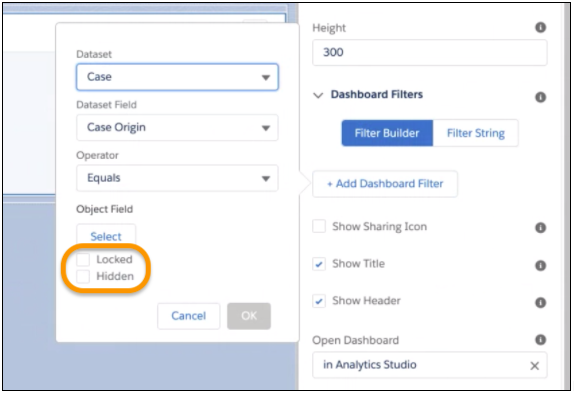
Verhindern Sie, dass die Benutzer mehr Daten anzeigen können, indem Sie Filter sperren oder ausblenden. Mit der Option Locked wird das Menü "Filter" in der Kopfzeile des eingebetteten Dashboards angezeigt, die Benutzer können jedoch die Filter nicht ändern oder löschen. Bei der Option Hidden wird das Menü "Filter" nicht in der Kopfzeile des eingebetteten Dashboards angezeigt.
Wenn Sie auf OK klicken, wird der Filter im Konfigurationsbereich angezeigt.
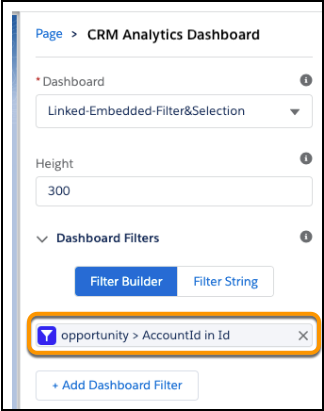
Klicken Sie auf einen vorhandenen Filter, um ihn im Filtergenerator zu bearbeiten, oder klicken Sie auf X, um ihn zu entfernen. Klicken Sie auf Filterzeichenfolge, um die JSON-Datei für den Filter anzuzeigen oder zu bearbeiten.
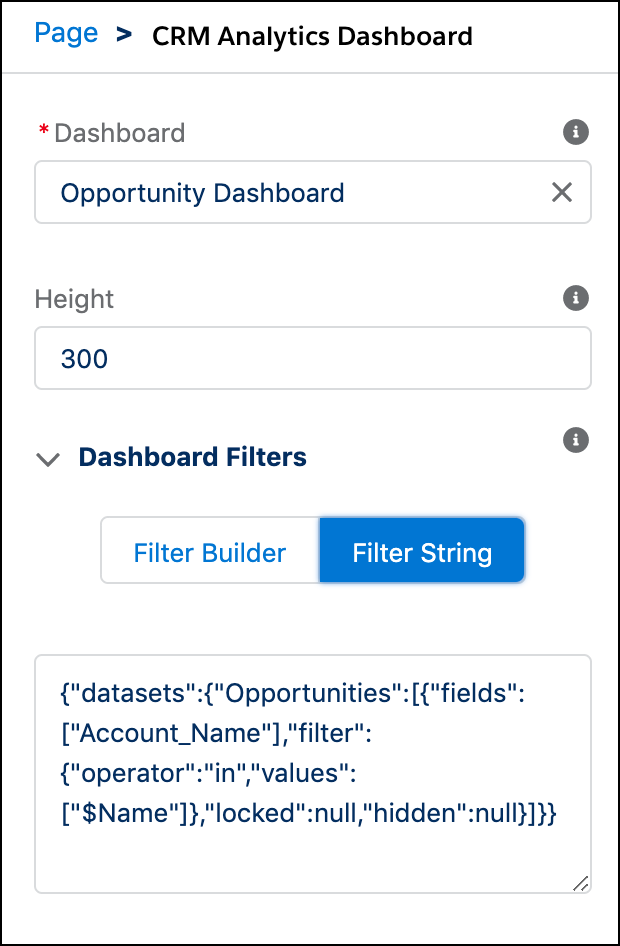 Hinweis Für den Filtergenerator müssen die Datenset-Felder Dimensionen (keine Daten oder Maßeinheiten) und die Objektfeldwerte tokenfähig (keine statischen Werte) sein. Wenn ein Filter im Textfeld "Filterzeichenfolge" erstellt oder bearbeitet wird, kann er im Filtergenerator nicht angezeigt oder bearbeitet werden. Wenn ein Filter oder eine Auswahl nicht angewendet werden kann, wird das Attribut ignoriert und das Dashboard wird mit allen Daten und ohne Auswahl angezeigt.Hinweis
Wenn Sie gesperrte oder ausgeblendete Filter für eingebettete Dashboards einrichten, sollten Sie die folgenden Überlegungen berücksichtigen.
- Gesperrte und ausgeblendete Filter werden auf das Dashboard angewendet. Wenn ein Filter dafür sorgt, dass ein Feld angezeigt wird, sehen Benutzer das Feld auch dann, wenn Sie den Zugriff auf Filter mit einer dieser Optionen eingeschränkt haben.
- Die Optionen "locked" und "hidden" werden in verknüpften Dashboards oder Linsenuntersuchungen nicht automatisch angewendet. Die Optionen werden nur auf dem Dashboard angewendet, wo dies angegeben wurde.
- Die Optionen "locked" und "hidden" werden auf ein Dashboard angewendet, wenn es eingebettet ist oder in CRM Analytics Studio bzw. auf der Registerkarte "Analytics" geöffnet wird.
- Wenn auf das Dashboard gesperrte oder ausgeblendete Filter angewendet werden, wird das Menü Meine Ansichten für Benutzer nicht angezeigt.
- Klicken Sie auf Aktivierung und wählen Sie die Zuweisung der benutzerdefinierten Datensatzseite aus.
- Speichern Sie Ihre Änderungen.
Wenn Sie Informationen zum Arbeiten mit dem Lightning-Anwendungsgenerator benötigen, beginnen Sie auf der Übersichtsseite zum Lightning-Anwendungsgenerator.
