
Usted está aquí:
Platicar con sus datos
Formule preguntas a los datos utilizando un lenguaje no técnico y visualice respuestas en gráficos configurados automáticamente. Comience con una palabra común o dos, y CRM Analytics proporciona sugerencias relevantes que puede aceptar o modificar.
Para iniciar una conversación:
-
Para un panel, abra el panel de conversaciones seleccionando Conversaciones desde el menú desplegable en la barra de iconos. Para una lente, localice el cuadro de entrada de texto con el icono
 .
.
- Haga clic en el cuadro de entrada de texto.
- Seleccione una sugerencia o escriba su propia pregunta.
-
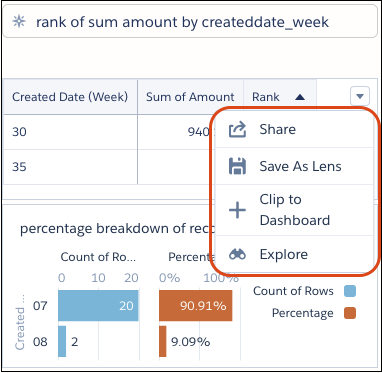
(Opcional) Si tiene el gráfico que responde a su pregunta, haga clic en un icono de acción o en el menú desplegable de la esquina superior derecha. Las acciones disponibles, como recortar, explorar, guardar y compartir, dependen del contexto.
 ¿Cómo funciona? Las sugerencias automáticas de conversación se basan en los campos de los conjuntos de datos disponibles. Para ver qué conjuntos de datos están abiertos para la exploración de conversación, busque los hexágonos de color morado (
 ). En una lente, haga clic en Campos para ver los campos disponibles para formular preguntas. En un panel, si las sugerencias no incluyen las palabras que espera, haga clic en Agregar conjunto de datos para ampliar su exploración.
 ¿Qué tipos de preguntas puede formular? Las preguntas se crean con mediciones y dimensiones de sus datos en combinación con palabras clave, como “show me” y “by”. Normalmente, las mediciones se agregan y las dimensiones se agrupan para mostrar información significativa. Los filtros se aplican para limitar el área de interés de la pregunta.
Consultas de conversación de ejemplo
Agregaciones y límites Mediciones Dimensiones Filtros top 3 account owner average CSAT this week (Created Date) bottom 5 amount by account owner and stage for closed equals (true) unit price and shipping cost by product family between 10000 and 100000 show me industry agent and case origin percentage change by segment previous cy (Close Date) revenue, csat by agent, state, product percentage breakdown of amount by opportunity name rank number of records by industry for industry equals (Agriculture, Biotechnology, Communications) max número for account type contains (cust) and amount > 10000 ¿Qué ocurre si mi pregunta no incluye una medición? Si no se especifica ninguna medición, la respuesta se agrega según el recuento de filas.
¿Qué ocurre si no obtengo un gráfico? En ocasiones, su pregunta no está formulada correctamente y ve un mensaje de error en color rojo. En este caso, pruebe a utilizar las sugerencias automáticas para volver a formular su pregunta. En algunos casos, después de formular una pregunta válida, no se devuelven resultados. Pruebe con un filtro más amplio o un grupo diferente. Para obtener más información sobre lo que debe escribir, consulte las siguientes tablas.
Elementos de exploración conversacional
| Elementos de pregunta | Palabras clave y símbolos |
|---|---|
| Mediciones (numéricas o agregadas) | count, number, sum, avg, max, min, median, first, last, unique, top, bottom, stddev, stddevp, var, varp, percentage breakdown, percentage change, rank |
| Grupos | por, y |
| Filtros | (Por valores de dimensión) for, in/equals, not in/not equals, contains, top, bottom, without, filter out, exclude (para múltiples valores, utilice comas y paréntesis como, por ejemplo, “(v1, v2, v3)”) (Por intervalos de medición) with, equal, =, greater than, >, less than, <, between, top, bottom (Por intervalos de fechas relativas) today, tomorrow, yesterday, current/next/previous/last, year, quarter, month, week, day (para ver la lista completa, consulte Filtros de fechas relativas) |
| Palabras de pregunta | show me, show the, what is, what are |
| Accesos directos que dependen de su conjunto de datos | deal, lead conversion, time to close, win rate (para más información, consulte Accesos directos) |
| Unidades de fechas relativas | Palabras clave |
|---|---|
| Año fiscal | Current FY, Previous FY, Previous 2 FY, 2 FY Ago, Next FY, Current and Previous FY, Current and Previous 2 FY, Current and Next FY |
| Trimestre fiscal | Current FQ, Current and Next FQ, Current and Previous FQ, Next FQ, Previous FQ, Current and Next 3 FQ |
| Año de calendario | Current CY, Previous CY, Previous 2 CY, 2 CY Ago, Next CY, Current and Previous CY, Current and Previous 2 CY, Current and Next CY |
| Trimestre de calendario | Current CQ, Current and Next CQ, Current and Previous CQ, Next CQ, Previous CQ, Current and Next 3 CQ |
| Mes de calendario | Last Month, This Month, Next Month, Current and Previous Month, Current and Next Month |
| Semana de calendario | Last Week, This Week, Next Week |
| Día | Yesterday, Today, Tomorrow, Last 7 Days, Last 30 Days, Last 60 Days, Last 90 Days, Last 120 Days, Next 7 Days, Next 30 Days, Next 60 Days, Next 90 Days, Next 120 Days |
| Palabras clave | Funciones | Requisitos | Ejemplos |
|---|---|---|---|
| negociaciones | Importe de suma por nombre de oportunidad | Conjunto de datos de oportunidades que incluye la dimensión “name” y la medición “amount” | “10 negociaciones principales del último mes” o “mostrarme negociaciones que se desplazaron este trimestre (createdDate)” |
| índice de conversión de candidatos | total de candidatos dividido por candidato convertido ("isConverted"=true) | Conjunto de datos Candidatos que incluye la dimensión “IsConverted” | “lead conversion rate by rep last month (Created Date)” |
| closed, won, lost (filtros) | “isClosed"=true; “isWon”=true; “isWon”=false | Conjunto de datos Oportunidades que incluye “isClosed” y “isWon” | “amount won last month (Close Date)” |

 ).
).Tenga en cuenta lo siguiente:
- La exploración conversacional requiere la licencia del conjunto de permisos de CRM Analytics Platform. No está disponible en paneles integrados, aplicaciones móviles, sitios de Experience Cloud o aplicaciones CRM Analytics autónomas, como la aplicación Sales Analytics.
- Se requiere la configuración del administrador.
- La exploración de conversación solo está disponible en Dashboard Designer, la lente y las aplicaciones en ejecución.
- No se admiten algunas funciones avanzadas.
- La función de zona horaria no es compatible.
- Si tiene más de un conjunto de datos abierto en la lente, la exploración conversacional se desactivará.
