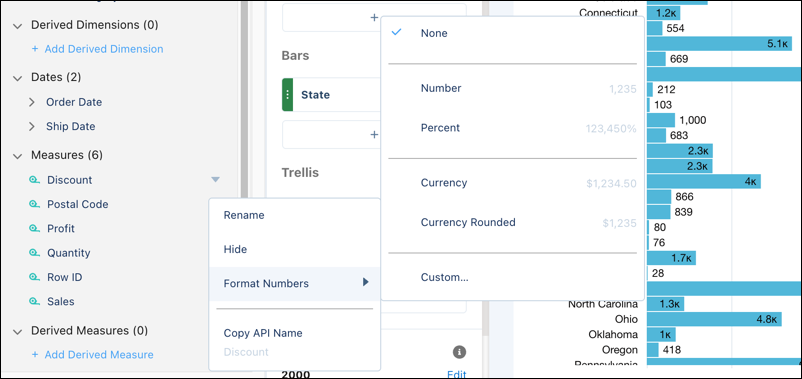
Столбцы набора данных можно просматривать, скрывать и переименовывать. У пользователей, имеющих доступ только для просмотра набора данных, отображаются имена и API-имена столбцов. Можно также изменить формат отображения столбцов мер. Вы также можете настроить свойства столбцов для полей из оперативных данных Snowflake.
Требуемые версии
Доступно в: Salesforce Classic и Lightning Experience.
Доступно с CRM Analytics за дополнительную плату в версиях: Enterprise Edition, Performance Edition и Unlimited Edition. Также доступно в версии: Developer Edition.
Необходимые полномочия пользователя
Для просмотра визуализаций:
«Использование CRM Analytics»
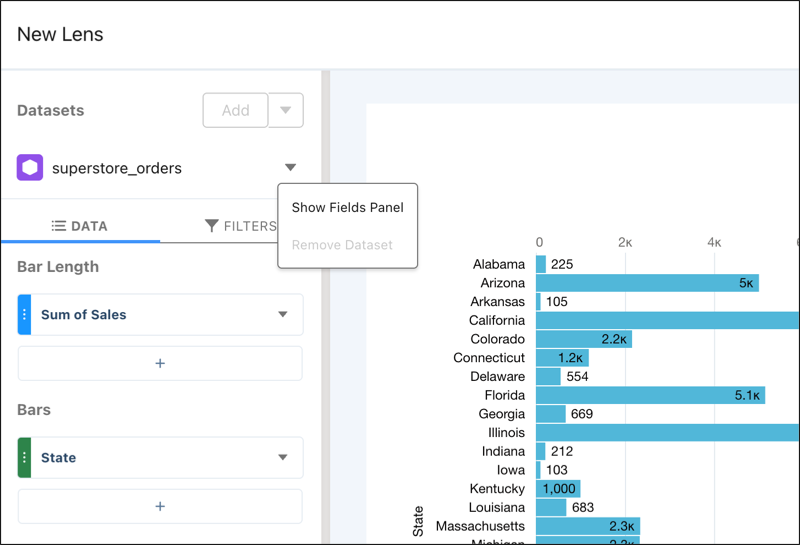
Чтобы настроить столбцы набора данных, нажмите на стрелку вниз напротив набора данных и выберите «Показать панель полей».
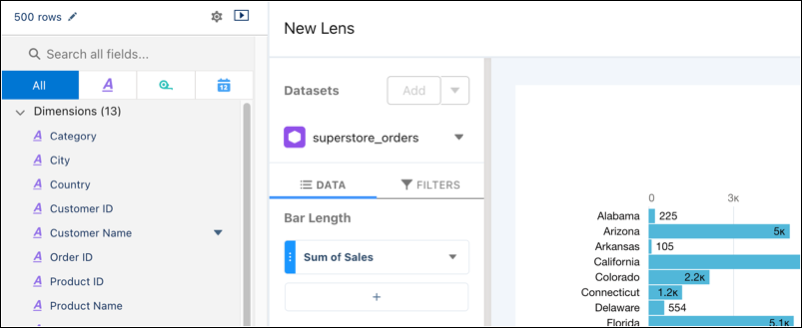
Чтобы открыть контекстное меню столбца, наведите указатель мыши на правый край столбца.
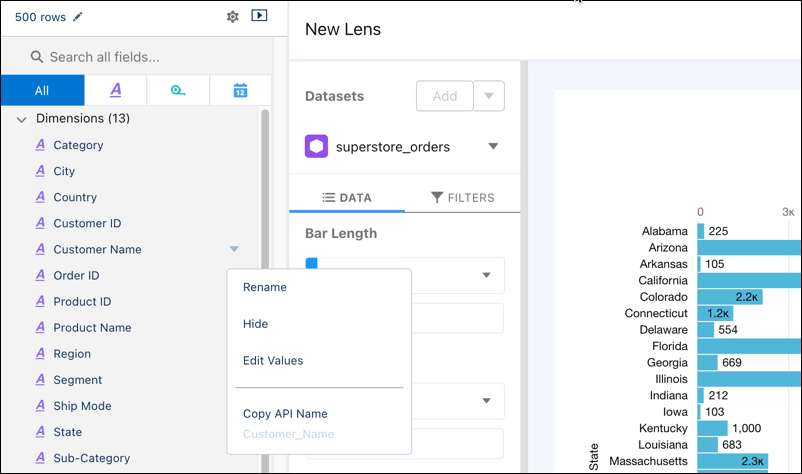
Чтобы открыть контекстное меню, нажмите на эту стрелку.
Чтобы переименовать отображаемое название столбца, выберите команду «Переименовать».
Столбец также можно переименовать, щелкнув по его имени и внеся изменения.
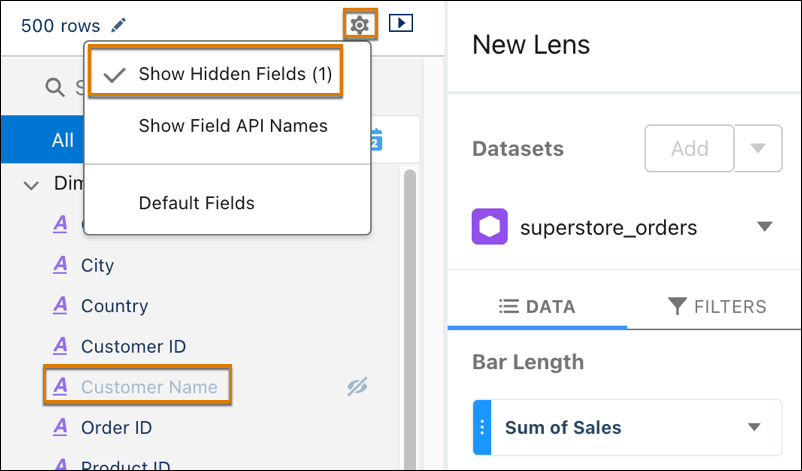
Чтобы скрыть столбец, выберите в его контекстном меню команду «Скрыть».
Тогда этот столбец не будет отображаться в списке столбцов набора данных и у пользователей, просматривающих данный набор данных; он также будет скрыт от всех представлений Lens и панелей мониторинга, которые в данный момент используют этот набор данных. Однако этот столбец по-прежнему будет доступен для JSON панелей мониторинга и представлений Lens, Analytics REST API и SAQL-запросов. Чтобы отобразить скрытые столбцы в списке полей набора данных, щелкните элемент управления «Показывать скрытые поля».
Имя API столбца
можно скопировать, но изменить нельзя. Чтобы отобразить API-имя каждого столбца в списке полей набора данных, выберите «Показать API-имена полей».
Чтобы найти столбец, перейдите в «Поиск всех полей...» и введите имя столбца или API-имя.
К мерам при желании можно применить формат числа.
Нажмите «Сохранить», чтобы сохранить изменения.
Эта статья решила вашу проблему?
Оставьте свой отзыв, чтобы мы могли стать лучше!
Загрузка
Salesforce Help | Article
Cookie Consent Manager
General Information
Required Cookies
Functional Cookies
Advertising Cookies
General Information
We use three kinds of cookies on our websites: required, functional, and advertising. You can choose whether functional and advertising cookies apply. Click on the different cookie categories to find out more about each category and to change the default settings.
Privacy Statement
Required Cookies
Always Active
Required cookies are necessary for basic website functionality. Some examples include: session cookies needed to transmit the website, authentication cookies, and security cookies.
Functional Cookies
Functional cookies enhance functions, performance, and services on the website. Some examples include: cookies used to analyze site traffic, cookies used for market research, and cookies used to display advertising that is not directed to a particular individual.
Advertising Cookies
Advertising cookies track activity across websites in order to understand a viewer’s interests, and direct them specific marketing. Some examples include: cookies used for remarketing, or interest-based advertising.