Usted está aquí:
Crear una conexión en vivo con Snowflake
Cree una conexión en vivo a almacén de Snowflake para explorar sus datos almacenados allí.
Ediciones necesarias
| Permisos de usuario necesarios | |
|---|---|
| Para crear conexiones en vivo a Snowflake: | Activar CRM Analytics Direct Data para orígenes de datos externos |
| Para explorar datos directamente en Snowflake: | Explorar datos externos directamente |
Conectar con Snowflake con OAuth
Para utilizar CRM Analytics Direct Data para Snowflake con una conexión de OAuth, configure Snowflake, Salesforce, CRM Analytics y un servidor de autorización OAuth externo como Okta. Estos son los pasos de alto nivel para ayudarle a navegar por el proceso, pero haga contacto con su departamento de TI o Seguridad de red para obtener ayuda con una configuración coherente con los requisitos de seguridad de su organización.
- Configure Snowflake y su servidor de autorización externa seleccionado. A continuación se muestra la ayuda de Snowflake, con instrucciones detalladas para conectarse a servicios como Okta y Microsoft Azure AD.
- Con el servidor de autorización configurado, siga los pasos bajo Definir un proveedor de autenticación en su organización de Salesforce desde la Ayuda de Salesforce.
- Con el proveedor de autenticación agregado a Salesforce, defina una credencial con nombre en Salesforce. Seleccione el protocolo de autenticación de OAuth 2.0 y el tipo de identidad Por usuario.
- Agregue la conexión en vivo de Snowflake. Para la configuración de Tipo de autenticación, ingrese UserBasedOAuth.
 Nota OAuth 2.0 es el protocolo estándar de la industria para la autorización, sin embargo no podemos probar todas las combinaciones posibles de servicios. Registre un caso con el Servicio de atención al cliente de Salesforce si su servicio no puede conectar con el sistema de Proveedor de autenticación.
Crear la conexión en vivo
- Autentique su cuenta con Snowflake.
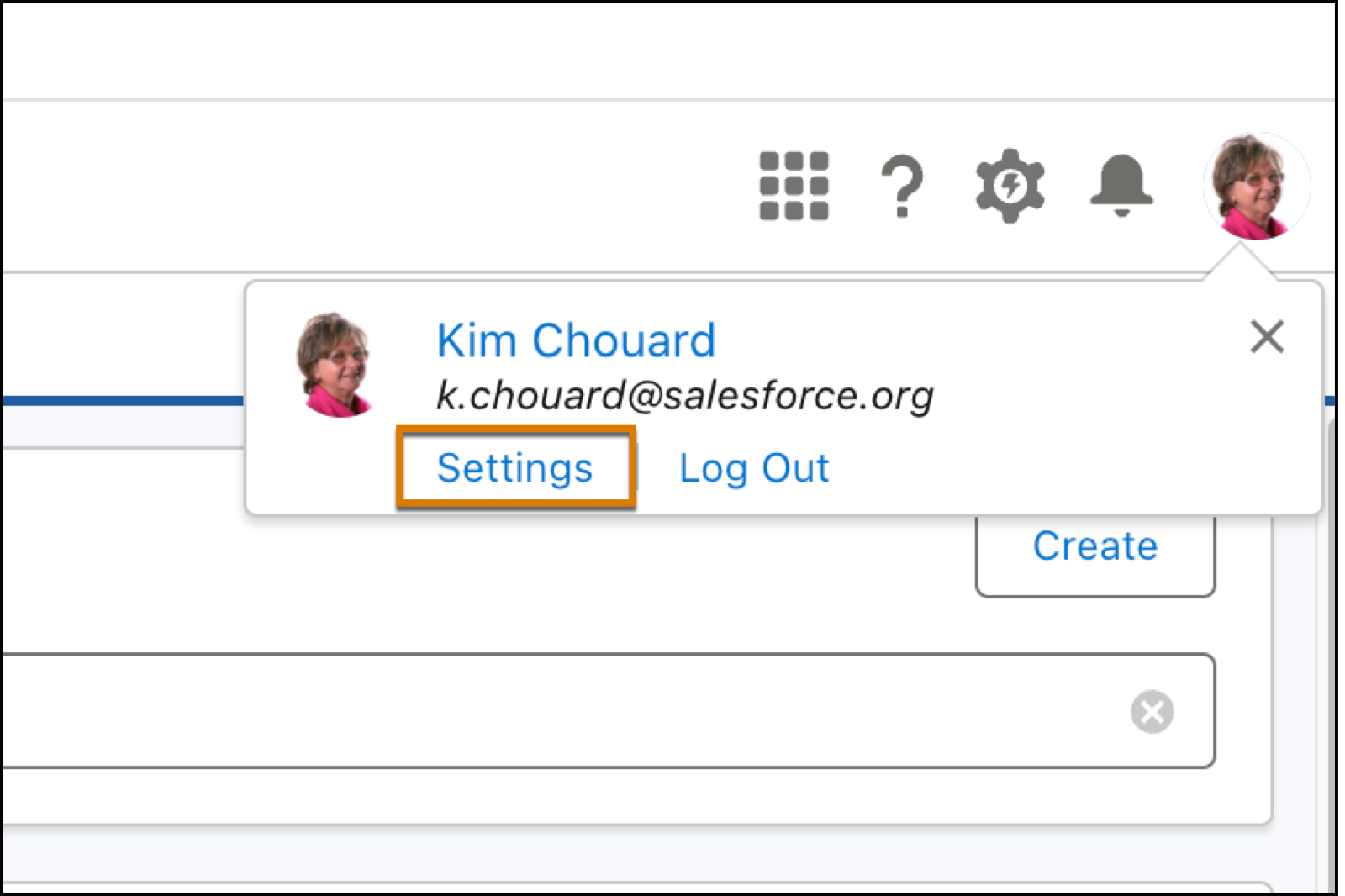
- En CRM Analytics, haga clic en el icono de engranaje (
 ) y seleccione Gestor de datos.
- En el gestor de datos, haga clic en la ficha Conectar.
- Haga clic en Conectar a datos.
- Haga clic en Conexiones en vivo.
- Haga clic en Agregar conexión.
- Haga clic en Conector de Snowflake Direct e ingrese su configuración, como se describe en la sección Configuración de conexión.
- Una vez hecho, haga clic en Guardar o Guardar y crear conjunto de datos.
Crear conjuntos de datos en vivo para una tabla de origen de Snowflake
Tras la creación de la conexión en vivo, cree un conjunto de datos en vivo que permita a los usuarios explorar vistas o tablas de Snowflake disponibles con la conexión.
Tras la creación de la conexión en vivo, active un conjunto de datos en vivo para la conexión.
- En el gestor de datos, haga clic en la ficha Datos.
- En la ficha Conjuntos de datos en vivo, haga clic en Crear conjunto de datos. Seleccione la conexión y active una tabla de origen de Snowflake disponible con la conexión.
- Asigne un nombre al conjunto de datos en vivo y asígnelo a una aplicación de CRM Analytics. Utilice la aplicación para controlar qué usuarios, funciones y grupos de Salesforce tienen acceso para explorar datos de Snowflake con la conexión.
- Una vez hecho, haga clic en Crear conjunto de datos en vivo.
Para iniciar la exploración, haga clic en el conjunto de datos en vivo desde la ficha Conjuntos de datos en CRM Analytics Studio.
Configuración de conexiones en vivo de Snowflake
Todas las configuraciones requieren un valor, a menos que se indique lo contrario.
| Configuración | Descripción |
|---|---|
| Nombre de conexión | Obligatorio. Identifica la conexión en vivo. Use una convención que le permita distinguir fácilmente entre diferentes conexiones. |
| Nombre del desarrollador | Obligatorio. El nombre de API para la conexión. Este nombre debe ser exclusivo, comenzar por una letra y solo puede incluir caracteres alfanuméricos y guiones bajos. Este nombre no puede incluir espacios, terminar con un guion bajo o tener dos guiones bajos consecutivos. No puede cambiar el nombre del desarrollador tras crear la conexión. |
| Descripción | Obligatorio. La descripción de la conexión para uso interno. |
| Tipo de autenticación | Obligatorio. El tipo de autenticación. Los valores válidos incluyen
|
| Credencial nombrada | Obligatorio para la autenticación de OAuth basada en usuario. Campo de nombre de una credencial nombrada almacenada en su organización de Salesforce. Consulte Actualizar credenciales nombradas. |
| Nombre de usuario | Obligatorio para la autenticación de contraseña y clave privada. El nombre de usuario de Snowflake para conectar con el esquema. |
| Contraseña | Obligatorio para la autenticación de contraseña. La contraseña para el usuario de Snowflake especificada en Nombre de usuario. |
| Cuenta | Obligatorio. El nombre de su cuenta de Snowflake. |
| Instalación | Obligatorio. El nombre del almacén de Snowflake. Este parámetro distingue entre mayúsculas y minúsculas, de modo que ingrese el valor exactamente como aparece en Snowflake. |
| Función | Opcional. La función de Snowflake asignada al usuario que está utilizando para conectar. Para mantener los datos protegidos, recomendamos conectarse con un usuario de Snowflake con función de solo lectura. |
| Base de datos | Obligatorio. El nombre de la base de datos de Snowflake. Este parámetro distingue entre mayúsculas y minúsculas, de modo que ingrese el valor exactamente como aparece en Snowflake. |
| Esquema | Obligatorio. El esquema de Snowflake cuyos datos desea explorar con la conexión. Puede agregar todas las tablas que desea explorar a un esquema único de Snowflake o crear una conexión separada para cada esquema. Para mantener los datos protegidos, recomendamos crear un esquema de Snowflake separado específicamente para Datos directos para Snowflake. |
| Clave privada | Obligatorio para la autenticación de claves privadas. La clave privada asociada con su cuenta de Snowflake. |
| Frase de contraseña de clave privada | Obligatorio para la autenticación de claves privadas. La frase de contraseña asociada con su clave privada especificada. |
