
設定數字格式
選擇預設或自訂的數字格式。為正值、負值與零值指定自訂格式。
必要版本
| 適用於 Salesforce Classic 與 Lightning Experience。 |
| CRM Analytics 隨附 (以下版本需額外付費取得 CRM Analytics:Enterprise、Performance 與 Unlimited Edition)。亦適用於 Developer Edition。 |
| 需要的使用者權限 | |
|---|---|
| 檢視視覺效果: | 「使用 CRM Analytics」權限 |
-
按一下任何度量欄位上的
 。
。
-
選擇「設定數字格式」,然後選擇預設格式。
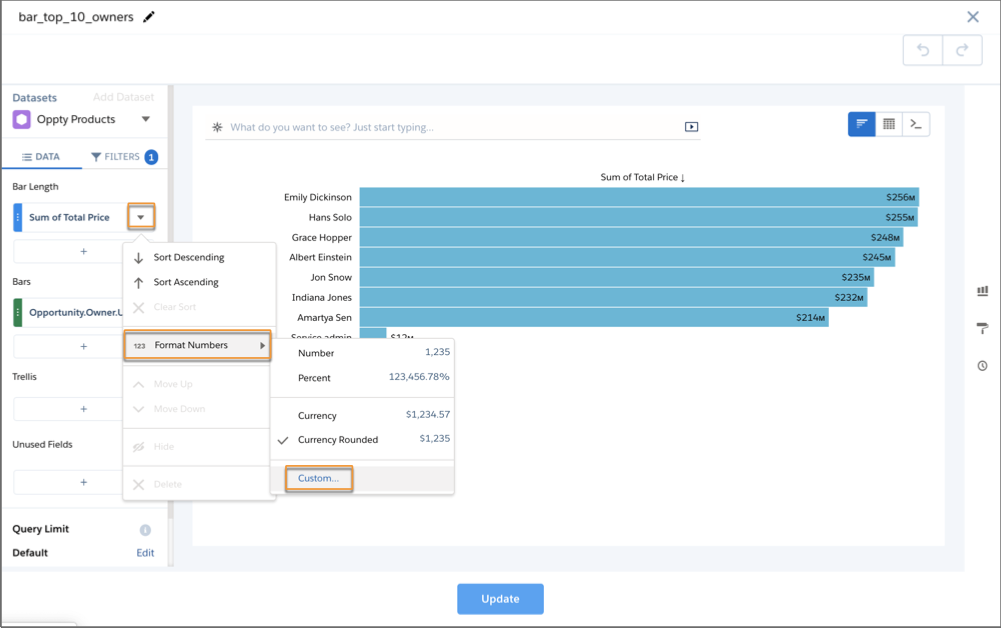
- 按一下「自訂...」,以取得更多預設設定或指定您自己的自訂格式。
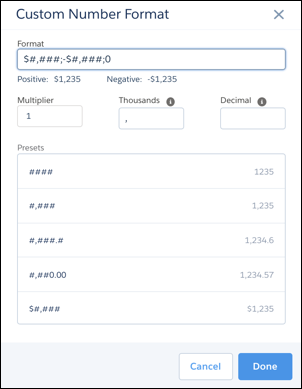
- 使用預設字串或在「格式」字串中輸入自訂字串。
對於多個格式,請使用此語法:<POSITIVE_FORMAT>;<NEGATIVE_FORMAT>;<ZERO_FORMAT>。
「格式」字串一律使用逗號 (,) 作為千位分隔符號,並使用句點 (.) 作為小數分隔符號。變更「千位」或「十進位」字串中的分隔符號,以覆寫「格式」字串中的分隔符號。CSV 下載會忽略指定的分隔字元,並一律使用預設的逗號預設值 (,) 作為千位分隔符號,並使用句點 (.) 作為小數分隔符號。
- 按一下「自訂...」,以取得更多預設設定或指定您自己的自訂格式。
-
按一下「完成」以儲存格式。
 備註 在 Spring ’20 版中,我們統一了圖表、表格和數字小工具中的數字行為。
- 0 值會遵循公式邏輯。例如,含 0 的格式字串 $#.## 會傳回 $0.00。
- 預設行為永不傳回負的 0。
- 如 1.0x 等短數字一律傳回 1.0x,而非 1x。
- 負值和零值格式為選用。
此文章是否解決您的問題?
請讓我們知道,以便我們改進!
