
Usted está aquí:
Organizar y resumir datos en una tabla dinámica
Para identificar patrones en grandes cantidades de datos rápidamente, organice los datos por una dimensión clave en una tabla dinámica. Para un análisis comparativo más profundo, puede agrupar los datos dinámicas más y luego agregar totales de fila y columna, subtotales y totales generales a la tabla dinámica. Para evaluar datos en una tabla dinámico basada en clasificación, ordenar una medición para una dimensión dinámica en orden ascendente o descendente.
Puede agregar totales de filas, totales de columnas o ambos a tablas dinámicas con al menos dos agrupaciones en una lente o un panel. Cuando selecciona los totales de filas y columnas, la tabla dinámica también muestra las sumas totales de filas y columnas. Para mostrar subtotales y para ordenar por una medición, agregue al menos dos agrupaciones además de la dimensión girada.
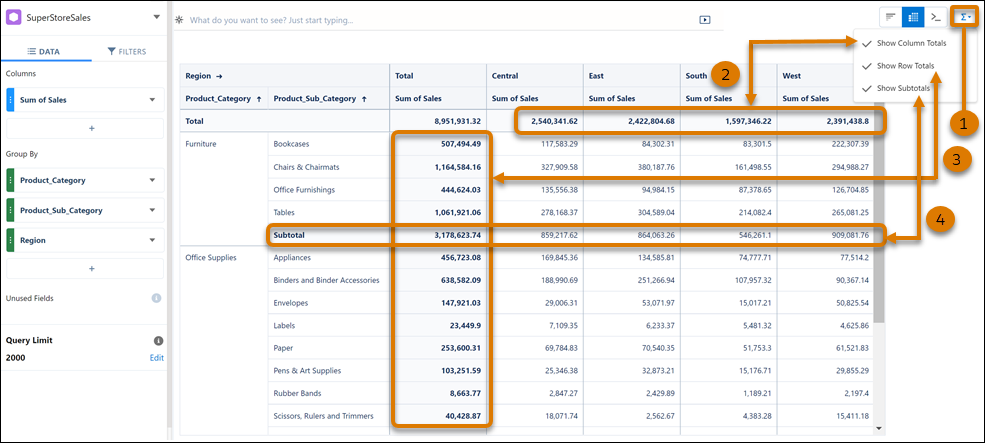
Por ejemplo, su tabla dinámica muestra datos de ventas girada en región y agrupada por categoría y subcategorías de productos. Para ver las ventas totales para cada categoría de producto por región, haga clic en  (1), y luego seleccione Mostrar totales de columnas (2). Para ver los totales de ventas para cada región entre todas las subcategorías de productos, seleccione Mostrar totales de filas (3). Para ver subtotales de ventas por subcategoría de producto en todas las regiones, seleccione Mostrar subtotales (4).

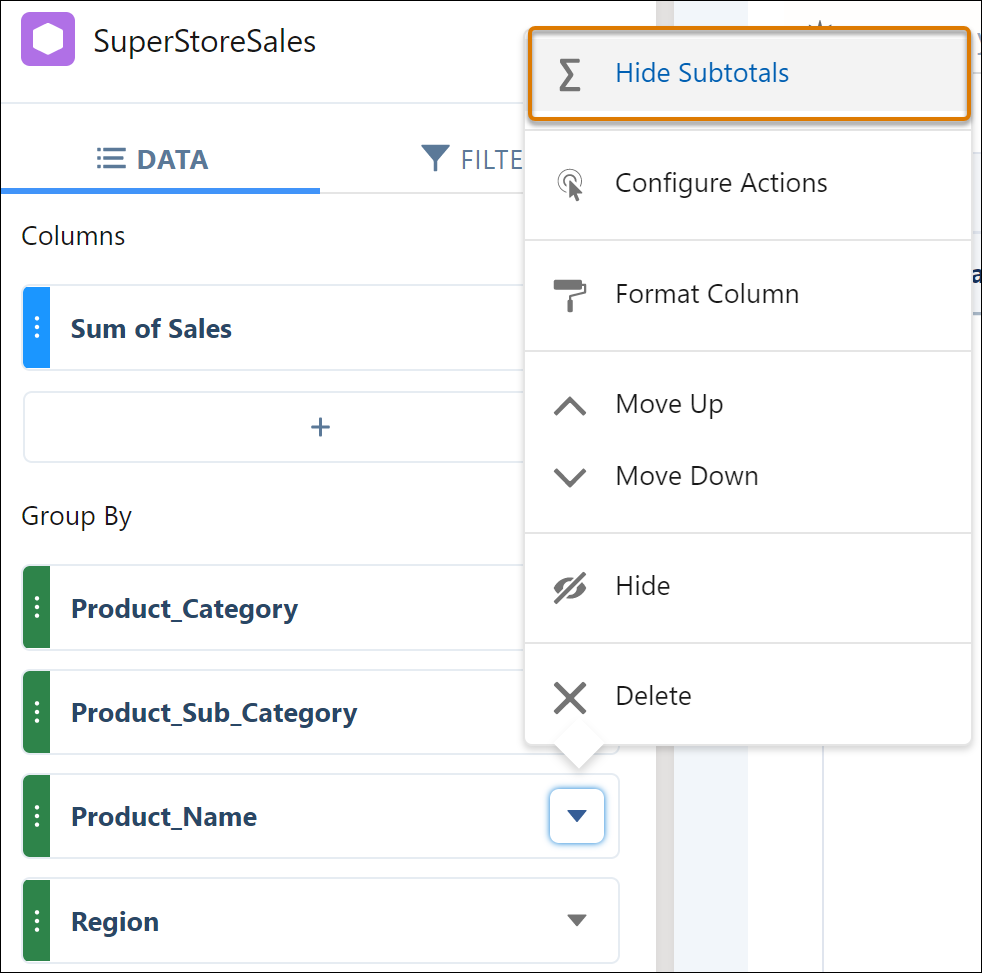
Para ocultar el subtotal de un subgrupo en el que no está interesado, seleccione Ocultar subtotales desde su menú de contexto.
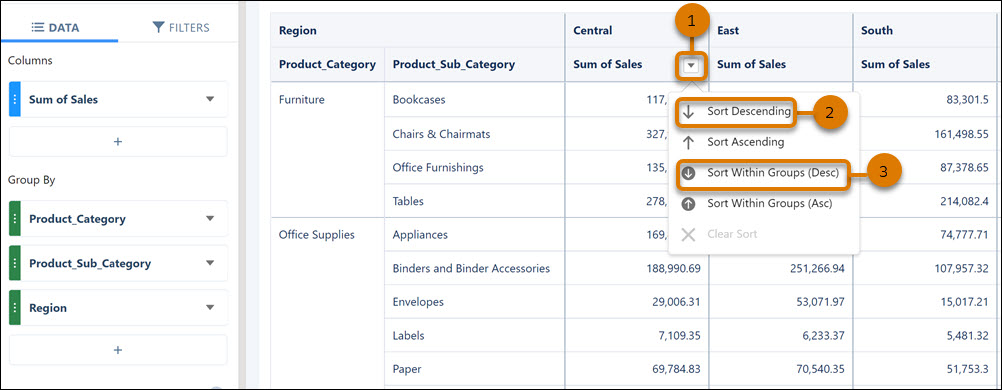
Para identificar la subcategoría de productos con las ventas más altas para una región, ordene su columna Suma de ventas. Haga clic en  en el encabezado de columna (1) y luego seleccione Ordenar de forma descendente (2). Para encontrar la subcategoría de producto bajo muebles que tengan las ventas más altas por región, haga clic en Ordenar dentro de grupos (Desc) (3).
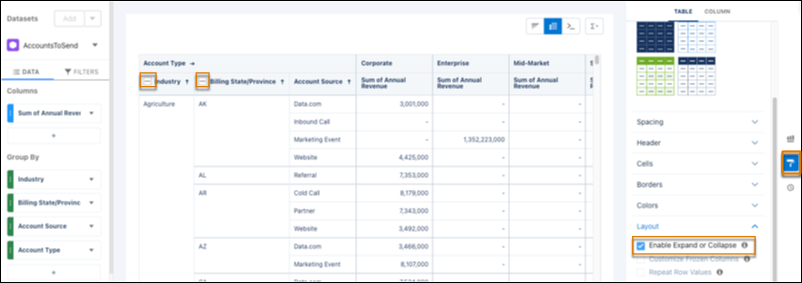
Para ampliar y contraer grupos y subgrupos en tablas dinámicas, vaya a Formato y seleccione Activar Ampliar o Contraer.
Limitaciones de tabla dinámicas
Tenga en cuenta estas limitaciones al trabajar con tablas dinámicas.
- Al utilizar el formulario compacto 1.0, los totales y los subtotales no son compatibles en organizaciones con zona horaria.
- Para ver totales en una organización habilitada de zona horaria, desplace la tabla en un campo que no sea la fecha compuesta.
- Los subtotales se admiten al ordenar dentro de grupos pero no al ordenar entre grupos.
- Los totales de filas no se admiten cuando la consulta subyacente tiene un filtro de agregación o fórmula de función de ventana.
- Para obtener totales de columna precisos, asegúrese de que los límites de consulta son lo suficientemente altos para incluir todos los registros que desea en su análisis.
- Los totales y subtotales no son compatibles en CRM Analytics Direct Data.
