breadcrumbDescription
Gennemse og find Analytics-aktiver
Din Analytics-startside giver nem adgang til alle dine apps, dashboards, linser, rapporter med mere. Med en række filter- og søgeindstillinger kan du hurtigt finde disse aktiver.
EditionsHeading
| Tilgængelig i Salesforce Classic og Lightning Experience. |
| Tilgængelig med CRM Analytics, som er tilgængelig for en merpris i Enterprise, Performance og Unlimited Edition. Også tilgængelig i Developer Edition. |
| Brugertilladelser påkrævet | |
|---|---|
| Hvis du vil finde analyser: | Brug CRM Analytics |
Startsiden for Analytics viser lister med elementer, der er foreslået for dig, baseret på din anvendelse og din organisation, samt en mulighed for hurtig adgang til dine seneste og favoritaktiver. Alle listerne er dynamiske og opdateres automatisk, mens du arbejder. I afsnittet Få tilbage til og Find nye elementer bruger du data fra CRM Analyticss unikke visning af din organisation til at finde vigtige analyser, vise, hvad der aktuelt er populære og øge tilgængeligheden af analyser, som du ikke har set før. Hvis du ønsker flere oplysninger, kan du se Smarte anbefalinger.
Gennemse
Gennemse har primære filtre (1), der angiver konteksten og bestemmer, hvilke andre filtre der er tilgængelige.
Brug de sekundære filtre (2) til yderligere justering efter egenskaber, f.eks. Oprettet af, Sidst ændret på, Oprettet på og Sidst ændret af.
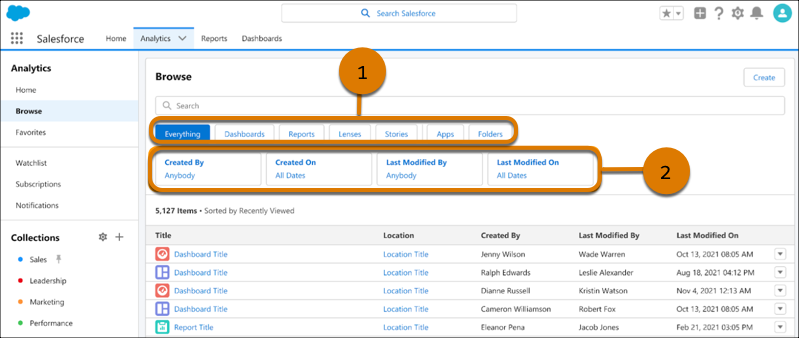
Disse filtre aktiverer et-klik-adgang  til både at køre og gennemse handlinger samt andre handlinger, hvis det er relevant for elementet.
Relevante tidsstempler leveres afhængigt af elementet. Brug filtre Sidst ændret af og Oprettet af til at finde elementer, der er oprettet af dig eller delt med dig. Brug filtrene Sidst ændret på og Oprettet på til at finde seneste aktiver eller til at søge efter en tilpasset dato.
Søg
Søgning i CRM Analytics giver dig mulighed for at vælge din sti til den ønskede analyse, uanset om det er traditionel søgeordsøgning eller semantisk (datamatch) søgning.
I søgelinjen på startsiden eller siden Gennemse skal du angive søgeudtryk:
- For en nøgleordssøgning skal du indtaste ord fra navnet på elementet.
- For semantisk søgning skal du angive specifikke sObject- eller datasætfelter. Hvis du ønsker yderligere oplysninger, skal du se Find dashboards og datasæt efter felt ved brug af semantisk søgning.
Lightning Experience-søgning
Hvis du arbejder i Lightning Experience, kan du bruge det globale søgefelt til hurtigt at finde og vise linser og dashboards. Rullelisten for søgefeltet indeholder analyseaktiver blandt forslagene. Valg af et element fra listen kører det på fanen Analytics.
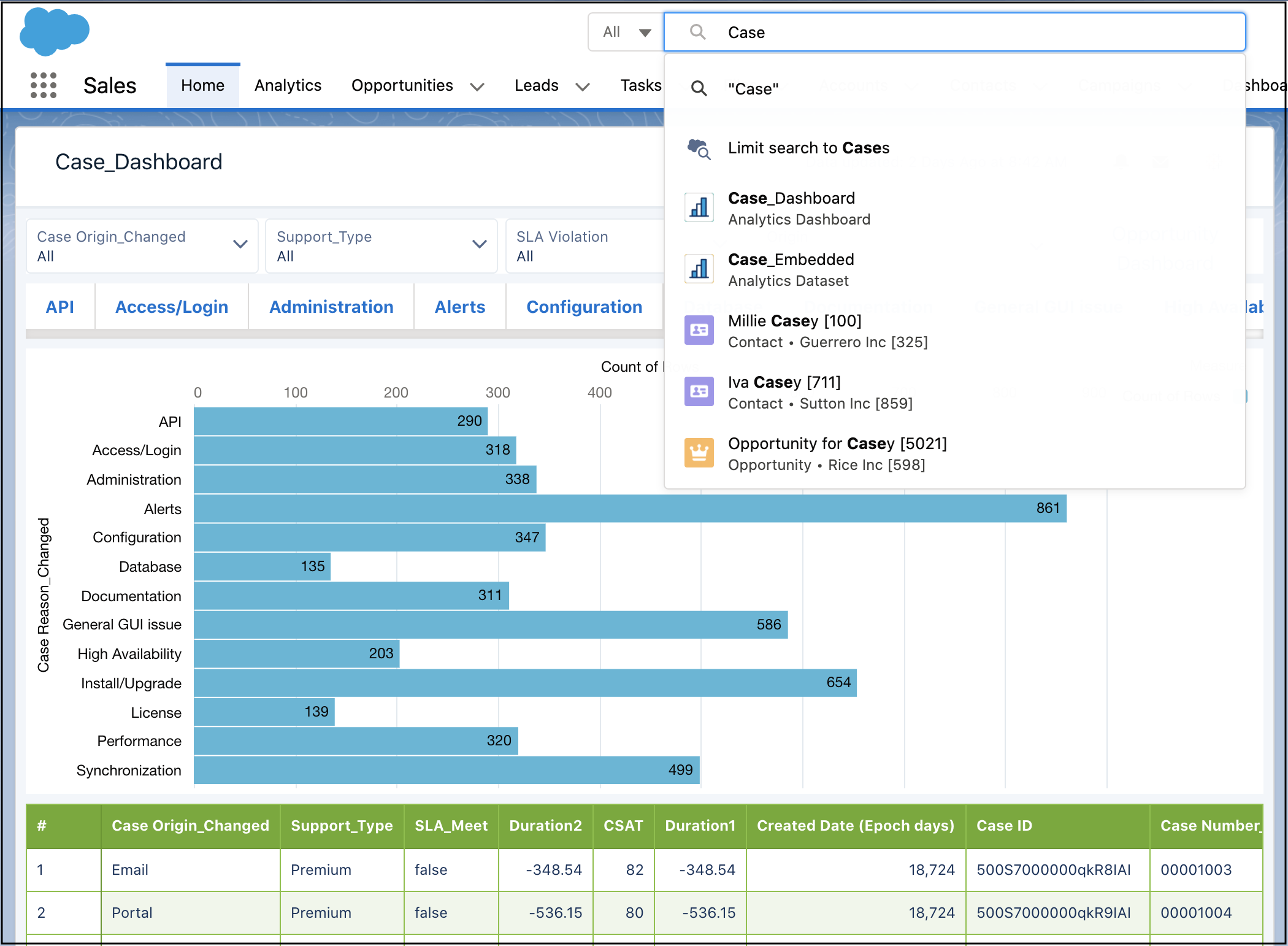
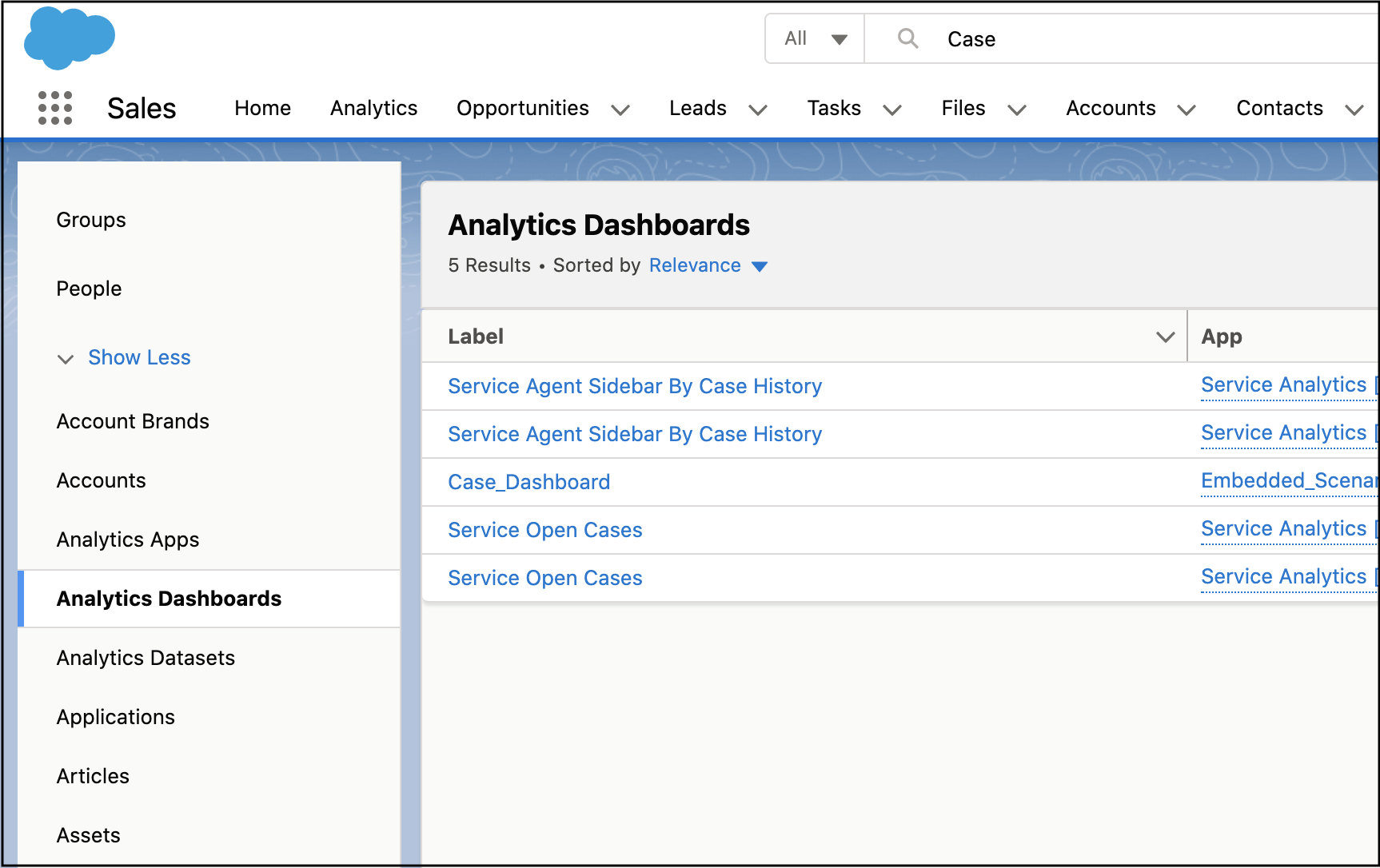
Eller start med at skrive, og tryk på Enter for at se en side med fundne ressourcer. Hvis du vil indsnævre søgeresultaterne til kun CRM Analytics-linser og -dashboards, skal du klikke på Analytics-apps eller Analytics-dashboards i venstre panel. Fra resultaterne kan du klikke for at køre elementet på fanen Analytics.
- Smarte anbefalinger
CRM Analytics-startsiden viser lister over elementer, der foreslås til dig, baseret på din anvendelse og din organisation, og listerne er dynamiske og opdateres automatisk, når du arbejder. To af listen anvender CRM Analytics-intelligens og entydig visning af din organisation til at finde dine vigtige analyser, vise, hvad der aktuelt er populære og øge tilgængeligheden af analyser, som du ikke har set før. - Find dashboards og datasæt efter felt ved brug af semantisk søgning
Finde CRM Analytics-elementer udover blot disse matchende nøjagtige nøgleord. Semantisk søgning sætter skub i søgningen med en visning i baggrunden af objektfelter og datasætkolonner på tværs af alle data i din organisation. Du kan bede om at se dashboards ved brug af specifikke sObject- eller datasætfelter, eller bede om datasæt, der indeholder specifikke sObject-felter. Semantisk søgning undersøger alle dine data, men søgeresultaterne er skræddersyet til dig og overholder brugeradgang, delingsregler og sikkerhed på rækkeniveau.
