Olet tässä:
Kokoelman kiinnittäminen ja piilottaminen
Loppukäyttäjät voivat kiinnittää ja piilottaa kokoelmansa, jolloin he voivat käyttää helpommin aloitussivunsa mukauttamista. Pääkäyttäjillä ja esimiehillä on mahdollisuus kiinnittää kokoelmat loppukäyttäjien aloitussivuille ja mainostaa luotettavaa sisältöä ryhmille ja tiimeille.
Vaaditut versiot
| Käytettävissä: Lightning Experiencessa |
| Käytettävissä: Essentials Edition-, Group Edition-, Enterprise Edition-, Professional Edition-, Unlimited Edition- ja Developer Edition -versioissa. |
| Saatavilla myös CRM Analyticsin kanssa, joka on saatavilla lisämaksusta Performance Edition-, Enterprise Edition-, Unlimited- ja Developer Edition -versioissa. |
| Tarvittavat käyttöoikeudet | |
|---|---|
| Kokoelman kiinnittäminen ja piilottaminen: |
|
| Kokoelman kiinnittäminen ja piilottaminen CRM Analytics -kohteilla: | CRM Analyticsin käyttöoikeus |
| Kokoelman kiinnittäminen ja piilottaminen toiselle loppukäyttäjälle: | CRM Analyticsin hallintaoikeus |
-
Kiinnitä kokoelma aloitussivullesi.
-
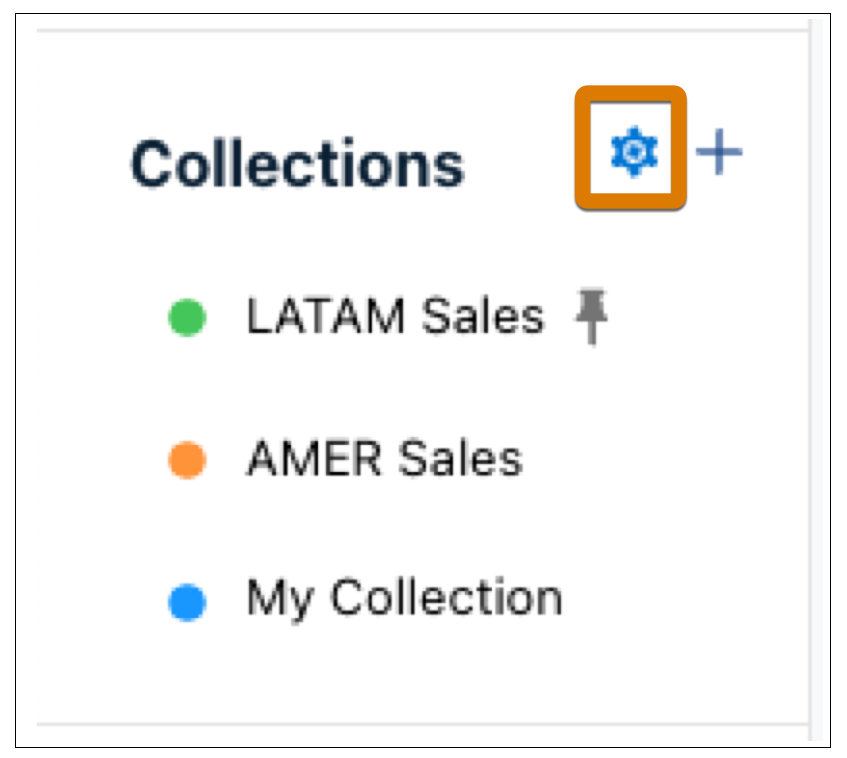
Napsauta hammasrataskuvaketta aloitussivusi Kokoelmat-paneelista.
-
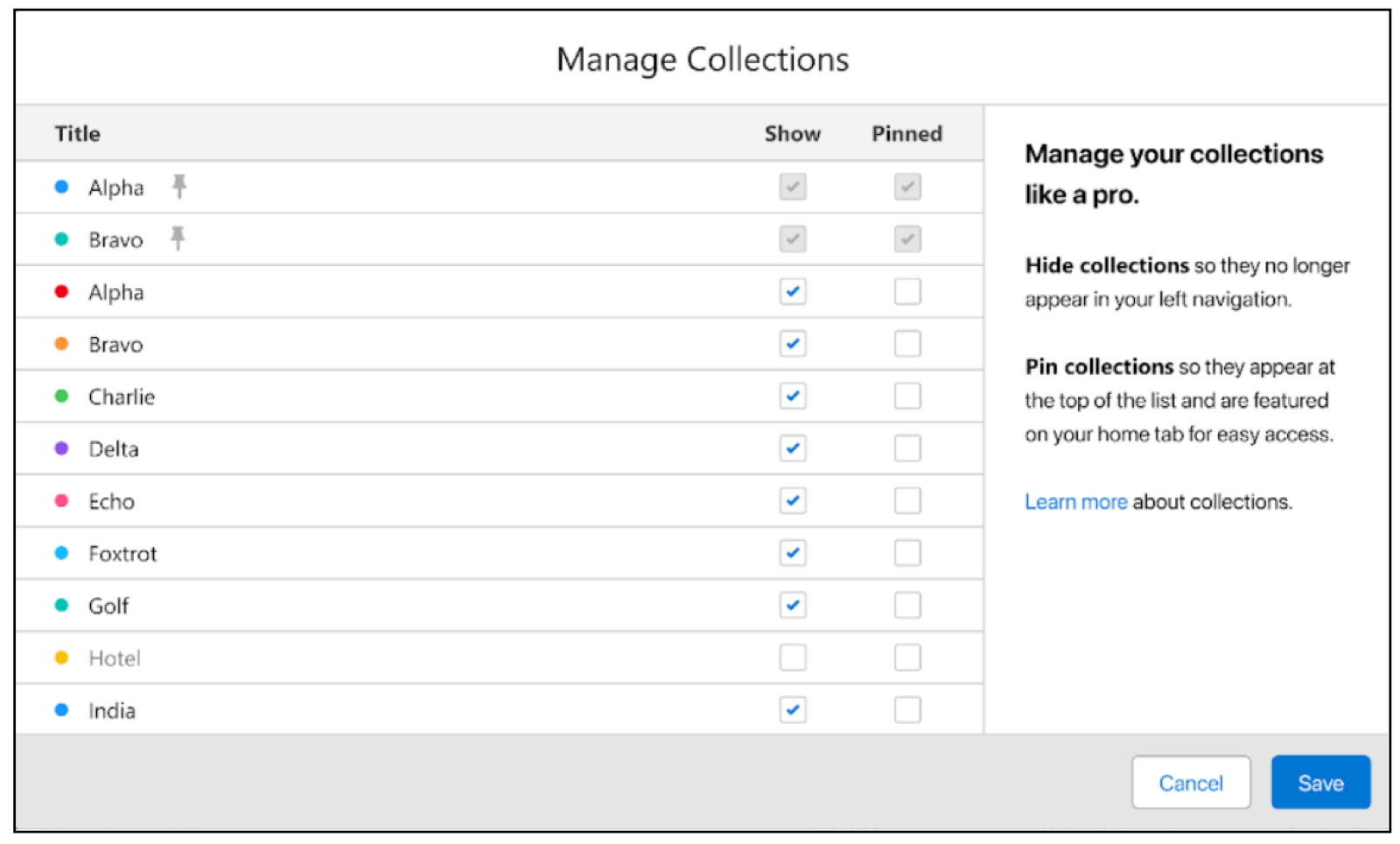
Etsi kokoelma, jonka haluat kiinnittää Hallitse kokoelmia -sivulta, ja napsauta sen Kiinnitetty-sarakkeesta valintaruutua.
- Napsauta Tallenna.
-
Napsauta hammasrataskuvaketta aloitussivusi Kokoelmat-paneelista.
-
Piilota kokoelma aloitussivultasi.
- Napsauta hammasrataskuvaketta aloitussivusi Kokoelmat-paneelista.
- Etsi kokoelma, jonka haluat piilottaa, ja poista Näytä-sarakkeesta valintaruudun valinta.
- Napsauta Tallenna.
-
Kiinnitä tai piilota kokoelma toiselle loppukäyttäjälle. Vaatii Analyticsin hallintaoikeuden .
- Avaa kokoelma.
-
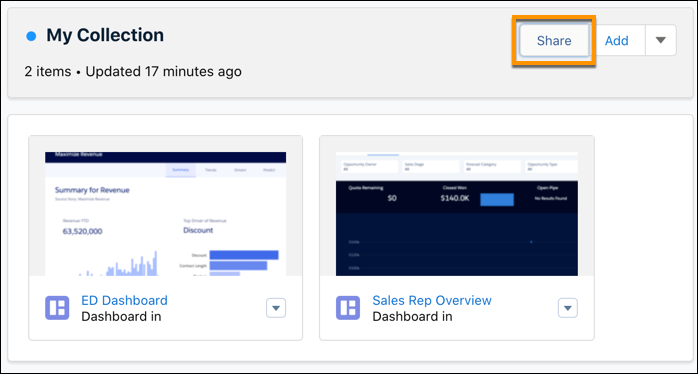
Napsauta Jaa-painiketta.
-
Käytä Ryhmä-alasvetovalikkoa suodattaaksesi hakuasi käyttäjän, ryhmän tai roolin mukaan.
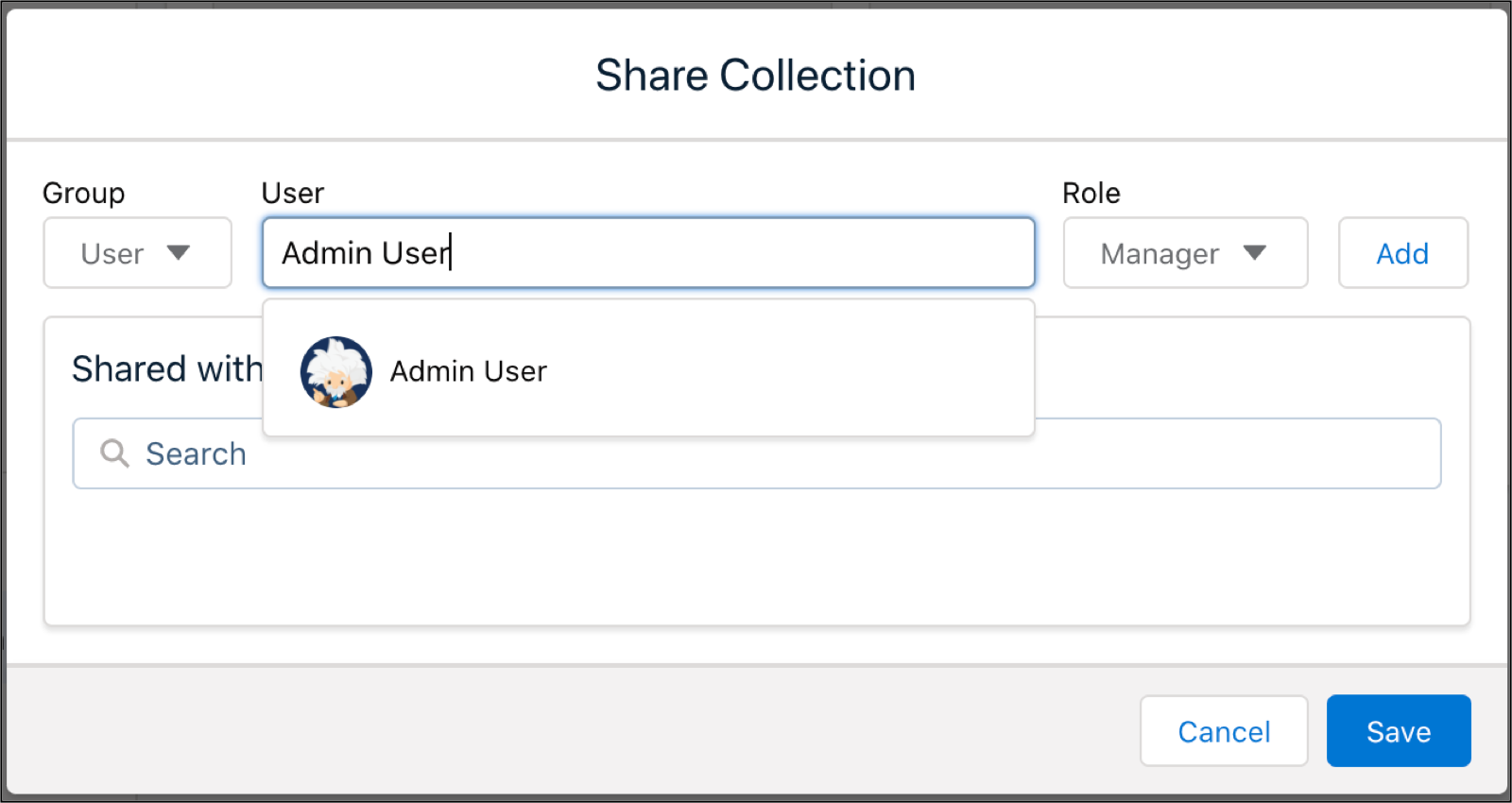
- Kirjoita nimi Käyttäjä-kenttään. Napsauta löydettyä osumaa.
-
Kohdista rooli napsauttamalla Rooli-alasvetovalikkoa.
Kokoelmien roolit Tarkastelija Tarkastele kokoelman sisältöä. Muokkaaja Lisää, poista ja järjestele kokoelman kohteita. Päällikkö Muuta jakoasetuksia, muokkaa kokoelman ominaisuuksia ja poista kokoelma. -
Napsauta Lisää.
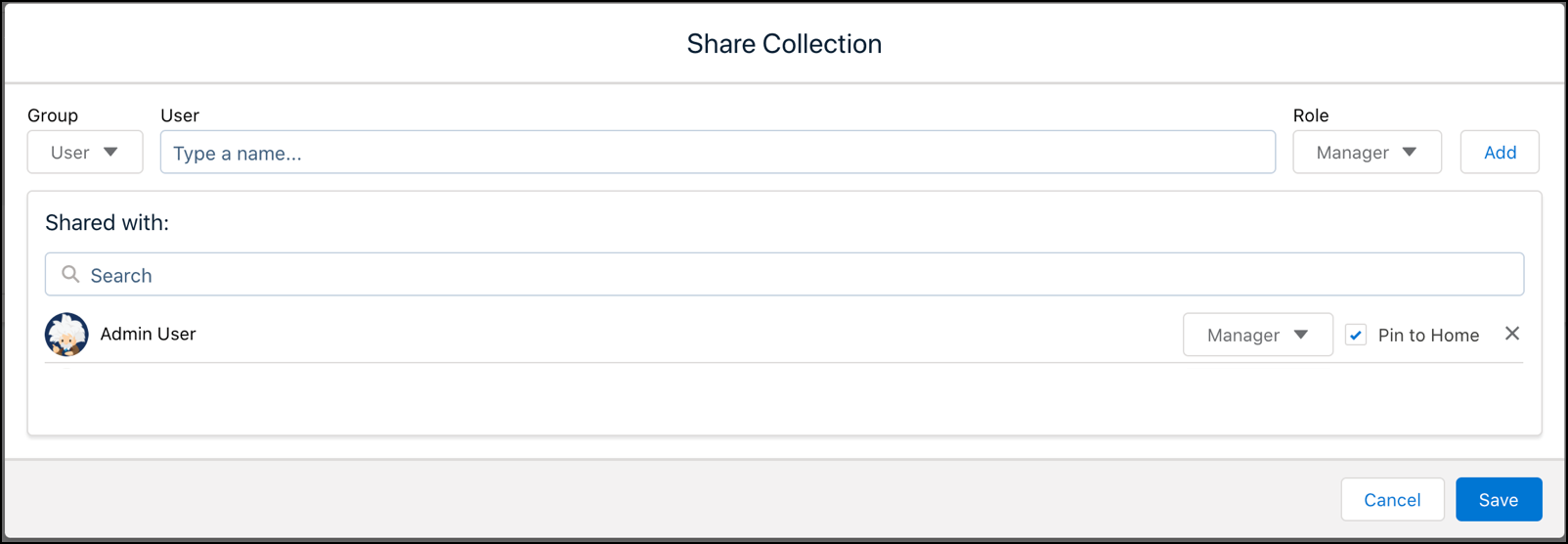
- Napsauta Kiinnitä aloitussivulle -valintaruutua. Jos haluat piilottaa jo kiinnitetyn kokoelman, voit poistaa kokoelman loppukäyttäjän aloitussivulta poistamalla Kiinnitä aloitussivulle -vaihtoehdon valinnan.
- Napsauta Tallenna.
Ratkaisiko tämä artikkeli ongelmasi?
Anna palautetta, jotta voimme kehittyä!
