U bent hier:
Een verzameling vastzetten en verbergen
Eindgebruikers kunnen hun verzamelingen vastzetten en verbergen, wat meer opties biedt bij het aanpassen van hun hoofdpagina. Beheerders en managers kunnen verzamelingen vastzetten op hoofdpagina's van eindgebruikers en vertrouwde inhoud promoveren onder groepen en teams.
Vereiste editions
| Beschikbaar in: Lightning Experience |
| Beschikbaar in: Essentials, Group, Enterprise, Professional, Unlimited en Developer Edition. |
| Ook beschikbaar met CRM Analytics, dat tegen bijbetaling beschikbaar is in de Performance, Enterprise, Unlimited en Developer Edition. |
| Benodigde gebruikersmachtigingen | |
|---|---|
| Als u een verzameling wilt vastzetten en verbergen: |
|
| Als u een verzameling met CRM Analytics-items wilt vastzetten en verbergen: | CRM Analytics gebruiken |
| Een verzameling voor een andere eindgebruiker vastzetten en verbergen: | CRM Analytics beheren |
-
Zet een verzameling vast op uw hoofdpagina.
-
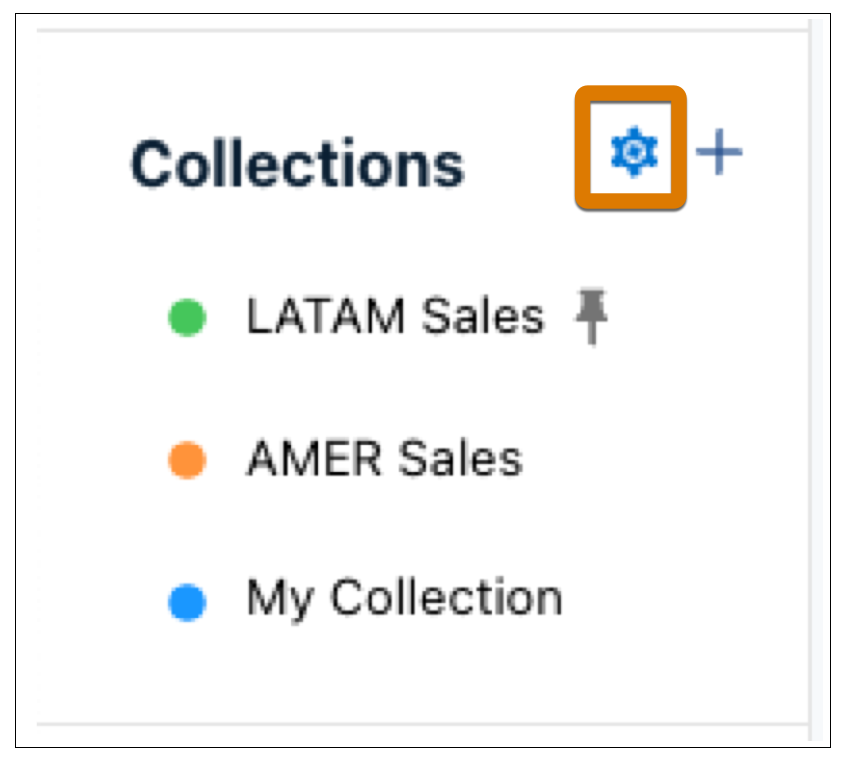
Klik op het tandwielpictogram in het deelvenster Verzamelingen op uw hoofdpagina.
-
Zoek de verzameling die u wilt vastzetten op de pagina Verzamelingen beheren, en klik op het selectievakje in de kolom Vastgezet voor de verzameling.
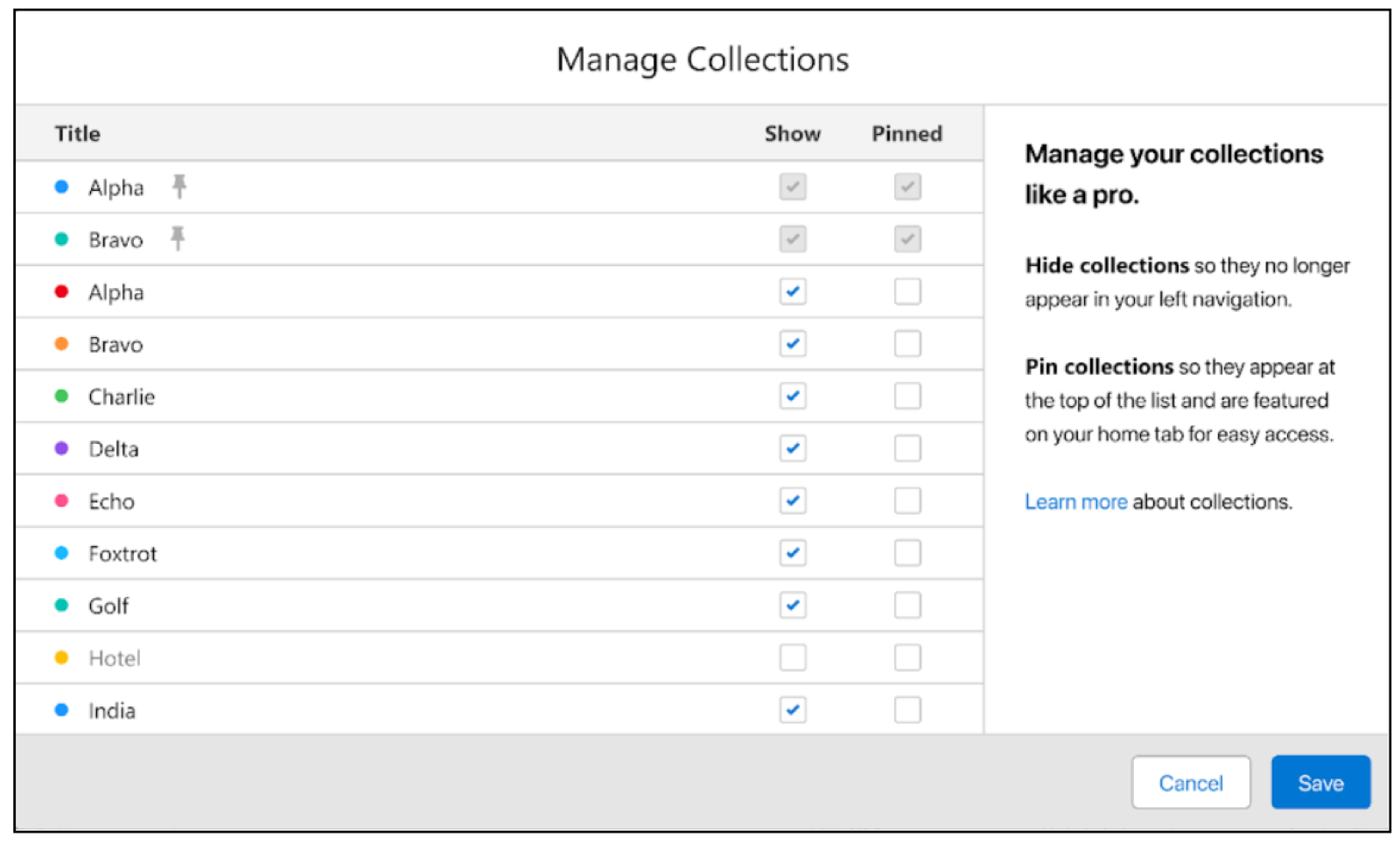
- Klik op Opslaan.
-
Klik op het tandwielpictogram in het deelvenster Verzamelingen op uw hoofdpagina.
-
Een verzameling verbergen op uw hoofdpagina.
- Klik op het tandwielpictogram in het deelvenster Verzamelingen op uw hoofdpagina.
- Zoek de verzameling die u wilt verbergen, en schakel het selectievakje uit in de kolom Tonen.
- Klik op Opslaan.
-
Een verzameling voor een andere eindgebruiker vastzetten of verbergen. Vereist de gebruikersmachtiging Analytics beheren.
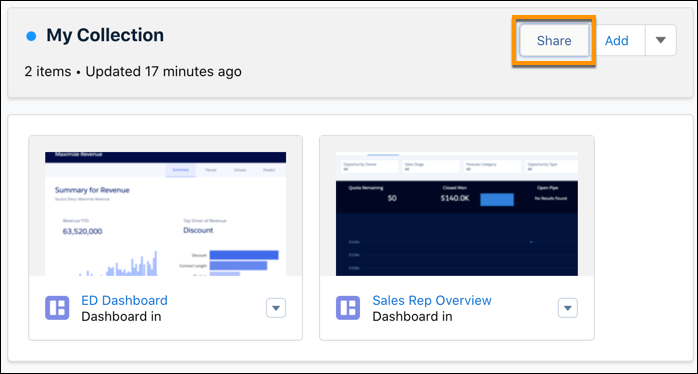
- Open een verzameling.
-
Klik op de knop Delen.
-
Gebruik het vervolgkeuzemenu Groep om uw zoekopdracht te filteren op gebruiker, groep of rol.
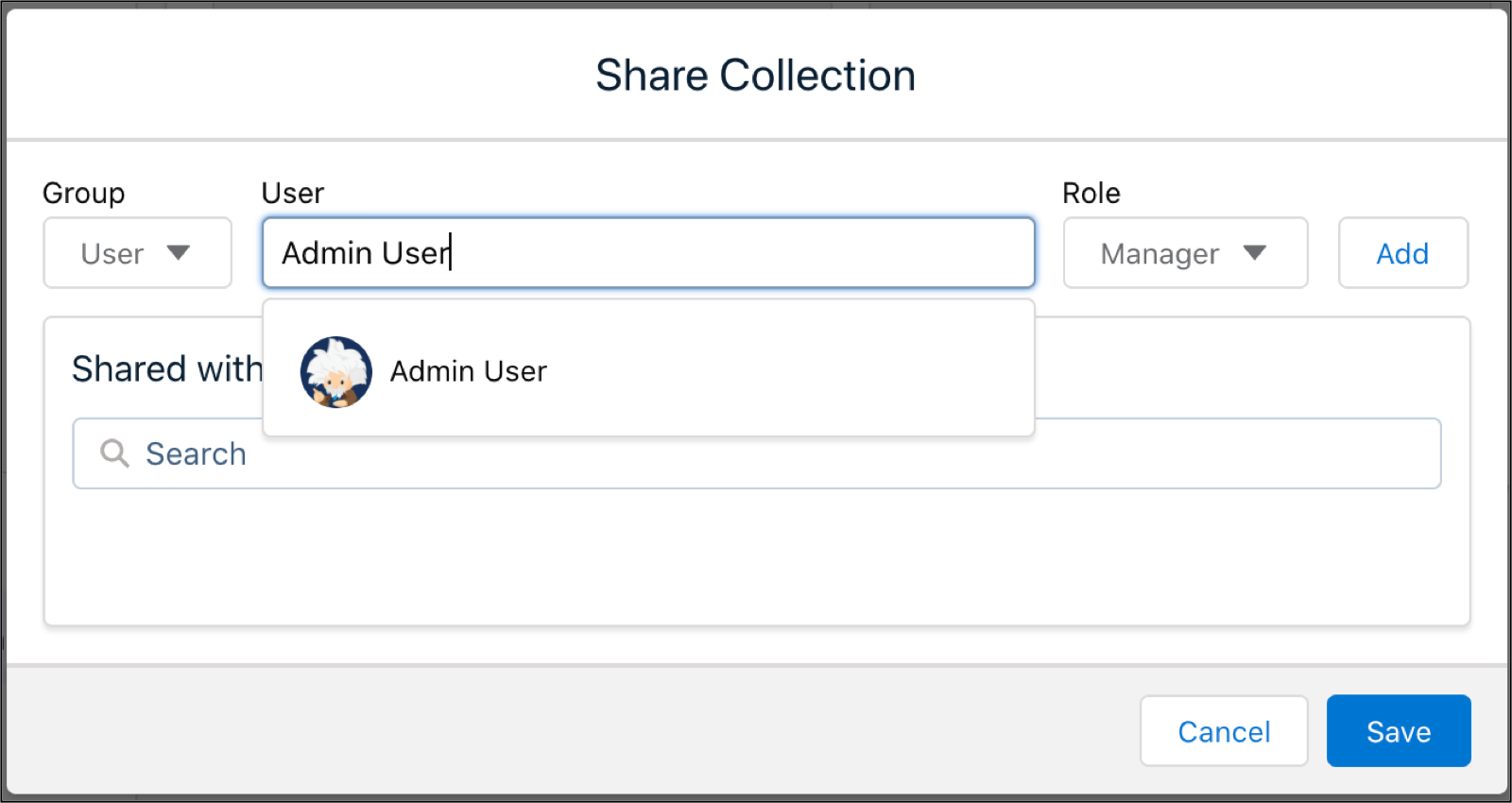
- Typ een naam in het veld Gebruiker. Klik op de overeenkomst die wordt gevonden.
-
Wijs een rol toe door te klikken op het vervolgkeuzemenu Rol.
Verzamelingsrollen Kijker Geef de inhoud van de verzameling weer. Revisor Voeg items toe, verwijder items en deel items opnieuw in. Manager Wijzig de instellingen voor delen, bewerk eigenschappen van de verzameling en verwijder de verzameling. -
Klik op Toevoegen.
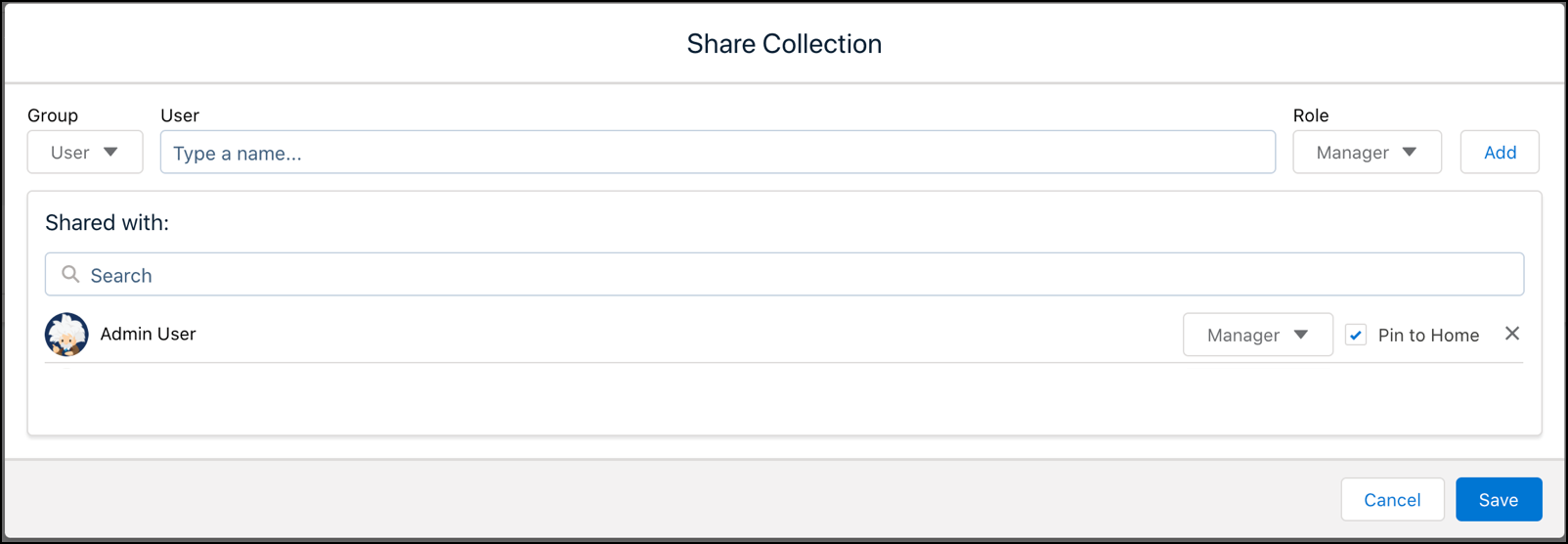
- Klik op het selectievakje Vastzetten naar hoofdpagina. Als u een verzameling wilt verbergen die al is vastgezet, kunt u Vastzetten op hoofdpagina uitschakelen om de verzameling te verwijderen uit de hoofdpagina van de eindgebruiker.
- Klik op Opslaan.
Heeft dit artikel uw probleem opgelost?
Laat ons weten wat we kunnen doen om te verbeteren!
