Olet tässä:
Google Analytics -yhteys
Luo etäyhteys käyttämällä Google Analytics 4 -liitintä synkronoidaksesi Google Analytics -dataa CRM Analyticsiin.
Luo yhteys
- Napsauta Datan hallinta -sivun Yhteydet-välilehdestä Uusi yhteys.
- Napsauta liittimen nimeä ja napsauta Seuraava.
- Syötä liittimen asetukset.
- Vahvista asetuksesi ja yritä muodostaa yhteys lähteeseen napsauttamalla Tallenna ja testaa. Jos yhteys epäonnistuu, CRM Analytics näyttää mahdolliset syyt.
Yhteyden lisätiedot
Käytä Google-palvelutiliä käyttäjätilin sijaan myöntääksesi pääsyn Google Analytics -dataasi. Lisätietoja on kohdassa Palvelutilien ymmärtäminen.
Luo JSON-tiedosto, joka sisältää vaaditun asiakassähköpostin ja yksityisen avaimen, jonka saat Google Cloud Platform -konsolin IAM & Admin -sivulta.
Yhteysasetukset
Jokainen asetus vaatii arvon, ellei toisin osoiteta.
| Asetus | Kuvaus |
|---|---|
| Yhteyden nimi | Tunnistaa yhteyden. Käytä nimeämiskäytäntöä, jonka avulla voit tunnistaa eri yhteydet toisistaan. |
| Kehitysnimi | Yhteyden API-nimi. Tämä nimi ei voi sisältää välilyöntejä. API-nimeä käytetään resepteissäsi viittaamaan tämän yhteyden kautta noudettuun dataan. Et voi muuttaa nimeä yhteyden luomisen jälkeen. |
| Kuvaus | Yhteyden kuvaus sisäistä käyttöä varten. |
| Client Email (Asiakassähköposti) | Syötä JSON-tiedostosta saatu client_email-arvo. |
| Private Key (Yksityinen avain) | Syötä JSON-tiedostosta saatu Älä sisällytä avaimen alkuun |
Objektin lisäominaisuudet
Joka kerta, kun muodostat yhteyden objektiin Google Analytics -yhteydellä, tarjoat objektille myös lisäominaisuuksia. Google Analytics Data API käyttää näitä ominaisuuksia objektin kyselemiseen Google Analyticsissa. Kaikki asetukset vaativat arvon.
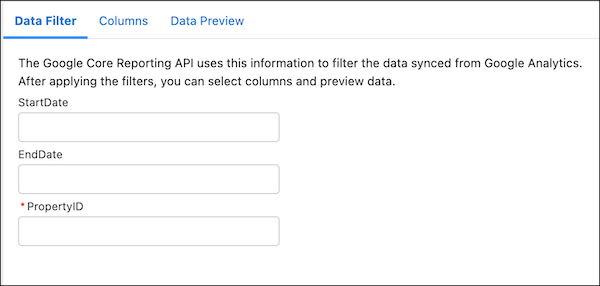
| Ominaisuus | Arvo |
|---|---|
| StartDate | Synkronoitavan ajanjakson alkamispäivä. Syötä arvo muodossa YYYYY-MM-DD tai käytä suhteellisen päivämäärän avainsanaa, kuten tänään, yöllä tai naysAgo, jossa N on positiivinen kokonaisluku. |
| EndDate | Synkronoitavan ajanjakson päättymispäivä. Syötä arvo muodossa YYYYY-MM-DD tai käytä suhteellisen päivämäärän avainsanaa, kuten tänään, yöllä tai naysAgo, jossa N on positiivinen kokonaisluku. |
| PropertyID | Google Analytics -tilin View ID, joka määrittää synkronoitavissa olevan datan. Löydät ominaisuuden tunnuksen Google Analyticsin Pääkäyttäjä-sivulta. Lisätietoja on kohdassa [GA4] Siirry tilillesi ja kiinteistöillesi. |

Google Analytics -liittimessä huomioitavia asioita
Pidä seuraavat asiat mielessäsi, kun käytät Google Analytics 4 -liitintä.
- Yhdistetyn objektin nimen täytyy alkaa kirjaimella ja se voi sisältää vain kirjaimia, numeroita tai alaviivoja. Nimi ei voi loppua alaviivaan.
- Liitin voi synkronoida enintään 10 miljoonaa riviä tai 5 Gt per objekti, kumpi tahansa rajoitus saavutetaan ensin.
- Mukautettuja kenttiä ei tueta.
- Google Analytics tallentaa verkkosivustosi datan BLOB-objektina (blob). Se käyttää SQL-näkymiä kyselläkseen lohkoa luodakseen virtuaaliobjekteja, joihin voit muodostaa yhteyden.
- Google Analytics Data API:n Knowledge on välttämätöntä, kun valitset yhdistettävät virtuaaliobjektit. Sallittujen objektien ja tilastojen vuorovaikutusten Google Analytics Data API -säännöt, jotka on kuvattu kohdassa Dimensions & Metrics Explorer, vaikuttavat yhteyden muodostamiseen CRM Analyticsiin. Vianmäärityksessä käytä Google Analyticsin kyselyn tutkintaohjelmaa vahvistaaksesi, että kyselyssä aikomasi käytettävät kentät ovat sopivia.
- Voit valita enintään 9 ulottuvuutta jokaiselle virtuaaliobjektille, johon muodostat yhteyden. Luo toinen yhteys samoilla ominaisuuksilla lisätäksesi enemmän ulottuvuuksia.
- Voit synkronoida enintään miljoonaa riviä kullekin virtuaaliobjektille. Jos haluat synkronoida objektille yli miljoona riviä, harkitse Google BigQuery -liittimen käyttämistä.
- Joillakin taulukoilla on erityisehtoja. Lisätietoja on kohdassa GoogleAnalytics4 -tietomalli.
- Google-palvelintilisi täytyy olla määritetty ja käytössä käyttääkseen tätä liitintä.
- Määritä OAuth 2.0 palvelutilille käyttämällä OAuth 2.0 for Server to Server Applications -ominaisuutta.
- Tallenna tämän prosessin luomat tunnukset. Tunnuksia käytetään GA4 Connector Private Key -asetukselle.
- Lisää palvelutilisi Google Analytics -tiliisi käyttämällä Lisää, muokkaa ja poista käyttäjiä ja käyttäjäryhmiä.
- Ota Google Analytics Admin API käyttöön käyttämällä Ota API-rajapinnat käyttöön ja pois käytöstä -viitettä.
