
위치:
Google Analytics 4 연결
Google Analytics 4 커넥터를 사용하는 원격 연결을 만들어 Google Analytics 데이터를 CRM Analytics와 동기화할 수 있습니다.
연결 만들기
- 데이터 관리자 연결 탭에서 새 연결을 클릭합니다.
- 커넥터의 이름을 클릭하고 다음을 클릭합니다.
- 커넥터 설정을 입력합니다.
- 설정 유효성을 검사하고 소스에 대한 연결을 시도하려면 저장 후 테스트를 클릭합니다. 연결이 실패하면 CRM Analytics가 가능한 원인을 표시합니다.
연결 세부 사항
사용자 계정이 아닌 Google 서비스 계정을 사용하여 Google Analytics 데이터에 액세스할 수 있는 권한을 부여할 수 있습니다. 자세한 내용은 서비스 계정 이해를 참조하십시오.
필요한 클라이언트 이메일과 Google Cloud Platform Console의 IAM 및 관리자 페이지의 비공개 키가 포함된 JSON 파일을 만듭니다.
연결 설정
달리 명시되지 않는 한 모든 설정에는 값이 필요합니다.
| 설정 | 설명 |
|---|---|
| 연결 이름 | 연결을 식별합니다. 다양한 연결을 쉽게 구분할 수 있도록 지원하는 명명 규칙을 사용합니다. |
| 개발자 이름 | 연결 API 이름. 이 이름에 공백을 포함할 수 없습니다. 이 연결을 통해 추출된 데이터를 참조하기 위해 레시피에서 API 이름을 사용합니다. 연결을 만든 후에는 이름을 변경할 수 없습니다. |
| 설명 | 내부 사용 용도의 연결 설명입니다. |
| 클라이언트 이메일 | JSON 파일의 client_email 값을 입력합니다. |
| 개인 키 | JSON 파일의 키 시작 부분에 |
고급 개체 속성
Google Analytics 연결을 사용하여 개체에 연결할 때마다 해당 개체의 고급 속성도 제공합니다. Google Analytics 데이터 API는 이러한 속성을 사용하여 Google Analytics에서 개체를 쿼리합니다. 모든 설정에 값을 입력해야 합니다.
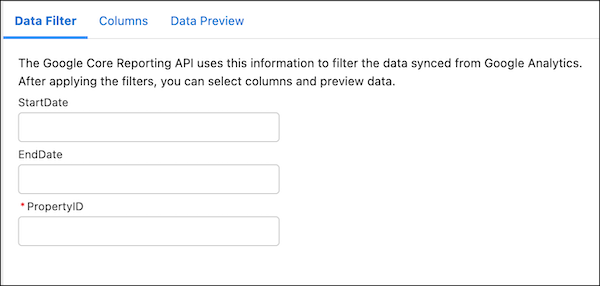
| 속성 | 값 |
|---|---|
| StartDate | 동기화할 날짜 범위의 시작 날짜. YYYY MM- dd를 입력하거나 오늘, 어제 또는 N일 전(여기에서 N은 양의 정수)과 같은 상대 날짜 키워드를 사용합니다. |
| EndDate | 동기화할 날짜 범위의 종료 날짜. YYYY MM- dd를 입력하거나 오늘, 어제 또는 N일 전(여기에서 N은 양의 정수)과 같은 상대 날짜 키워드를 사용합니다. |
| PropertyID | Google Analytics 계정의 속성 ID에 따라 동기화할 수 있는 데이터가 결정됩니다. 속성 ID는 Google Analytics의 관리자 페이지에서 찾을 수 있습니다. 자세한 내용은 [GA4] 계정 및 속성으로 이동을 참조하십시오. |

Google Analytics 4 커넥터 고려 사항
Google Analytics 4 커넥터를 작동할 때 다음 고려 사항에 유의하십시오.
- 연결된 개체 이름은 문자로 시작해야 하며 문자, 숫자 또는 밑줄만 포함할 수 있으나 밑줄로 끝나서는 안 됩니다.
- 커넥터는 최대 1,000만 개의 행 또는 개체당 5GB를 동기화할 수 있으며, 제한에 가장 먼저 도달하는 것은 무엇입니까.
- 사용자 정의 필드는 지원되지 않습니다.
- Google Analytics는 사용자의 웹 사이트 데이터를 대형 이진 개체(BLOB)로 저장합니다. Google Analytics는 SQL 보기를 사용해 BLOB를 쿼리하여 사용자가 연결할 수 있는 가상 개체를 만듭니다.
- Google Analytics 데이터 API에 대한 지식은 연결할 가상 개체를 선택할 때 필요합니다. 허용된 개체 및 메트릭 상호 작용에 대한 Google Analytics 데이터 API 규칙은 치수 및 메트릭 탐색기에 설명된 것처럼 CRM Analytics에 대한 연결에 영향을 미칩니다. 문제를 해결할 때 Google Analytics Query Explorer를 사용해 쿼리할 필드가 유효한지 확인하십시오.
- 연결할 각 가상 개체에 대해 연결당 최대 9개의 치수를 선택할 수 있습니다. 속성이 동일한 다른 연결을 만들어 추가 치수를 추가할 수 있습니다.
- 각 가상 개체에 대해 최대 100만 개의 행을 동기화할 수 있습니다. 하나의 개체에 대해 100만 개가 넘는 행을 동기화하려면 Google BigQuery 커넥터를 사용하십시오.
- 일부 테이블에는 특별한 조건이 있습니다. 자세한 내용은 GoogleAnalytics4 데이터 모델을 참조하십시오.
- 이 커넥터가 작동하려면 Google 서비스 계정이 설정되고 활성화되어 있어야 합니다.
- 서버 대 서버 응용 프로그램에 OAuth 2.0 사용을 통해 서비스 계정에 OAuth 2.0을 설정합니다.
- 이 프로세스로 만든 자격 증명을 저장합니다. 자격 증명은 GA4 커넥터 비공개 키 설정에 사용됩니다.
- 사용자 및 사용자 그룹 추가, 편집, 삭제를 사용하여 Google Analytics 계정에 서비스 계정을 추가합니다.
- API 활성화 및 비활성화 참조를 사용하여 Google Analytics Admin API를 활성화합니다.
