
Você está aqui:
Conexão do Google Analytics 4
Crie uma conexão remota usando o conector do Google Analytics 4 para sincronizar dados do Google Analytics com o CRM Analytics.
Criar a conexão
- Na guia Conexões do Gerente de dados, clique em Nova conexão.
- Clique no nome do conector e depois em Avançar.
- Insira as configurações do conector.
- Clique em Salvar e testar para validar suas configurações e tentar se conectar à origem. Se a conexão falhar, o CRM Analytics mostrará os possíveis motivos.
Detalhes da conexão
Use uma conta de serviço do Google, em vez de uma conta de usuário, para conceder acesso aos dados do Google Analytics. Para obter mais informações, consulte Entender contas de serviço.
Gere um arquivo JSON contendo o email do cliente e a chave privada necessários da página IAM e Admin no Console da plataforma de nuvem do Google.
Configurações de conexão
Todas as configurações exigem um valor, a menos que indicado de outra forma.
| Configuração | Descrição |
|---|---|
| Nome da conexão | Identifica a conexão. Use uma convenção de nomenclatura que permita distinguir facilmente as diferentes conexões. |
| Nome do desenvolvedor (Developer Name) | Nome de API da conexão. Esse nome não pode incluir espaços. O nome da API é usado nas receitas para referenciar dados extraídos por meio dessa conexão. Você não pode alterar o nome depois de criar a conexão. |
| Descrição | Descrição da conexão para uso interno. |
| Email do cliente | Insira o valor client_email do arquivo JSON. |
| Chave privada | Insira o valor Não inclua |
Propriedades avançadas do objeto
Sempre que você se conecta a um objeto com uma conexão do Google Analytics, também fornece propriedades avançadas para o objeto. A API de dados do Google Analytics usa essas propriedades para consultar o objeto no Google Analytics. Todas as configurações exigem um valor.
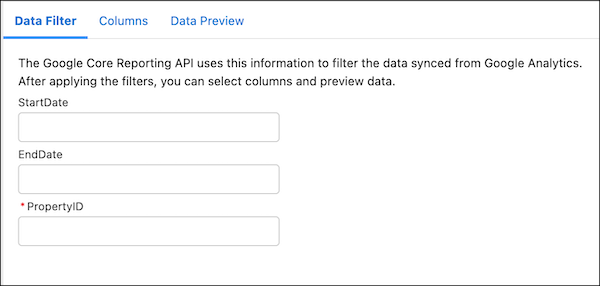
| Propriedade | Valor |
|---|---|
| StartDate | A data de início do intervalo de datas que você deseja sincronizar. Insira AAAA-MM-DD ou use uma palavra-chave de data relativa, como today, yesterday ou NdaysAgo, em que N é um número inteiro positivo. |
| EndDate | A data de término do intervalo de datas que você deseja sincronizar. Insira AAAA-MM-DD ou use uma palavra-chave de data relativa, como today, yesterday ou NdaysAgo, em que N é um número inteiro positivo. |
| PropertyID | O ID de propriedade da conta do Google Analytics, que determina quais dados estão disponíveis para sincronização. O ID da propriedade pode ser encontrado na página de Administrador no Google Analytics. Para obter mais informações, consulte [GA4] Navegar para sua conta e propriedade. |

Considerações sobre o conector do Google Analytics 4
Lembre-se destas considerações ao trabalhar com o conector do Google Analytics 4.
- O nome de um objeto conectado deve começar com uma letra e pode conter apenas letras, dígitos ou sublinhados. O nome não pode terminar com sublinhado.
- O conector pode sincronizar até 10 milhões de linhas ou 5 GB por objeto, o limite que for atingido primeiro.
- Não há suporte para campos personalizados.
- O Google Analytics armazena dados do seu site da Web como um grande objeto binário (blob). Ele usa visualizações de SQL para consultar o blob para criar objetos virtuais aos quais você pode se conectar.
- Conhecimento sobre a API de dados do Google Analytics é necessário ao selecionar a quais objetos virtuais se conectar. As regras da API de dados do Google Analytics para interações de métrica e objeto permitidas, descritas em Explorador de métricas e dimensões, afetam a conexão com o CRM Analytics. Ao solucionar problemas, use o Explorador de consulta do Google Analytics para confirmar que os campos que você deseja consultar sejam válidos.
- Você pode selecionar até nove dimensões para cada objeto virtual ao qual se conecta por conexão. Crie outra conexão com as mesmas propriedades para adicionar mais dimensões.
- Você pode sincronizar até um milhão de linhas para cada objeto virtual. Para sincronizar mais de um milhão de linhas de um objeto, considere a possibilidade de usar o conector Google BigQuery.
- Algumas tabelas têm condições especiais. Para obter mais informações, consulte Modelo de dados do GoogleAnalytics4.
- Sua conta de serviço do Google deve estar configurada e habilitada para funcionar para esse conector.
- Configure o OAuth 2.0 para contas de serviço com Uso do OAuth 2.0 para aplicativos de servidor para servidor.
- Salve as credenciais criadas por esse processo. As credenciais são usadas para a configuração da Chave privada do conector GA4.
- Adicione sua conta de serviço à sua conta do Google Analytics com Adicionar, editar e excluir usuários e grupos de usuários.
- Habilite a API de Administrador do Google Analytics usando a referência Habilitar e desabilitar APIs.
