
Usted está aquí:
Conexión de salida de Salesforce
Distribuya sus datos de conjunto de datos preparados en cualquier organización de Salesforce desde el conector de salida de CRM Analytics Salesforce y Preparación de datos. Con sus datos preparados de vuelta en Salesforce, puede integrar datos externos, aplicar el conjunto de herramientas de automatización de Salesforce para actuar sobre los datos y permitir a los usuarios que no son de CRM Analytics acceder a los datos a través de informes y paneles. Los conectores externos requieren OAuth 2.0 para la comunicación de servidor a servidor.

A partir de Summer '27, la llamada login() de API de SOAP en las versiones de API de SOAP 31.0 a 64.0 ya no será compatible y ya no estará disponible. Para obtener más información, SOAP API login() Call in SOAP API Versions 31.0 Through 64.0 Is Being Retired (Llamada en la API de SOAP de versiones 31.0 a 64.0 se está retirando).
La configuración de autenticación Nombre de usuario y Contraseña en conectores externos ya no será compatible a partir de Winter '27.
Los nuevos conectores externos requieren OAuth con Id. de cliente y Secreto de cliente para la autenticación. Los conectores existentes que utilizan Nombre de usuario y Contraseña pueden seguir funcionando si la API de SOAP login() está activada en los permisos de su organización. Sin embargo, si necesita actualizar las credenciales para un conector de nombre de usuario y contraseña existente, debe convertirlo para utilizar la configuración de OAuth.
El acceso restringido de API no es compatible con los conectores Salesforce Externo y Salida. Active el permiso Usar cualquier cliente de API para el usuario que crea el conector. Para obtener más información, consulte Gestionar acceso API.
Utilice las Conexiones externas de Salesforce para sincronizar datos desde otra organización de Salesforce con CRM Analytics.
Cómo funciona el Conector de salida de Salesforce con Nodo de salida
Los conectores de salida de Salesforce de CRM Analytics le permiten redactar el resultado de una receta en cualquier organización de Salesforce para mayor análisis, automatización comercial y acceso ampliado. Tras configurar un conector de salida en la organización de Salesforce, cree una receta utilizando Preparación de datos. Agregue un nodo Salida a la receta, seleccione la conexión Salida de Salesforce y configure el nodo con el objeto, la asignación y otros parámetros. Cuando se ejecuta la receta, CRM Analytics puede insertar, actualizar o alterar el conjunto de datos de salida en los objetos admitidos.
Configurar una aplicación cliente externa para OAuth
Las aplicaciones cliente externas (ECA) proporcionan inicio de sesión único (SSO) y utilizan protocolos de OAuth para autorizar conexiones externas.
- Para crear una ECA para su organización, desde la página Configuración de Salesforce, introduzca Externa en el cuadro Búsqueda rápida y, a continuación, seleccione Gestor de aplicación cliente externa.
- Haga clic en Nueva aplicación cliente externa.
- Introduzca la información básica.
- Introduzca el nombre para que la CEPA se muestre en el Gestor de aplicación cliente externa.
- Introduzca el nombre de API que se utilizará al hacer referencia a su aplicación desde un programa. Este campo toma como valor predeterminado una versión del nombre de la aplicación con guiones bajos en lugar de los espacios.
- Introduzca la dirección de correo electrónico de contacto para que Salesforce la utilice en caso de que queramos ponernos en contacto con usted o su equipo de atención al cliente.
- Seleccione Local para el Estado de distribución.
- Haga clic en Activar OAuth para configurar la política de OAuth.
- Introduzca los ajustes de la aplicación.
- Introduzca la URL de devolución de llamada. La URL de devolución de llamada es la URL de la aplicación donde está incrustando el código y la URL puede aceptar la autenticación devuelta desde Salesforce ECA. Un ejemplo de URL de devolución de llamada es
https://<3p-domain>/callback.html. - Para Ámbitos de OAUTH, seleccione Gestionar datos de usuario mediante APIS (api) y Acceder a recursos de API de REST de Analytics (wave_api). Si tiene otras necesidades de OAuth, seleccione otros ámbitos según sea necesario. Para obtener más información, consulte Tokens y ámbitos de OAuth
- Introduzca la URL de devolución de llamada. La URL de devolución de llamada es la URL de la aplicación donde está incrustando el código y la URL puede aceptar la autenticación devuelta desde Salesforce ECA. Un ejemplo de URL de devolución de llamada es
- Para Activación de flujo, seleccione Activar flujo de credenciales de cliente. Este flujo permite interacciones de servidor a servidor. Para obtener más información, consulte Flujo de credenciales de cliente de OAuth 2.0 para integración de servidor a servidor
- Por seguridad, desactive la extensión Requerir clave de prueba para intercambio de códigos (PKCE) para flujos de autorización admitidos.
- Haga clic en Crear.
- En la ficha Políticas, haga clic en Modificar. Para Flujos de OAuth y Mejoras de aplicación cliente externa, asegúrese de que Activar flujo de credenciales de cliente está activado. Introduzca un correo electrónico de usuario para Ejecutar como. Este usuario debe ser un usuario de ejecución válido.
- En la ficha Configuración, haga clic en Clave y secreto de consumidor para copiar y guardar los valores. Necesita el valor de clave de consumidor para el Id. de cliente y el valor de secreto de consumidor para el Secreto de cliente.
Activar y agregar el conector de salida de Salesforce
- Desde Configuración, en el cuadro Búsqueda rápida, introduzca Analytics, seleccione Analytics y luego Configuración.
- Seleccione Activar conexión de salida de Salesforce y luego guarde sus cambios.
- En el Gestor de datos, haga clic en la ficha Conexiones.
- Haga clic en Nueva conexión.
- Haga clic en Salida.
- Seleccione Conector de salida de Salesforce.
- Introduzca los ajustes de la conexión.
- Haga clic en Guardar y probar. Guardar y probar valida su configuración al intentar conectar a la fuente. Si la conexión falla, CRM Analytics muestra posibles motivos.
Todas las configuraciones requieren un valor, a menos que se indique lo contrario.
| Configuración de conexión | Descripción |
|---|---|
| Nombre de conexión | Identifica la conexión. Use una convención que le permita distinguir fácilmente entre diferentes conexiones. |
| Nombre del desarrollador | Nombre de la API para la conexión. Este nombre no puede incluir ningún espacio. No puede cambiar el nombre del desarrollador tras crear la conexión. |
| Descripción | La descripción del conector. |
| Tipo de autenticación | El tipo de autenticación compatible. El valor válido es OAuth. |
| Nombre de usuario | Ya no se admite después de Winter '27. Nombre de usuario utilizado para conectar con la organización externa de Salesforce. Obligatorio si el tipo de autenticación es Contraseña. |
| Contraseña | Ya no se admite después de Winter '27. Contraseña para el usuario especificado en Nombre de usuario. Dependiendo de su configuración de seguridad, adjunte el token de seguridad del usuario al final de la contraseña. Para obtener información acerca de la obtención de un token de seguridad, consulte Restablecer su token de seguridad. Obligatorio si el tipo de autenticación es Contraseña. |
| Id. de cliente | El Id. de cliente requerido para su conexión de OAuth. Este valor es la clave de consumidor de su aplicación cliente externa. |
| Secreto de cliente | El secreto de cliente requerido para su conexión de OAuth. Este valor es el secreto de consumidor de su aplicación cliente externa. |
| URL del servicio | Ya no se admite después de Winter '27. URL de inicio de sesión para la organización externa. El valor predeterminado utiliza la URL de inicio de sesión genérica de Salesforce para su organización. Para una capa de seguridad agregada, actualice este campo para que utilice la URL de inicio de sesión de Mi dominio de su organización. Para una organización de producción, utilice el formato: https://<NombreMiDominio.my.salesforce.com/services/Soap/Identificador/NúmeroVersión.0 Por ejemplo: |
| URL de dominio | La URL de Mi dominio requerida para su organización externa de Salesforce. En la organización externa de Salesforce, vaya a Mi dominio en Configuración. El formato de URL debe ser https://*.salesforce.com. |
Enviar datos a Salesforce
Con el Conector de salida de Salesforce configurado, cree una receta de Preparación de datos que combina y transforma los datos para enviar a una organización de Salesforce. Agregue un nodo de salida y configúrelo para utilizar el conector de salida de Salesforce.
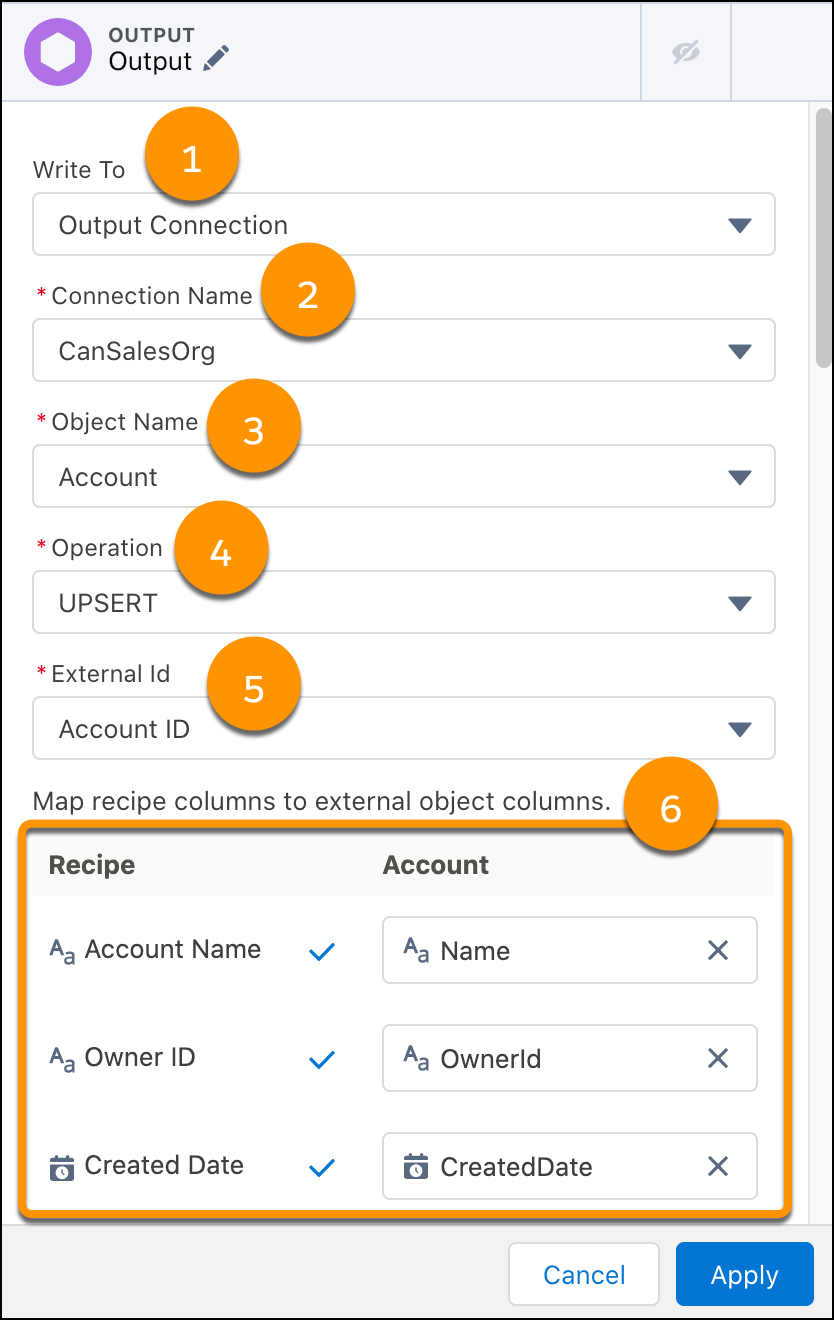
- Seleccione redactar en una Conexión de salida (1).
- Seleccione el nombre de conexión de la conexión de salida de Salesforce que creó (2).
- Seleccione el objeto de Salesforce de destino (3). Los objetos disponibles para el Id. de usuario utilizado para configurar el conector están indicados. Los objetos compatibles se enumeran en Consideraciones.
- Seleccione si INSERTAR (agregar nuevos registros), ACTUALIZAR (cambiar datos de registros existentes) o ELIMINAR (agregar nuevos registros y actualizar registros existentes). (4)
- Si ALTERA, seleccione un campo del objeto de destino para que el Id. externo actúe como el identificador de registro único. (5) El Id. externo predeterminado es el campo Id. del objeto conectado.
- Asigne columnas de recetas a sus columnas de objetos de Salesforce equivalentes. (6) Se deben asignar todas las columnas para aplicar el nodo de salida. Id. solo se asigna para ACTUALIZAR y ELIMINAR.
- Seleccione Aplicar.
- Guarde la receta.
Consideraciones del conector de salida de Salesforce
Recuerde estos comportamientos cuando trabaje con el conector de salida de Salesforce y utilice un nodo de salida de receta de Preparación de datos.
- Para solucionar problemas de ejecuciones fallidas parciales o incorrectas, consulte Investigar ejecuciones de conector de salida de Salesforce incorrectas.
- Puede utilizar una conexión de salida más de una vez por receta, pero cada nodo de salida debe utilizar un objeto diferente. Cada nodo de salida puede utilizar hasta el límite por ejecución del conector de forma independiente, pero sigue sujeto al límite de 24 horas de implementación.
- Las conexiones de salida solo están disponibles para recetas creadas con Preparación de datos.
- Este conector no admite objetos que son el principal o secundario en una relación principal-secundario. Si existen dos objetos personalizados con una dependencia, inserte manualmente el registro de encabezado, obtenga el Id. de encabezado, luego inserte el registro de detalles con esos detalles.
- Los descriptores de colaboración, el Id. de cualquier usuario o grupo que tiene acceso a un registro, no están incluidos en el resultado desde la organización de origen a la organización de destino.
- Este conector admite INSERTAR, ACTUALIZAR y ALTERAR para:
- Objetos personalizados
- Objetos de Salesforce:
- Cuenta
- AccountContactRelationship
- AccountForecast
- AccountProductForecast
- AccountProductPeriodForecast
- AccountForecastPeriodMetrics
- AccountTeamMember
- Actividades
- AdvAccountForecastFact
- AdvAccountForecastSetPartner
- Activo
- Campaña
- CampaignMember
- Casos
- ContactPointAddress
- ContactPointEmail
- ContactPointPhone
- Contactos
- CurrencyType
- Evento
- Candidatos
- ObjectTerritory2Association
- Oportunidad
- Partida de oportunidad
- OpportunityLineItemSchedule
- OpportunityTeamMember
- Pedido
- OrderItem
- Product2
- ProgramRebateTypPayoutSrc
- RebateMemberProductAggregate
- RebateProgramMemberPayout
- RebateProgramPayoutPeriod
- Tarea
- TransactionJournal
- Objetos de Salesforce Industries:
- AccountServicePreference (Health Cloud)
- Reclamación (Automotive Cloud, Financial Services Cloud y Manufacturing Cloud)
- ClaimItem (Automotive Cloud, Financial Services Cloud y Manufacturing Cloud)
- QuoteLineItem (Commerce Cloud)
- SalesAgreement (Manufacturing Cloud)
- Visita (Consumer Goods Cloud)
- Para generar valores de medición nulos en Salesforce, consulte Activar la gestión de mediciones nulas. Para generar valores de dimensión nulos, agregue una transformación depósito para cada columna de dimensión con nulos, seleccione Depositar valores nulos y establezca el valor N/A.
- Solucionar problemas en una ejecución de conector de salida de Salesforce incorrecta
El Conector de salida de CRM Analytics de Salesforce envía datos desde CRM Analytics a una organización de Salesforce como un trabajo de API masiva. Si una parte del envío de datos falla, utilice Configuración de Salesforce y Postman o cURL para solucionar el problema.
