U bent hier:
Salesforce-uitvoerconnector
Push uw voorbereide gegevenssetgegevens in elke Salesforce-organisatie vanuit CRM Analytics Salesforce-uitvoerconnector en Gegevensvoorbereiding. Met uw voorbereide gegevens terug in Salesforce kunt u externe gegevens integreren, de suite van Salesforce-automatiseringstools toepassen voor uitvoering op de gegevens en aan niet-CRM Analytics-gebruikers toegang tot de gegevens toestaan middels rapporten en dashboards. Externe connectoren vereisen OAuth 2.0 voor communicatie tussen servers.

Met ingang van Summer '27 wordt de SOAP API login()-aanroep in SOAP API-versies 31.0 tot en met 64.0 niet langer ondersteund en is deze niet langer beschikbaar. SOAP API login() Call in SOAP API Versions 31.0 through 64.0 Is Retired (SOAP API-versies 31.0 tot en met 64.0 wordt ingetrokken) voor meer informatie.
De authenticatie-instellingen voor Gebruikersnaam en Wachtwoord in Salesforce-uitvoerconnectoren werken niet meer na 27 en 31 oktober 2026. Tot die tijd worden gegevenssynchronisaties voor bestaande verbindingen nog steeds uitgevoerd met waarschuwingen in de taaklogboeken. Nadat de ondersteuning is beëindigd, mislukken de gegevenssynchronisaties.
Nieuwe Salesforce-uitvoerconnectoren vereisen OAuth met client-ID en clientgeheim voor authenticatie. U moet bestaande Salesforce-uitvoerconnectoren bijwerken met authenticatie met gebruikersnaam en wachtwoord om OAuth-instellingen te kunnen gebruiken.
Beperkte API-toegang wordt niet ondersteund voor Salesforce-uitvoer- en externe connectoren. Schakel de machtiging Willekeurige API-client gebruiken in voor de gebruiker die de connector maakt. Zie API-toegang beheren voor meer informatie.
Gebruik de Externe Salesforce-verbindingen om gegevens vanuit een andere Salesforce-organisatie te synchroniseren naar CRM Analytics.
Hoe de Salesforce-uitvoerconnector werkt met een uitvoerknooppunt
De Salesforce-uitvoerconnectoren van CRM Analytics staan toe dat u de uitkomst van een recept naar elke gewenste Salesforce-organisatie schrijft voor verdere analyse, bedrijfsautomatisering en uitgevouwen toegang. Nadat u een uitvoerconnector naar de Salesforce-organisatie hebt geconfigureerd, maakt u een recept met behulp van Gegevensvoorbereiding. Voeg een knooppunt Uitvoer toe aan het recept, selecteer de Salesforce-uitvoerverbinding en configureer het knooppunt met de object-, toewijzings- en andere instellingen. Wanneer het recept wordt uitgevoerd, kan CRM Analytics een INSERT, UPDATE of UPSERT op de uitvoergegevensset uitvoeren voor ondersteunde objecten.
Een externe clientapp instellen voor OAuth
Externe clientapps (ECA) bieden Single Sign-On (SSO) en gebruiken OAuth-protocollen om externe verbindingen te autoriseren.
Het wordt aanbevolen om een afzonderlijke Salesforce-gebruikersaccount te maken die niet is toegewezen aan een persoon om een verbinding in te stellen. Iemands account kan worden gedeactiveerd wanneer de gebruiker uw organisatie verlaat, waardoor verbindingen die met de account zijn gemaakt, niet meer functioneren.
- Als u een ERK voor uw organisatie wilt maken, geeft u op de set-uppagina van Salesforce Extern op in het vak Snel zoeken en selecteert u vervolgens Appbeheer voor externe client.
- Klik op Nieuwe externe clientapp.
- Geef de basisgegevens op.
- Geef de naam op voor de ERK die moet worden weergegeven in Appbeheer voor externe client.
- Geef de API-naam op, die moet worden gebruikt bij het verwijzen naar uw app vanuit een programma. Dit veld wordt standaard een versie van de naam van de app met onderstrepingstekens in plaats van spaties.
- Geef het e-mailadres voor de contactpersoon voor Salesforce op, dat moet worden gebruikt om contact met u of uw ondersteuningsteam op te nemen.
- Selecteer Lokaal voor de distributiestatus.
- Klik op OAuth inschakelen om het OAuth-beleid te configureren.
- Geef de appinstellingen op.
- Geef de call-back-URL op. De callback-URL is de app-URL waarin u de code inbedt en de URL kan de authenticatie accepteren die wordt geretourneerd vanuit de Salesforce ECA. Een voorbeeld van een callback-URL is
https://<3p-domain>/callback.html. - Selecteer bij OAUTH-bereiken Gebruikersgegevens beheren via APIS (api) en Access Analytics REST API-resources (wave_api). Als u andere OAuth-behoeften hebt, selecteert u naar behoefte andere bereiken. Zie OAuth-tokens en -bereiken voor meer informatie.
- Geef de call-back-URL op. De callback-URL is de app-URL waarin u de code inbedt en de URL kan de authenticatie accepteren die wordt geretourneerd vanuit de Salesforce ECA. Een voorbeeld van een callback-URL is
- Selecteer bij Stroom inschakelen Stroom Clientgegevens inschakelen. Deze stroom maakt interacties tussen servers mogelijk. Zie OAuth 2.0-stroom voor clientinloggegevens voor Server-naar-Server-integratie voor meer informatie.
- Schakel voor Beveiliging de extensie Proof Key vereisen voor Code Exchange (PKCE) uit voor Ondersteunde autorisatiestromen.
- Klik op Maken.
- Klik op het tabblad Beleid op Bewerken. Zorg er bij OAuth-stromen en uitbreidingen van externe clientapps voor dat Stroom Clientinloggegevens inschakelen is ingeschakeld. Geef een gebruikers-e-mailadres op voor Uitvoeren als. Deze gebruiker moet een geldige uitvoeringsgebruiker zijn.
- Klik op het tabblad Instellingen op Consumentensleutel en -geheim om de waarden te kopiëren en op te slaan. U hebt de waarde van de consumentensleutel nodig voor de klant-ID en de waarde van het consumentengeheim voor het klantgeheim.
De Salesforce-uitvoerconnector inschakelen en toevoegen
- Geef vanuit Set-up Analytics op in het vak Snel zoeken, selecteer Analytics en selecteer vervolgens Instellingen.
- Selecteer Salesforce-uitvoerverbinding inschakelen en sla uw wijzigingen op.
- Klik in Gegevensbeheer op het tabblad Verbindingen.
- Klik op Nieuwe verbinding.
- Klik op Uitvoer.
- Selecteer Salesforce-uitvoerconnector.
- Geef de verbindingsinstellingen op.
- Klik op Opslaan en testen. Opslaan en testen valideert uw instellingen door te proberen te verbinden met de bron. Als de verbinding mislukt, toont CRM Analytics mogelijke redenen.
Alle instellingen vereisen een waarde, tenzij anders is aangegeven.
| Verbindingsinstelling | Beschrijving |
|---|---|
| Verbindingsnaam | Verplicht. Identificeert de verbinding. Gebruik een conventie waarmee u gemakkelijk de verschillende verbindingen van elkaar kunt onderscheiden. |
| Naam ontwikkelaar | Verplicht. De API-naam voor de verbinding. Deze naam mag geen spaties bevatten. U kunt de naam van de ontwikkelaar niet wijzigen nadat u de verbinding hebt gemaakt. |
| Beschrijving | Verplicht. De beschrijving van de connector. |
| Authenticatietype | Verplicht. Het authenticatietype. Geldige waarden omvatten OAuth. |
| Gebruikersnaam | Niet langer ondersteund na Winter '27. Gebruikersnaam die wordt gebruikt om te verbinden met externe Salesforce-organisatie. Verplicht als het authenticatietype Wachtwoord is. |
| Wachtwoord | Niet langer ondersteund na Winter '27. Wachtwoord voor de gebruiker die is opgegeven bij Gebruikersnaam. Voeg afhankelijk van uw beveiligingsinstellingen het beveiligingstoken van de gebruiker toe aan het einde van het wachtwoord. Zie Uw beveiligingstoken resetten voor informatie over het verkrijgen van een beveiligingstoken. Verplicht als het authenticatietype Wachtwoord is. |
| Client-ID | Verplicht. De client-ID voor uw OAuth-verbinding. Deze waarde is de consumentensleutel uit uw Externe client-app. |
| Clientgeheim | Verplicht. Het clientgeheim voor uw OAuth-verbinding. Deze waarde is het consumentengeheim van uw Externe client-app. |
| Service-URL | Niet langer ondersteund na Winter '27. Inlog-URL voor de externe organisatie. De standaardwaarde gebruikt de generieke Salesforce-inlog-URL voor uw organisatie. Werk dit veld bij om een extra beveiligingslaag in te voegen door de Mijn domein-inlog-URL van uw organisatie te gebruiken. Gebruik voor een productieorganisatie de notatie:https://<MijnDomeinNaam.my .salesforce.com/services/Soap/Identifier/VersionNumber.0Bijvoorbeeld: |
| Domein-URL | Verplicht. De Mijn domein-URL voor uw externe Salesforce-organisatie. Ga in de externe Salesforce-organisatie naar Mijn domein in Set-up. De URL-notatie moet https://*.salesforce.com zijn |
Gegevens naar Salesforce pushen
Met de Salesforce-uitvoerconnector geconfigureerd stelt u een Gegevensvoorbereiding-recept samen dat de gegevens die naar een Salesforce-organisatie moeten worden gepusht, samenvoegt en transformeert. Voeg een knooppunt Uitvoer toe en configureer dit voor gebruik van de Salesforce-uitvoerconnector.
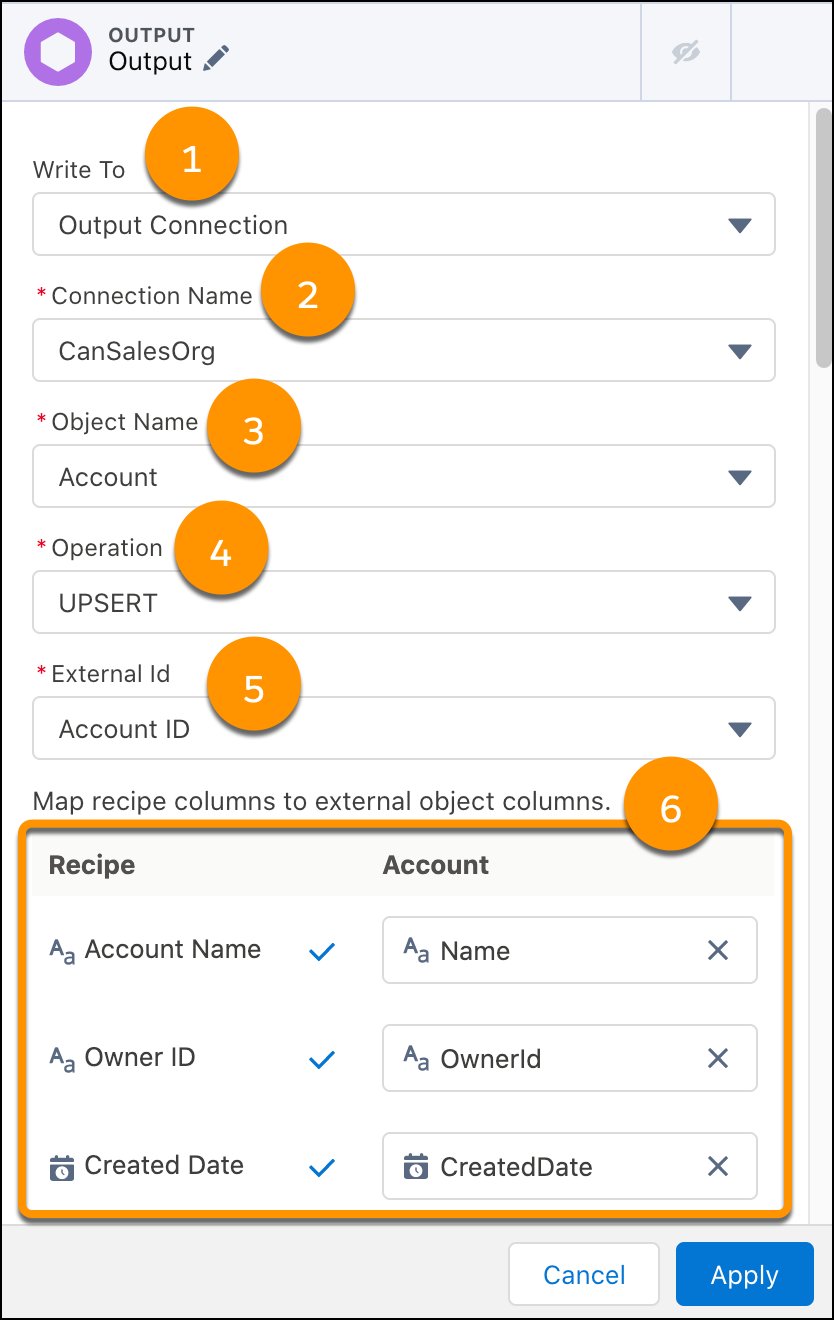
- Selecteer schrijven naar een Uitvoerverbinding (1).
- Selecteer de verbindingsnaam van de Salesforce-uitvoerverbinding die u hebt gemaakt (2).
- Selecteer het bestemmings-Salesforce-object (3). Objecten die beschikbaar zijn voor de Gebruikers-ID die wordt gebruikt voor het configureren van de connector, worden vermeld. Ondersteunde objecten worden vermeld onder Overwegingen.
- Bepaal door middel van een keuze of INSERT (nieuwe records toevoegen), UPDATE (gegevens van bestaande records wijzigen) of "UPSERT" (nieuwe records toevoegen en bestaande records bijwerken) moet worden gebruikt. (4)
- Als u een UPSERT gaat uitvoeren, selecteert u een veld in het bestemmingsobject voor de externe ID die als de unieke record-ID fungeert. (5) De externe standaard-ID is het ID-veld van het verbonden object.
- Wijs receptkolommen toe aan hun equivalente Salesforce-objectkolommen. (6) Alle kolommen moeten worden toegewezen om het uitvoerknooppunt toe te passen. ID wordt alleen toegewezen voor UPDATE en "UPSERT".
- Selecteer Toepassen.
- Sla het recept op.
Overwegingen bij de Salesforce-uitvoerconnector
Houd deze werkingen in gedachten bij het werken met de Salesforce-uitvoerconnector en het gebruik van een uitvoerknooppunt Gegevensvoorbereiding van een recept.
- Zie voor probleemopsporing bij mislukte of gedeeltelijk mislukte uitvoeringen Mislukte uitvoeringen van de Salesforce-uitvoerconnector onderzoeken.
- U kunt een uitvoerverbinding meer dan eenmaal per recept gebruiken, maar elk uitvoerknooppunt moet een ander object gebruiken. Elk uitvoerknooppunt kan onafhankelijk maximaal de limiet per uitvoering van de connector gebruiken, maar blijft onderworpen aan de continue 24-uurs limiet.
- Uitvoerverbindingen zijn alleen beschikbaar voor recepten die zijn gemaakt met Gegevensvoorbereiding.
- Deze connector biedt geen ondersteuning voor objecten die het bovenliggende of onderliggende element zijn in een bovenliggende-onderliggende relatie. Als er twee aangepaste objecten met een afhankelijkheid zijn, voegt u de koptekstrecord handmatig in, heelt u de koptekst-ID op en voegt u vervolgens de detailrecord met die details in.
- Descriptors voor delen, ID’s van alle gebruikers of groepen die toegang tot een record hebben, worden niet opgenomen in de uitvoer van de bronorganisatie naar de doelorganisatie.
- Deze connector ondersteunt INSERT, UPDATE en UPSERT voor:
- Aangepaste objecten
- Salesforce-objecten:
- Account
- AccountContactRelationship
- AccountForecast
- AccountProductForecast
- AccountProductPeriodForecast
- AccountForecastPeriodMetrics
- AccountTeamMember
- Activiteiten
- AdvAccountForecastFact
- AdvAccountForecastSetPartner
- Activa
- Campagne
- CampaignMember
- Cases
- ContactPointAddress
- ContactPointEmail
- ContactPointPhone
- Contactpersonen
- CurrencyType
- Event
- Leads
- ObjectTerritory2Association
- Opportunity
- OpportunityLineItem
- OpportunityLineItemSchedule
- OpportunityTeamMember
- Volgorde
- OrderItem
- Product2
- ProgramRebateTypPayoutSrc
- RebateMemberProductAggregate
- RebateProgramMemberPayout
- RebateProgramPayoutPeriod
- Taak
- TransactionJournal
- Salesforce Industries-objecten:
- AccountServicePreference (Health Cloud)
- Claim (Automotive Cloud, Financial Services Cloud en Manufacturing Cloud)
- ClaimItem (Automotive Cloud, Financial Services Cloud en Manufacturing Cloud)
- QuoteLineItem (Commerce Cloud)
- SalesAgreement (Manufacturing Cloud
- Bezoek (Consumer Goods Cloud)
- Zie Afhandeling van null-meeteenheden inschakelen als u null-meeteenheden wilt uitvoeren naar Salesforce. Voor de uitvoer van null-dimensiewaarden voegt u voor elke dimensiekolom met null-waarden een bucket-transformatie toe, selecteert u Null-waarden in bucket zetten en stelt u de waarde N.v.t. in.
- Problemen opsporen bij een mislukte uitvoering van de Salesforce-uitvoerconnector
De Salesforce-uitvoerconnector van CRM Analytics pusht gegevens vanuit CRM Analytics naar een Salesforce-organisatie als een Bulk-API-taak. Als een deel van de gegevenspush mislukt, gebruikt u Set-up van Salesforce en Postman of cURL om problemen op te sporen.
