Você está aqui:
Conexão de saída privada do Snowflake
Crie uma conexão remota usando o conector de saída privado do Snowflake para gravar dados do CRM Analytics em uma tabela do Snowflake. O conector de saída privado usa uma conexão privada virtual (VPC) para segurança adicional. Para usar o conector de saída privada do Snowflake, você configura uma conexão de rede, uma credencial externa e uma credencial nomeada. Para autenticação, use a chave privada ou o OAuth.

Como funcionam os conectores de saída do CRM Analytics com nós de saída
Os conectores de saída do CRM Analytics permitem que você grave o resultado de uma receita em um sistema externo para análise adicional, automação de negócios e armazenamento. Depois de configurar um conector de saída para a origem de dados, crie uma receita usando a Preparação de dados. Adicione um nó de saída à receita, selecione a conexão de saída e escolha o nome da tabela do Snowflake na lista de objetos. Quando a receita é executada, o CRM Analytics grava o conjunto de dados de saída na tabela selecionada. Quando você executa a receita novamente, os dados gravados antes são excluídos e os novos dados são gravados. Gere sua chave privada do Snowflake e a frase secreta da chave privada usando a documentação da Chave privada do Snowflake. Se você optar por alternar sua chave privada do Snowflake, atualize manualmente as propriedades de conexão com a nova chave.
Pré-requisitos
- Requer a Conexão privada do Salesforce. Uma licença de conexão privada adicional é necessária para conexões privadas virtuais.
- Você deve configurar o Snowflake para link privado, para saber como fazer isso, consulte o guia Snowflake AWS PrivateLink e Snowflake.
Para obter ajuda para configurar essa conexão para que seja consistente com os requisitos de segurança da sua organização, entre em contato com o departamento de segurança de rede ou TI.
Lista de permissões da conta da AWS do Salesforce para conexão privada do Snowflake
Para verificar se sua conta da AWS está na lista de permissões para conexão privada do Salesforce, consulte Verificar conta da AWS para conexão privada.
Conectar-se ao Snowflake com OAuth
Para usar o OAuth 2.0 para suas conexões privadas do Snowflake, consulte Configuração do OAuth e do provedor para conexão privada do Snowflake.
Criar uma conexão de rede de saída
Para criar uma conexão de rede de saída, consulte Criar a conexão de rede de saída.
Crie outra conexão para o armazenamento integrado do S3 do Snowflake. Essa conexão é usada quando a consulta retorna grandes quantidades de dados. O Snowflake divide os dados em vários arquivos e os prepara no armazenamento integrado do S3 para download. Para conexões de saída do S3, uma licença de conexão privada extra é necessária.
- Localize o nome do serviço do ponto de extremidade do VPC S3 no console da AWS.
- Clique em Criar conexão de saída.
- Selecione AWS PrivateLink e clique em Avançar.
- Dê à conexão de saída do S3 o mesmo nome que a conexão primária anexada com "_S3". Por exemplo, se a conexão primária for chamada SnowflakeVPCOutbound, dê à conexão S3 o nome SnowflakeVPCOutbound_S3.
- Para Nome do serviço do ponto de extremidade da VPC, insira o nome do serviço do ponto de extremidade que você encontrou no console da AWS.
- Para Região, selecione a região da AWS em que você está executando o Snowflake Private Connect.
- Selecione Sim, eu gostaria de provisionar minha conexão agora.
- Salve a conexão.
Certifique-se de que o status das Conexões esteja Pronto para ambas as conexões. Se não estiver, tente sincronizar as conexões.
Criar uma credencial externa
- Em Configuração, na caixa Busca rápida, insira Nomado e selecione Credenciais nomeadas.
- Na guia Credenciais externas, clique em Novo.
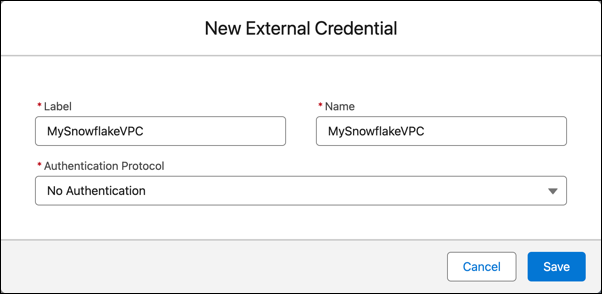
- Insira um rótulo e um nome.
- Para Protocolo de autenticação, selecione Sem autenticação se você não estiver usando OAuth.
- Se você estiver usando OAuth, selecione OAuth 2.0. Em seguida, selecione Fluxo do navegador para o tipo de fluxo e seu provedor de identidade de autenticação externo para o Provedor de identidade.
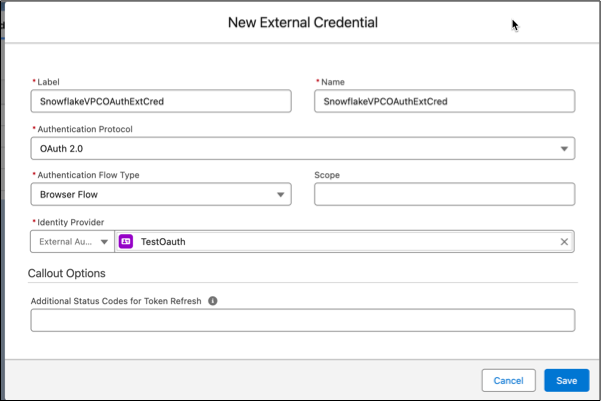
- Salve sua credencial externa.
- Abrir a nova credencial externa
- Na seção Entidade de segurança, clique em Novo.
- Insira SnowflakeVPCOAuthPrincipalAccess para o nome do parâmetro, 1 para a sequência e Named Principal para o tipo de identidade.
- Se você estiver usando o OAuth 2.0, defina o escopo. Para o escopo, insira dois valores separados por um espaço. O primeiro valor de escopo é session:role:target role, que corresponde à configuração de escopo feita na etapa de configuração Okta. Isso permite o acesso adequado aos dados com base no papel. O segundo valor de escopo é offline_access, permitindo o token de atualização retornado de Okta.
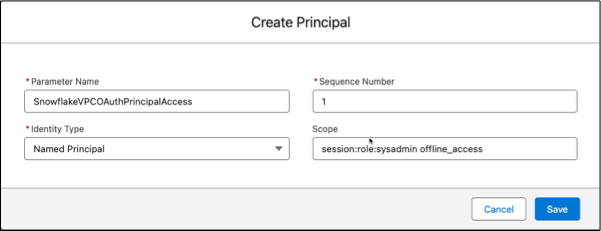
- Salve a entidade de segurança. Encontre o menu de ações para a entidade de segurança e autenticar o

Isso abre uma janela do navegador para fazer login no Okta. Quando a autenticação é bem-sucedida, o navegador redireciona para o Salesforce e o Status de autenticação é atualizado para Configurado. Se o status não for atualizado, revise as configurações de escopo fundamental e a configuração Okta.
Agora atualize seu perfil de usuário com acesso de entidade de segurança de credencial externa.
- Em Configuração, insira Perfis na caixa Busca rápida e selecione Perfis.
- Selecione o perfil do Usuário de integração do Analytics Cloud.
- Clique em Acesso a credenciais externas ativado no topo da página de perfil.
- Clique em Editar e adicione SnowflakeVPCOAuthExtCred - SnowflakeVPCOAuthPrincipalAccess.
- Clique em Salvar.
Criar uma credencial nomeada
- No Snowflake, determine o nome da conta do Snowflake no campo URL da conta de SYSTEM$GET_PRIVATELINK_CONFIG.
- Em Configuração, na caixa Busca rápida, insira Nomado e selecione Credencial nomeada.
- Na guia Credenciais nomeadas, clique em Novo.
- Insira um rótulo e um nome.
- Como URL, insira https://<nome da sua conta do Snowflake>.<sua região da AWS>.privatelink.snowflakecomputing.com.
- Selecione a credencial externa e a conexão de rede de saída que você criou.
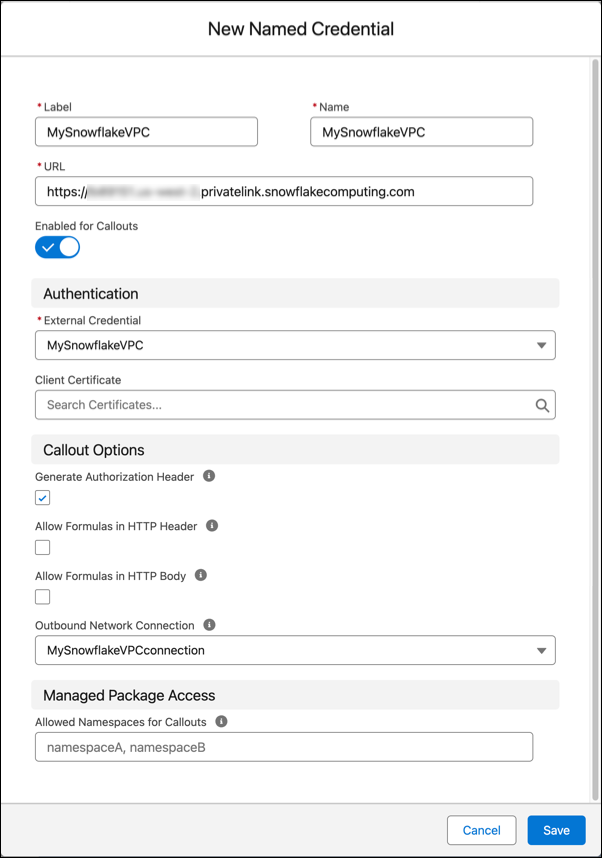
- Salve sua credencial nomeada.
Habilitar e adicionar o conector de saída privada do Snowflake
- No gerenciador de dados, clique na guia Conexões.
- Clique em Nova conexão.
- Clique em Privado, selecione Conector privado Snowflake (saída) e clique em Avançar.
- Insira as configurações de conexão, conforme descrito na seção Configurações de conexão.
- Clique em Salvar e testar. Salvar e testar valida suas configurações tentando conectar-se à origem. Se a conexão falhar, o CRM Analytics mostrará os possíveis motivos.
Todas as configurações exigem um valor, a menos que indicado de outra forma.
| Configuração de conexão | Descrição |
|---|---|
| Nome da conexão | Obrigatório. Identifica a conexão. Use uma convenção que permita distinguir facilmente as diferentes conexões. |
| Nome do desenvolvedor (Developer Name) | Obrigatório. O nome da API para a conexão. Esse nome não pode incluir espaços. Você não pode alterar o nome do desenvolvedor depois de criar a conexão. |
| Descrição | Obrigatório. A descrição da conexão |
| Tipo de autenticação | Obrigatório. O tipo de autenticação. Os valores válidos incluem
|
| Credencial nomeada | Obrigatório. O campo Nome de uma credencial nomeada armazenada em sua organização do Salesforce. |
| Nome do usuário | Obrigatório para senha e autenticação de chave privada. O nome de usuário da conta do Snowflake. |
| Chave privada | Obrigatório para autenticação de chave privada*. Uma chave privada associada à sua conta Snowflake. Nota Você deve usar uma chave privada e senha criptografadas geradas com o Padrão de criptografia avançada (AES). Para ver as etapas detalhadas, consulte autenticação de pares de chaves e rotação de pares de chaves na Ajuda do Snowflake. Ao usar o comando openssl para gerar a chave criptografada, substitua des3 por aes256 para garantir que a criptografia avançada seja usada. |
| Frase secreta da chave privada | Obrigatório para autenticação de chave privada*. A frase secreta associada à sua chave privada especificada. |
| Armazém | Obrigatório. O nome do armazém do Snowflake. Essa configuração diferencia maiúsculas de minúsculas, portanto, insira o valor exatamente como ele aparece no Snowflake. |
| Papel | Opcional. O papel do Snowflake atribuído ao usuário que você está usando para se conectar. |
| Banco de dados | Obrigatório. O nome do banco de dados do Snowflake. Essa configuração diferencia maiúsculas de minúsculas, portanto, insira o valor exatamente como ele aparece no Snowflake. |
| Esquema | Obrigatório. Nome de esquema do Snowflake. Essa configuração diferencia maiúsculas de minúsculas, portanto, insira o valor exatamente como ele aparece no Snowflake. |
*Insira a senha ou a chave privada e a frase secreta da chave privada. Saiba mais sobre chaves privadas na Documentação da chave privada do Snowflake.
Envie dados por push ao Snowflake
Com o Conector de saída do Snowflake configurado, você tem duas opções para enviar dados por push para o Snowflake do CRM Analytics. Para enviar por push dados aumentados e transformados, crie uma receita do Preparador de dados que mescle e transforme os dados para envio por push ao Snowflake. Adicione um nó de saída e configure-o para usar o conector de saída do Snowflake.
- Selecione para gravar em uma Conexão de saída.
- Selecione o nome da conexão de saída do Snowflake que você criou.
- Selecione Aplicar.
- Salve a receita.
Para enviar dados brutos sem aumento ou transformação, use o Sync Out para Snowflake. Os dados são enviados por push a cada execução de Sincronização de dados. Você não usa uma receita do Preparador de dados. Lembre-se destes comportamentos ao trabalhar com o conector de saída do Snowflake e usar um nó de saída de receita do Preparador de dados.
- Você pode usar uma conexão de saída mais de uma vez por receita, mas cada nó de saída deve usar um objeto diferente. O limite por execução do conector se aplica a cada nó de saída e cada nó de saída está sujeito ao limite de 24 horas seguidas. Para enviar por push novamente por meio da mesma receita, adicione outra conexão com as mesmas credenciais
- As conexões de saída estão disponíveis apenas para receitas criadas com o Preparador de dados.
- Quando os dados da execução anterior são excluídos na preparação para a execução atual, a versão anterior de um conjunto de dados de saída fica inacessível. Configure um processo para copiar ou usar a saída após cada execução.
