
Du er her:
Slik fungerer CRM Analytics og Salesforce Data Pipelines sammen
CRM Analytics og Salesforce Data Pipelines er unike produkter, men innstillinger, grenser og aktiva kan noen ganger deles eller være innbyrdes forbundet når du bruker begge produktene. Disse funksjonene deles når du bruker CRM Analytics.
Unike eller delte funksjoner etter produkt
| Unik eller delt per produkt* | Notater | |
|---|---|---|
| Grenser | Noen unike, noen delte, noen sammenslåtte (bidragende). Du finner mer informasjon på Grenser-sidene. | |
| Datasett (inkludert oppstilte data) | Delt | Datasett som er generert i ett produkt, kan brukes i det andre. Brukere med bare én lisenstype ser ikke den andre lisenstypens datasett. Datasett som genereres med Data Pipelines-lisensen og brukes sammen med CRM Analytics, støtter arv av deling og sikkerhetspredikater. Datasett som genereres med Data Pipelines-lisensen og brukes utenfor CRM Analytics, støtter ikke arv av deling eller sikkerhetspredikater. Vær forsiktig når du bruker dem for å unngå å vise data til brukere som ikke burde ha tilgang. Hvis brukere har begge lisenstypene, støttes arv av deling og sikkerhetspredikater. |
| Inn- og utdatatilkoblinger | Delt | Tilkoblinger som er bygd for ett produkt, kan brukes i det andre. |
| Synkronisere data | Delt | Inndata, utdata og synkroniserte utdata fra ett produkt kan brukes i det andre. |
| Oppskrifter | Unik | En oppskrift som er bygd i ett produkt, kan tildeles på nytt til det andre. Under prosessen med å opprette oppskrifter velger brukeren produktet som oppskriften blir lagret til, som bestemmer hvilket produkts grenser og ressurstildelinger som skal brukes. Når oppskriften er fullført, kan brukeren tildele lisensen på nytt etter behov. |
| Lisenser | Unik | En lisens som gir tilgang til ett produkt, gir ikke tilgang til det andre. |
| Dataovervåking og aktivasynlighet | Delt | Brukere som har tilgang til begge produktene, kan se jobbdetaljer, oppskrifter og dataaktiva fra begge produktene. På noen sider bytter brukeren produkt for å se det andre aktivumet. |
Bruke data mellom Data Pipelines og CRM Analytics
Når du bruker både CRM Analytics og Data Pipelines, velger du hvilket produkts grenser du vil at en oppskrifts kjøring og et datasett skal bruke. Bruk et av produktenes datasett som inndata når du bygger oppskrifter, for å unngå å opprette og oppdatere oppskrifter på nytt i begge produkter.
- Når du lagrer en oppskrift for første gang, velger du et av produktene. Produktet bestemmer hvilke grenser og køer som brukes, og hvilke brukere som har tilgang til dataene. En oppskrift er for eksempel knyttet til Data Pipelines. Oppskriften bruker den tildelte månedlige jobbkjøretiden for Data Pipelines, og dens datasett er ikke tilgjengelig for CRM Analytics-brukere med mindre de også har en Data Pipelines-lisens.
- Hvis du vil bruke data fra en CRM Analytics- eller Data Pipeline-oppskrift i det andre produktets oppskrift, legger du til datasettet som en inndatanode. Tildel lisensen på nytt i oppskriften etter behov. Du må ha et CRM Analytics- og Data Pipeline-tillatelsessett for å se datasett fra begge produktene.
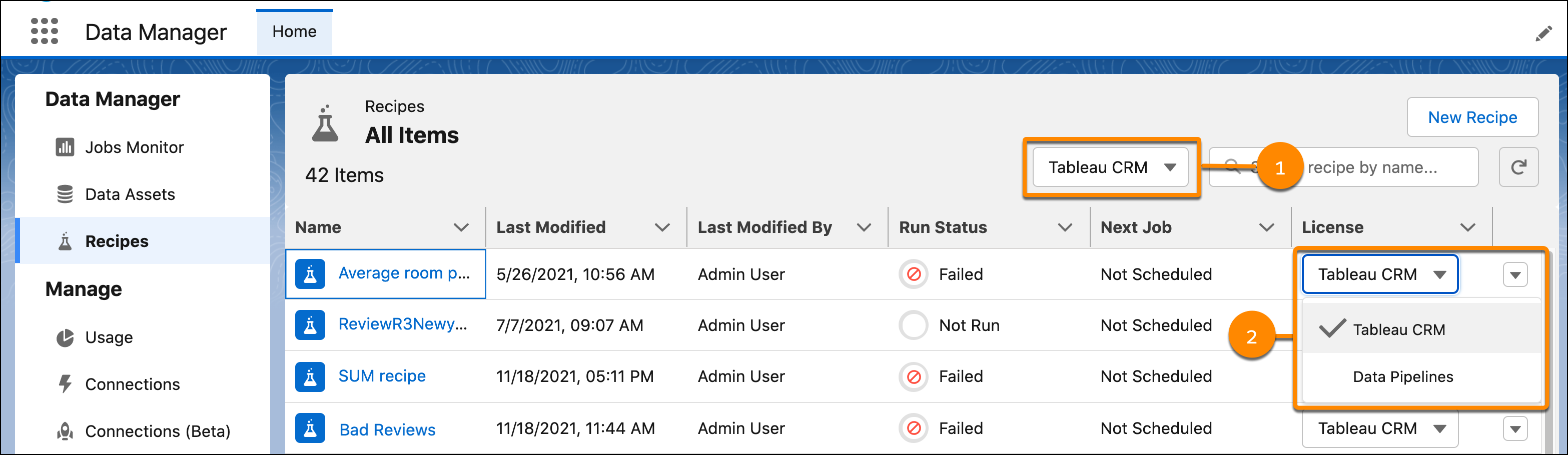
- Behandle og spor produktet som er knyttet til oppskrifter og datasett, i Databehandling. Sorter oppskriftene etter produkt (1) i Oppskrifter-fanen, eller endre tilknytningen med oppskriftens rullegardinliste for lisens (2).
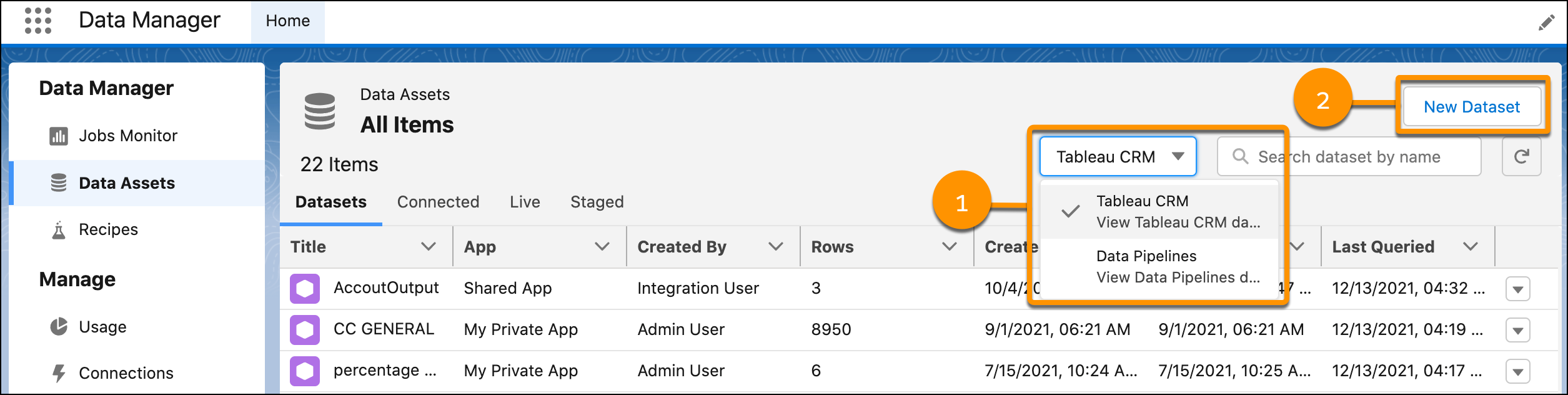
- På Dataaktiva-fanen viser du dataene som er knyttet til hvert produkt, ved å bruke produktrullegardinlisten (1). Før du klikker på Nytt datasett (2) for å laste opp en lokal fil, bruker du produktrullegardinlisten til å angi produktets grenser og ressurser som skal brukes.
Hjalp denne artikkelen med å løse problemet ditt?
La oss få vite det slik at vi kan forbedre!
