Du är här:
Lägg till mer data i ett recept
Du kan lägga till datakolumner från relaterade objekt i befintliga data i ett recept. Beroende på hur du vill kombinera dina nya data, använd en av följande metoder: sökning, vänster sammanslagning, höger sammanslagning, inre sammanslagning eller fullständig yttre sammanslagning.
Versioner som krävs
| Finns i Salesforce Classic och Lightning Experience. |
| Tillgängligt med CRM Analytics som finns mot en tilläggskostnad i versionerna Enterprise, Performance och Unlimited. Finns även i Developer Edition. |

När du lägger till data i ett recept väljer du den datauppsättning eller det anslutna objekt som innehåller de fält du vill lägga till. Du väljer även nyckelfält för att matcha posterna mellan befintliga och nya dataströmmarna. Om du till exempel vill lägga till användarfält i säljprojektsposter använder du fälten Användar-ID från användarobjektet och fältet Säljprojektägar-ID från säljprojektsobjektet som nycklar. När du definierar nyckeln kan du använda ett enstaka fält eller flera fält om det behövs. Observera att det inte går att använda flervärdesfält som nycklar.
Låt oss titta på ett exempel som visar hur du lägger till data. Tänk dig att du har startat ett recept från en säljprojektsdatauppsättning och att du vill lägga till flera säljprojektsdata från en annan datauppsättning. Du kan använda fältet för säljprojekt-ID från varje datauppsättning som nycklar.
-
På receptsidan klickar du på knappen Lägg till data (
 ).
-
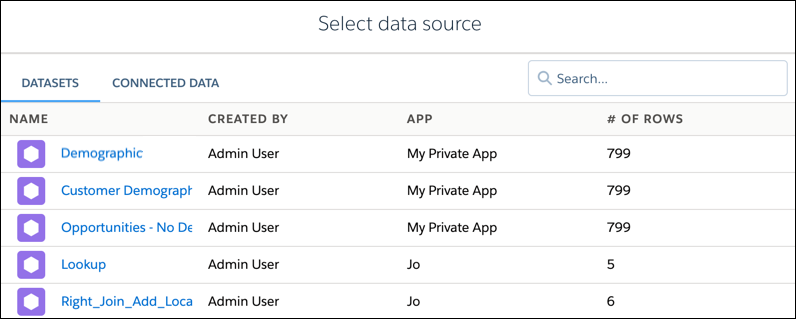
Välj fliken Datauppsättningar eller Anslutna data och klicka på den datauppsättning eller det objekt som du vill lägga till.
-
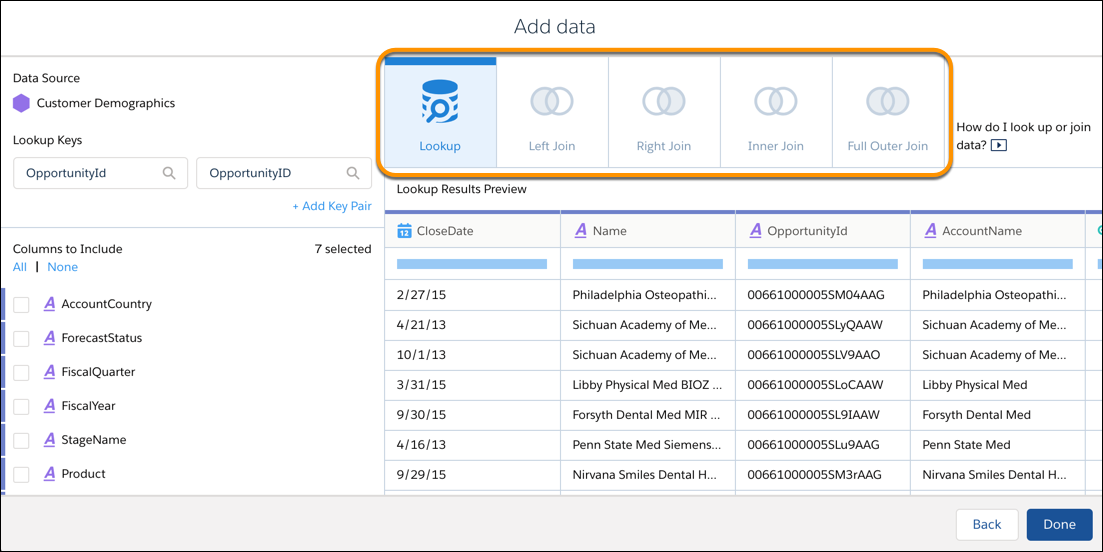
Välj sammanslagningstyp. Som standard väljs Sök.
-
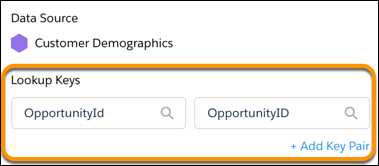
Välj nycklarna från vänster och höger dataström. Vänster dataström utgörs av befintliga data. Till höger finns de nya data som du vill lägga till. CRM Analytics föreslår nycklar om det hittar relaterade fält.
-
För att välja ytterligare nycklar klickar du på + Lägg till nyckelpar.
Om det behövs använder du flera nycklar för att matcha poster. Anta till exempel att du lägger till kontaktinformation i leaddata. Att endast använda namn för att matcha kan resultera i dubbletter när olika leads har samma namn. Använd två nycklar för att matcha efter namn och företag för att säkerställa att du matchar rätt data. Du kan använda upp till 5 nycklar.
 Viktig
CRM Analytics-datauppsättningar innehåller komponentfält för datum och tidpunkt, som År, Kvartal och Månad, som härleds automatiskt från befintliga fält för datum och tidpunkt. Användning av dessa komponentfält som nycklar stöds inte.
-
I sektionen Kolumner att inkludera, välj de kolumner som ska inkluderas i receptet.
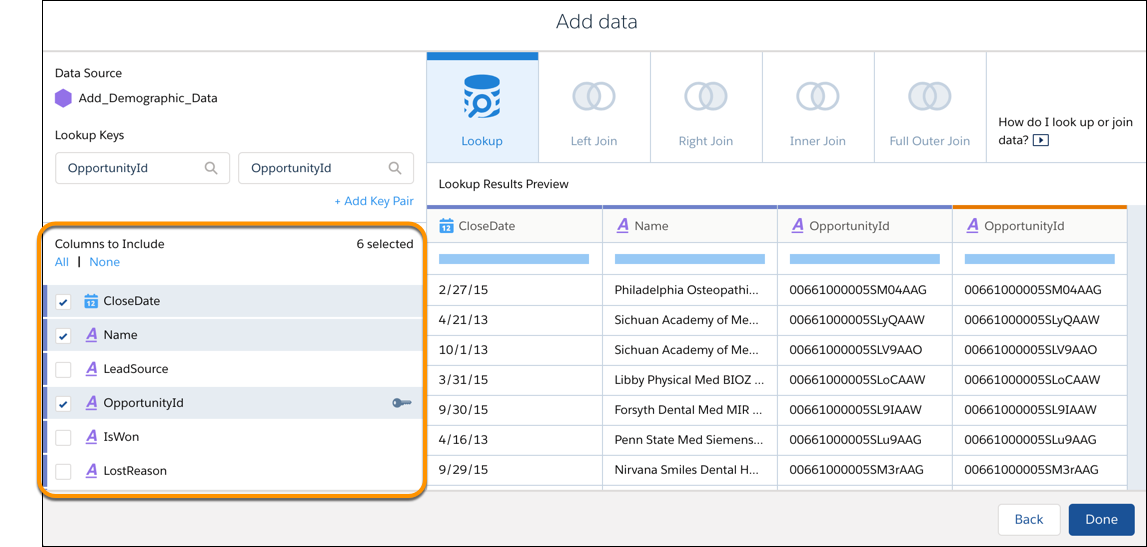 Som standard väljs endast nyckelkolumnerna. Se till att markera alla kolumner som du behöver i receptet. Kolumnerna är färgkodade för att indikera deras källa.Anteckning Förhandsvisningen av resultaten kan visa upp till 100 kolumner. Ändra förhandsvisningen eller avmarkera kolumner för att säkerställa att du kan se precis de kolumner som du behöver.
- Klicka på Klar.
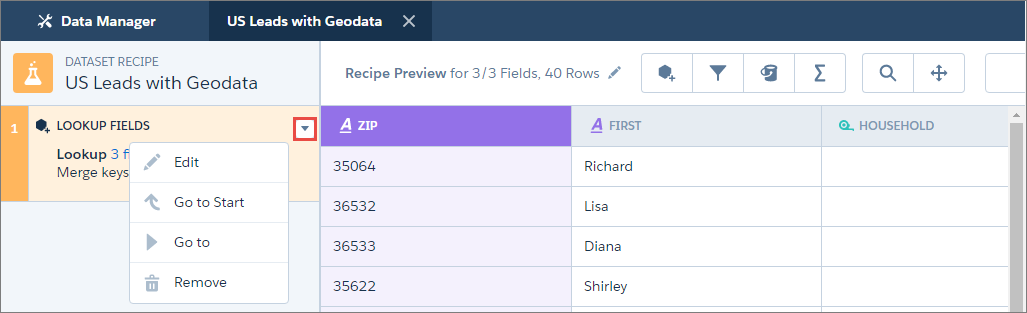
Varje gång du lägger till data skapas ett nytt steg i ditt recept och de tillagda fälten visas i din receptförhandsvisning. Håll markören över ett steg och klicka på  för att komma till alternativen Redigera och Ta bort.