Loading
CRM Analytics
Inhalt
Filter auswählen

          Keine Ergebnisse
          Keine Ergebnisse
          Hier sind einige Suchtipps

          Überprüfen Sie die Schreibweise Ihrer Stichwörter.
          Verwenden Sie allgemeinere Suchbegriffe.
          Wählen Sie weniger Filter aus, um Ihre Suche auszuweiten.

          Gesamte Salesforce-Hilfe durchsuchen
          Aggregieren und Gruppieren von Daten auf eine unterschiedliche Detailstufe

          Aggregieren und Gruppieren von Daten auf eine unterschiedliche Detailstufe

          Umfangreiche Datensets können aufgrund der Menge der Informationen und kleinen Details schwer verständlich sein. Mithilfe von Aggregation können diese Datensets auf höherer Ebene zusammengefasst werden, wodurch Benutzer eine Übersicht für wiederkehrende Statistiken erstellen und Datensets mit unterschiedlicher Granularität verknüpfen können. Sie können auch Daten aggregieren, um Berechnungen für gruppierte Datensätze durchzuführen, ohne die Maßeinheiten zu aggregieren. Zum Beispiel können Sie Gruppierungen nach Website-Sitzungs-IDs vornehmen und dann die durchschnittliche Zeit auf jeder Seite und Gesamtzahl der Klicks berechnen.

          Erforderliche Editionen

          Verfügbar in Salesforce Classic und Lightning Experience.
          Verfügbar in CRM Analytics, das gegen Aufpreis in der Enterprise, Performance und Unlimited Edition erhältlich ist. Auch in der Developer Edition verfügbar.
          Hinweis
          Hinweis Wenn Sie Zeilen in einem Rezept der Datenvorbereitung anhängen möchten, lesen Sie Knoten "Aggregieren": Zusammenfassen von Daten auf einer höheren Ebene.

          Sie können Gruppen, Aggregate oder beides hinzufügen. Gruppieren Sie nach Dimensionen oder Datumsfenstern, um die Datensätze auf einer höheren Detailstufe zusammenzufassen. Sie können beispielsweise tägliche Protokolle nach Monat gruppieren, sodass Sie diese Daten mit Ihren monatlichen Datensets verknüpfen können. Aggregieren Sie Maßeinheiten auf die neue Gruppierungsgranularität. Sie können die folgenden Aggregatfunktionen in Maßeinheitenspalten verwenden: sum, unique, avg, count, max und min.

          Hinweis
          Hinweis

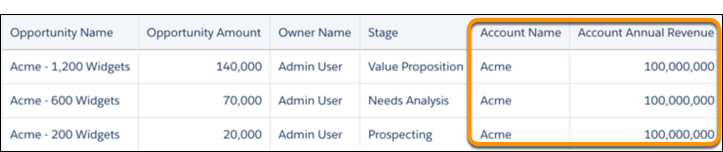
          Um doppelte Zählungen zu vermeiden, schließen Sie aggregierte Werte aus, die nicht mit der Detailstufe des Datensets übereinstimmen. Zum Beispiel lautet die Detailstufe des folgenden Datensets "Opportunity". Jeder Datensatz stellt eine Opportunity dar. Die Detailstufe des aggregierten Werts für "Account-Jahresumsatz" ist jedoch "Account". Wenn ein Benutzer die Datenset-Detailstufe nicht weiß und alle Account-Jahresumsatzwerte hinzufügt, wird der Jahresumsatz für Accounts mit mehreren Datensätzen doppelt gezählt. Verschieben Sie "Account-Jahresumsatz" in ein anderes Datenset, in dem die Anzahl der Accounts angegeben ist, um die doppelte Zählung zu verhindern.

          Der Jahresumsatz für Accounts wird drei Mal aufgeführt – ein Mal für jede der drei Opportunities, die mit demselben ACME-Account verbunden sind.
          1. Klicken Sie auf der Rezeptseite auf die Schaltfläche "Aggregation" (Schaltfläche 'Daten hinzufügen').
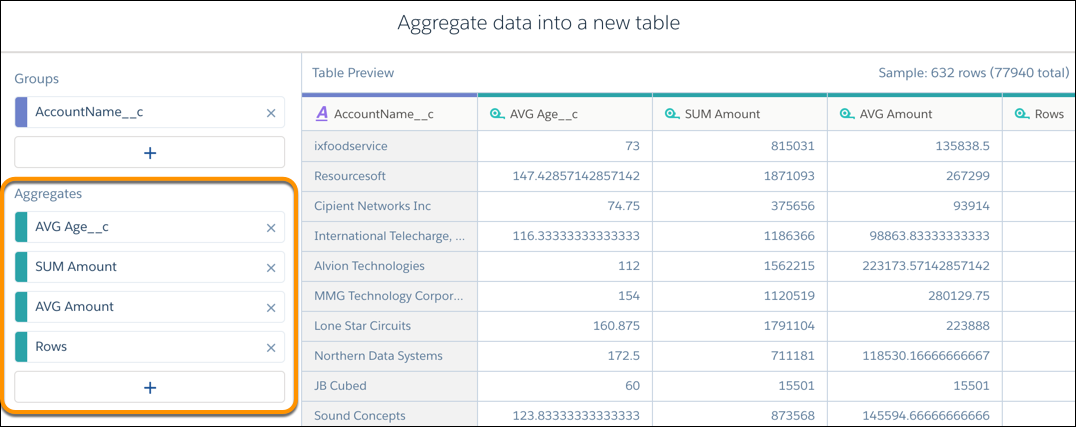
          2. Um die Granularität der Daten zu ändern, fügen Sie Gruppen hinzu. Gruppieren Sie beispielsweise nach Accountnamen, um Kennzahlen nach dieser Dimension zu aggregieren.
          3. Wenn Sie aggregierte Kennzahlen für jede Gruppierung anzeigen möchten, fügen Sie Aggregate hinzu. Berechnen Sie beispielsweise das durchschnittliche Alter der zu schließenden Opportunities, die Gesamtbeträge, die durchschnittlichen Beträge und die Gesamtanzahl der Geschäfte. Da diese Opportunities nach Accountnamen gruppiert sind, stellen diese Aggregate wichtige Kennzahlen zu jedem Account bereit.
            Wählen Sie die Gruppen und Aggregate links aus.
          4. Klicken Sie auf Fertig.
            Beachten Sie, dass es sich bei den Feldern "Aggregate" und "Gruppieren nach" um die einzigen Felder handelt, die in der Ausgabe enthalten sind. Alle anderen Felder aus dem Quell-Datenset sind ausgeschlossen. Sie können keine Transformationen mehr für sie in diesem Rezept vornehmen.
          5. Klicken Sie auf Speichern | Rezept speichern.

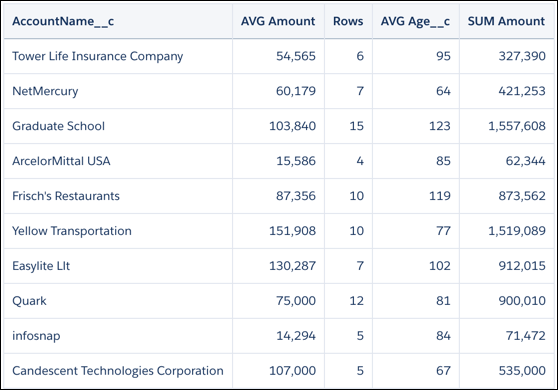
          Wenn Sie das Rezept ausführen, generiert CRM Analytics ein neues Datenset, das die im Rezept angegebenen Aggregate und eine durch die Gruppen bestimmte Detailstufe enthält. Im Beispiel werden die Aggregate für jeden Account angezeigt.

          Das neue Datenset verfügt über eine Zeile für jeden Account und zeigt wichtige Kennzahlen für jeden an.
           
          Laden
          Salesforce Help | Article