레시피에서 측정값 필드 버킷화
레시피에 필드를 추가하여 지정된 측정값 필드에서 값을 버킷화할 수 있습니다.
필수 Edition
| 지원 제품: Salesforce Classic 및 Lightning Experience |
| Enterprise, Performance, Unlimited Edition에서 추가 비용으로 CRM Analytics와 함께 제공됩니다. 지원 제품: Developer Edition. |
| 필요한 사용자 권한 | |
|---|---|
| 레시피 만들기: | CRM Analytics 데이터 플로 편집 OR 데이터 집합 레시피 편집 |

노트 Data Prep 레시피에서 숫자 값을 버킷하려면 측정값 열 값을 버킷으로 분류를 참조하십시오.
버킷 필드를 사용하면 다른 필드에 있는 기존 값을 기반으로 새 값을 만들 수 있습니다. 예를 들어, 버킷 필드를 사용하여 가족 구성원 수에 따라 가구를 소규모, 중간 또는 대규모로 분류합니다.
| 가족 구성원 수 | 규모 범주 |
|---|---|
| 1-2 | 소규모 |
| 3-5 | 중간 |
| 6 이상 | 대규모 |
-
버킷화할 측정값 필드의 열 머리글에서
 을 클릭한 다음 버킷을 선택합니다.
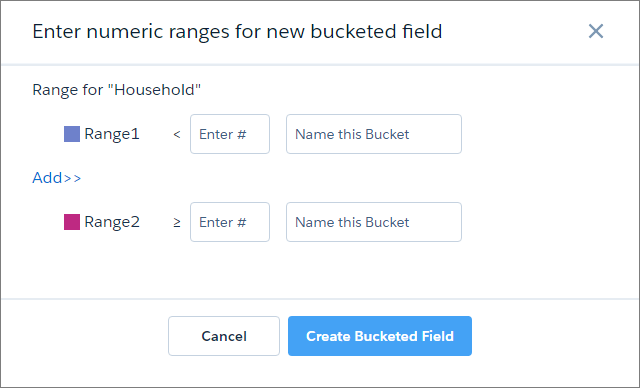
미리 보기 데이터 아래의 변환 추가 패널에 버킷 설정이 나타납니다.
-
범위 1에 대해 첫 번째 버킷의 이름 및 값을 입력합니다. 값이 범위 1 값 미만인 행에 이 버킷 이름이 할당됩니다. 이 예에서는 값이 3 미만인 행에 새 버킷 필드에 Small 값이 할당됩니다.
 범위 2 값이 범위 1에 입력하는 값으로 채워집니다.
- 버킷 필드에 버킷이 세 개 이상 있는 경우 추가>>를 클릭하여 다른 범위를 추가합니다.
-
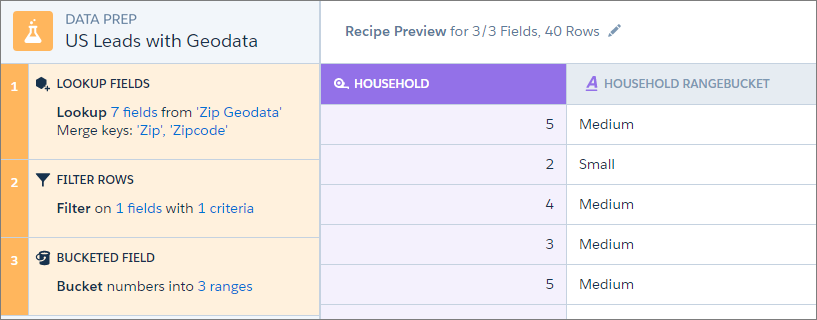
추가하는 각 추가 범위에 대해 값의 범위와 버킷 이름을 입력합니다. 값이 첫 번째 값보다 크거나 같고 두 번째 값보다 작은 행에 버킷 이름이 할당됩니다. 이 예에서는 값이 3, 4 또는 5인 행에 새 버킷 필드의 중간 값이 할당됩니다.

- 4~5단계를 반복하여 필요한 추가 버킷을 추가합니다.
-
최종 범위에 대해 값 및 버킷 이름을 입력합니다. 값이 이 값보다 크거나 같은 행에 이 버킷 이름이 할당됩니다. 이 예에서는 값이 6보다 크거나 같은 행에 새 버킷 필드에서 대규모 값이 할당됩니다.

-
모든 범위를 완료하면 추가를 클릭합니다.
레시피 미리 보기의 소스 필드 옆에 새 버킷 필드가 나타납니다.

팁 버킷 필드를 사용하여 레시피에서 행을 필터링할 수 있습니다.
이 기사를 통해 문제를 해결했습니까?
개선을 위한 의견을 보내주세요.
