Você está aqui:
Adicionar um filtro a uma receita
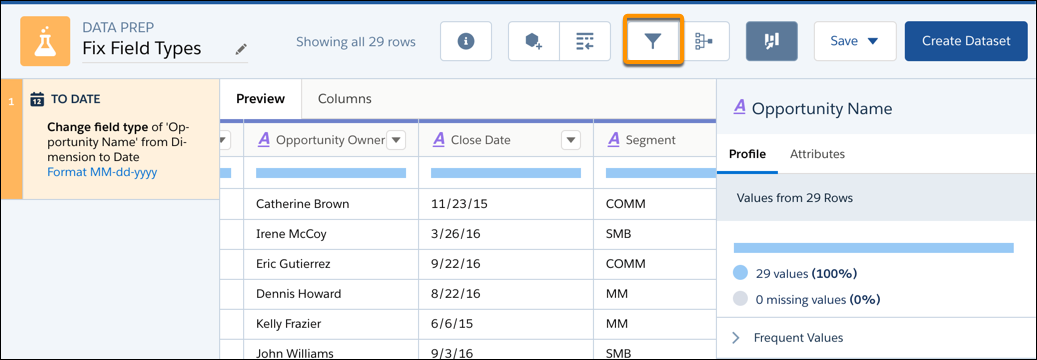
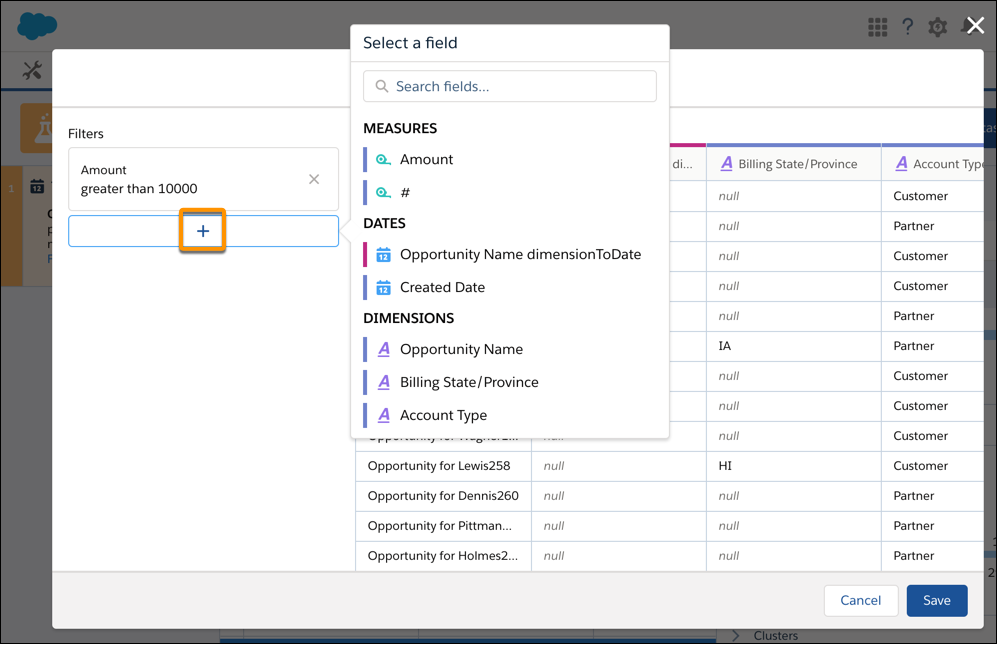
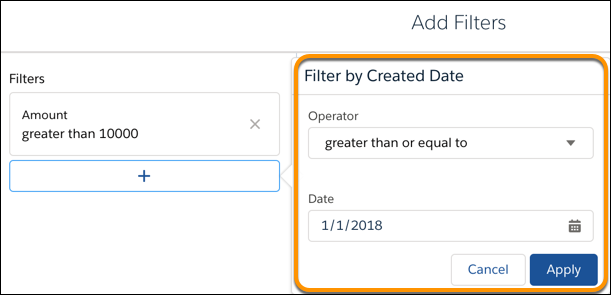
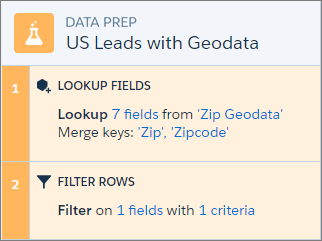
Filtre dados em uma receita para remover as linhas que não são necessárias em seu conjunto de dados de destino.
Este artigo resolveu seu problema?
Diga-nos para podermos melhorar!
Você está aqui:
Filtre dados em uma receita para remover as linhas que não são necessárias em seu conjunto de dados de destino.
| Disponível no Salesforce Classic e no Lightning Experience. |
| Disponível com o CRM Analytics, que está disponível por um custo extra nas edições Enterprise, Performance e Unlimited. Também disponível na Developer Edition. |
| Permissões necessárias ao usuário | |
|---|---|
| Para criar uma receita: | Editar fluxos de dados do CRM Analytics OU Editar receitas do conjunto de dados |

 .
 .

We use three kinds of cookies on our websites: required, functional, and advertising. You can choose whether functional and advertising cookies apply. Click on the different cookie categories to find out more about each category and to change the default settings.
Privacy Statement
Required cookies are necessary for basic website functionality. Some examples include: session cookies needed to transmit the website, authentication cookies, and security cookies.
Functional cookies enhance functions, performance, and services on the website. Some examples include: cookies used to analyze site traffic, cookies used for market research, and cookies used to display advertising that is not directed to a particular individual.
Advertising cookies track activity across websites in order to understand a viewer’s interests, and direct them specific marketing. Some examples include: cookies used for remarketing, or interest-based advertising.