在 recipe 中新增公式欄位
新增公式欄位可從 recipe 中的度量與維度計算新值。
必要版本
| 適用於 Salesforce Classic 與 Lightning Experience。 |
| CRM Analytics 隨附 (以下版本需額外付費取得 CRM Analytics:Enterprise、Performance 與 Unlimited Edition)。亦適用於 Developer Edition。 |
| 需要的使用者權限 | |
|---|---|
| 建立配方: | 「編輯 CRM Analytics 資料流程」或「編輯資料集配方」權限 |

公式欄位可讓您根據欄位中的現有值計算新值。為了協助您,公式產生器會在您輸入時為您提供欄位與函數建議。
-
若要開始建立公式欄位,請選擇以下其中一個方法。
- 若要從頭開始建立公式,請按一下任何欄位欄標頭上的
 ,然後選取「公式」。
公式產生器會顯示在 recipe 預覽下方的「新增轉換」面板中。
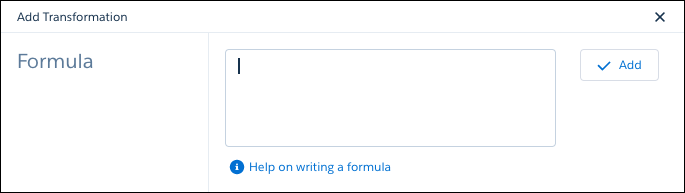
- 若要使用建議的函數,請按一下您要在 recipe 預覽中使用的欄位,然後按一下預覽下方建議列中的函數。

系統會為您啟動公式,使用您選取的欄位和函數。

- 若要選取多個要用於公式中的欄位,請按下 Shift 或 Ctrl (Mac 上的 Cmd),同時按一下您要在 recipe 預覽中使用的欄位。然後按一下預覽下方建議列中的函數。
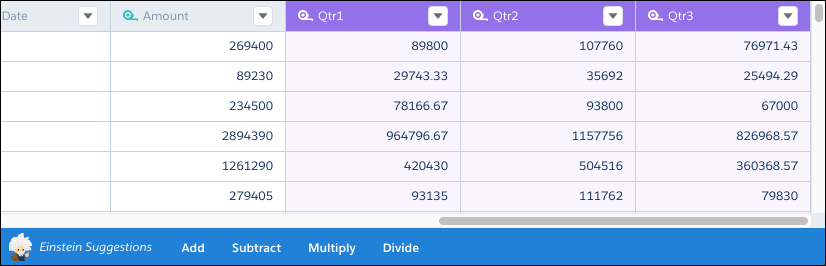
系統會為您啟動公式,使用您選取的欄位和運算子。

- 若要從頭開始建立公式,請按一下任何欄位欄標頭上的
-
在公式產生器中輸入公式。如果已為您啟動公式,您可以在此處編輯公式。
備註 以下是輸入或編輯公式的一些祕訣。
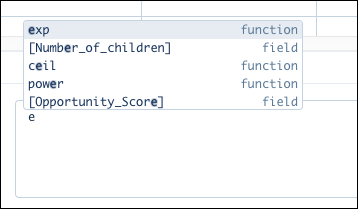
- 只要開始輸入,就會看見符合的函數與欄位。
- 若要選取符合的項目,請按一下它,或使用您的游標上下鍵來選取它,然後按 Enter 或 Tab。
- 視需要使用鍵盤輸入括弧、算數運算子與數字。
-
當您完成公式之後,按一下「新增」。
新公式欄位會顯示在 recipe 預覽中。
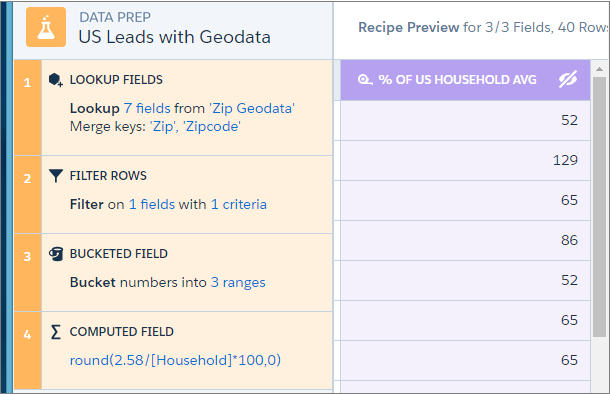

小秘訣 您可以分類公式欄位或在 recipe 的其他公式中參照它。
此文章是否解決您的問題?
請讓我們知道,以便我們改進!
