将数据流转换为模式
要在数据准备中使用连接、聚合和情绪检测,请将数据流转换为模式。但是,如果您的数据流达到了您期望的结果,就没有必要转换它,您可以继续使用它。但请考虑使用新数据准备作业的模式,因为它们提供更多功能。
所需的 Edition
| 适用于:Salesforce Classic 和 Lightning Experience |
| 另行付费后适用于:Enterprise、Performance 和 Unlimited Edition |
| 所需权限集 | |
|---|---|
| 要将数据流转换为模式: | 编辑 CRM Analytics 数据流 或者 编辑数据集模式 |
在转换数据流之前,请记住这些注意事项。

警告 转换工具不保证完全自动转换。转换后,确定并解决问题,验证业务逻辑。
- 模式不支持一些数据流参数,或者存在需要审查或修改的实施差异。请参阅数据流转换映射。
- 转换会为每个数据流创建一个模式。您可以多次转换数据流。每次转换都会替换以前的模式。如果您想保留转换的模式,请将其保存为新模式,以避免覆盖。
- 原始数据流及其同步计划不变。
- 您不需要数据流来创建模式。请参阅使用数据准备创建模式。
-
在数据管理器(原有)中,从数据流的下拉菜单中选择转换为模式。
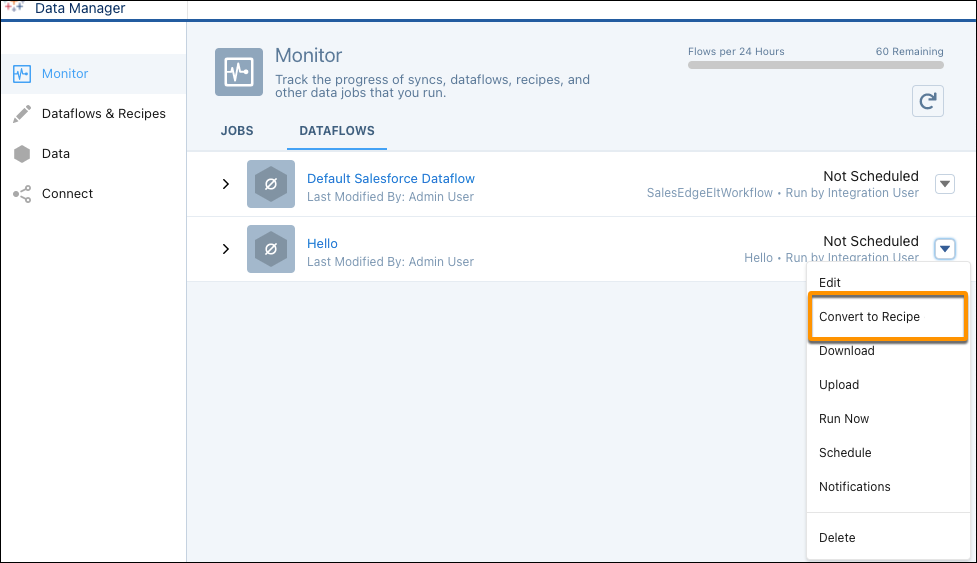 转换需要具有可用输入数据源的有效数据流。仅转换最近成功运行的数据流。请勿转换无效数据流。
-
查看新模式。
查看并解决任何警告和错误,如针对节点的
 和
 图标以及模式编辑器标题所示。
- 保存并运行模式。
- 将名称后附加“_df2R3”的转换模式的输出数据集与数据流的数据集进行比较。
-
使用模式替换数据流。
- 要让仪表板和参考都使用模式的数据集,请更改模式的输出数据集 API 名称,以匹配数据流的数据集 API 名称。或者,更新仪表板和对模式数据集的其他参考。
- 取消计划数据流并计划模式。
- 考虑删除数据流的数据集。
- 数据流转换映射
在转换期间,数据流功能会映射到相似模式功能。评估数据流到模式的转换时,请考虑映射规范。
本文章是否解决您的问题?
请与我们共享您的想法,以便我们进行改进!
