Ti trovi qui:
Nodo Aggrega: Riepilogo dei dati a un livello superiore
Utilizzare un nodo Aggrega per raggruppare i dati usando un livello di dettaglio inferiore in CRM Analytics. Per l'aggregazione è possibile scegliere tra: univoco, somma, media, conteggio, massimo e minimo. Il raggruppamento può essere eseguito in base a qualsiasi dimensione o colonna data. È anche possibile trasformare le dimensioni in colonne tramite pivot. Ad esempio, è possibile raggruppare le opportunità per account per ottenere dettagli sui singoli account, come ammontare totale delle opportunità, numero medio di casi e media dei giorni necessari per chiudere un'opportunità per ogni account. Quindi è possibile applicare la funzione di pivot in base al tipo di account per analizzare ogni combinazione di account e tipo di account.
| Autorizzazioni utente richieste | |
|---|---|
| Per gestire e creare un procedimento: | Modifica flussi di dati CRM Analytics O Modifica procedimenti della serie di dati |
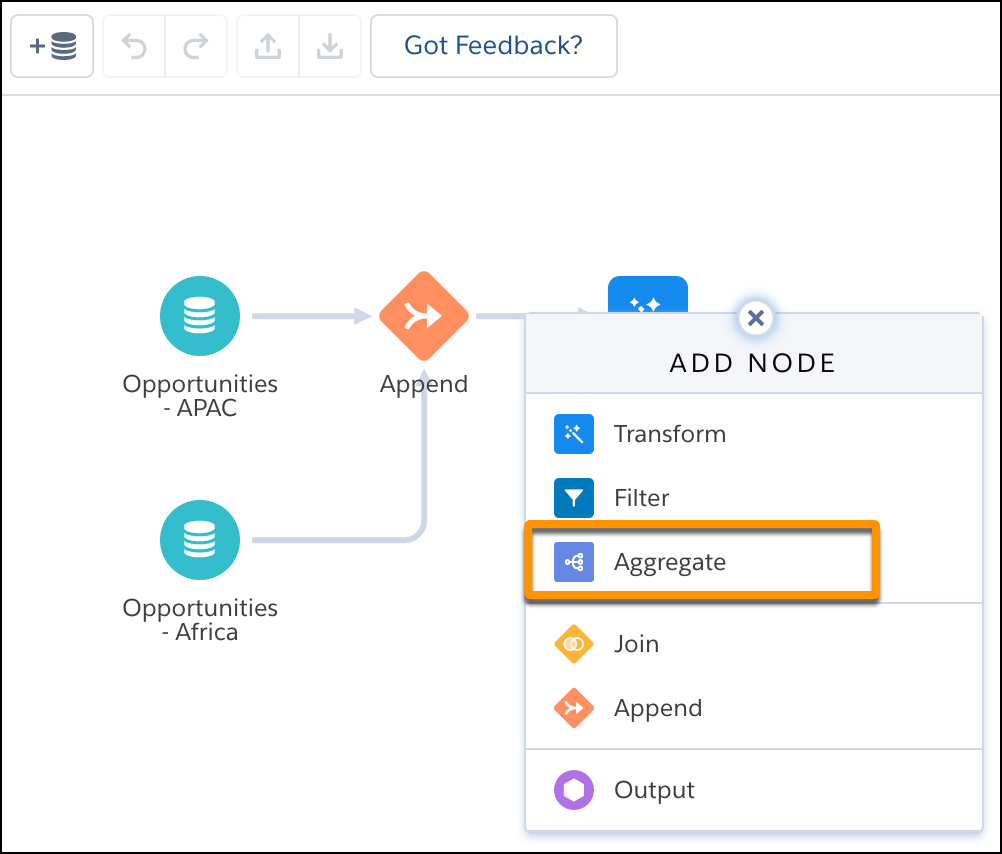
- In un procedimento Preparazione dati in cui è già presente almeno un nodo Input, selezionare il pulsante Aggiungi nodo (
 ) tra due nodi o alla fine del procedimento. Per visualizzare il pulsante Aggiungi nodo tra due nodi, passare il cursore sopra la linea di collegamento.
- Nella finestra di dialogo Aggiungi nodo, selezionare Aggrega.
- Aggiungere almeno un'aggregazione.
Per poter aggiungere un raggruppamento, è necessario aggiungere un aggregato. È possibile selezionare una delle seguenti funzioni di aggregazione.
Funzione di aggregazione Descrizione Univoca Conteggia solo i valori univoci della colonna selezionata. Somma Calcola il totale sommando tutti i valori della colonna selezionata. Media Calcola il valore medio della colonna selezionata. Count (Conteggio) Conteggia tutti i valori della colonna selezionata. Massimo Calcola il valore massimo della colonna selezionata. Minimo Calcola il valore minimo della colonna selezionata. Stddevp Calcola la deviazione standard della popolazione. La deviazione standard della popolazione misura la diffusione della distribuzione dati, ovvero la distanza tipica tra ogni punto dati e la media. Stddev Calcola la deviazione standard del campione. La deviazione standard del campione misura la diffusione della distribuzione dati per un campione specifico. Utilizzare la deviazione standard del campione per stimare la deviazione standard della popolazione in base a un campione. Varp Calcola la varianza della popolazione. La varianza della popolazione indica la diffusione dei punti dati in una popolazione specifica. Var Calcola la varianza del campione. La varianza del campione indica la diffusione dei punti dati per un campione specifico. Utilizzare la varianza del campione per stimare la varianza della popolazione in base a un campione. 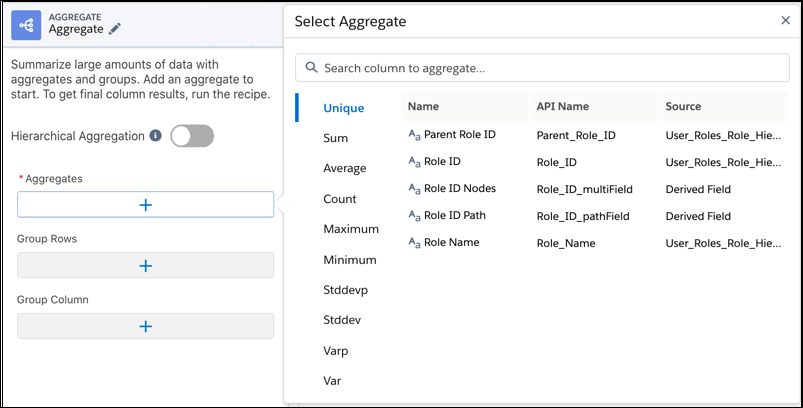
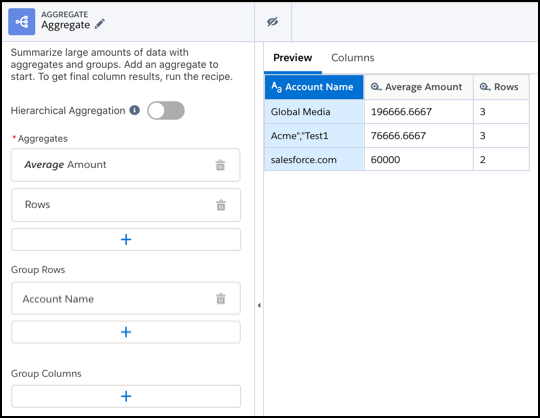
- Per raggruppare le righe, aggiungere una o più colonne dimensione o data nel campo Righe gruppo.
Ad esempio, è possibile raggruppare in base al nome account.
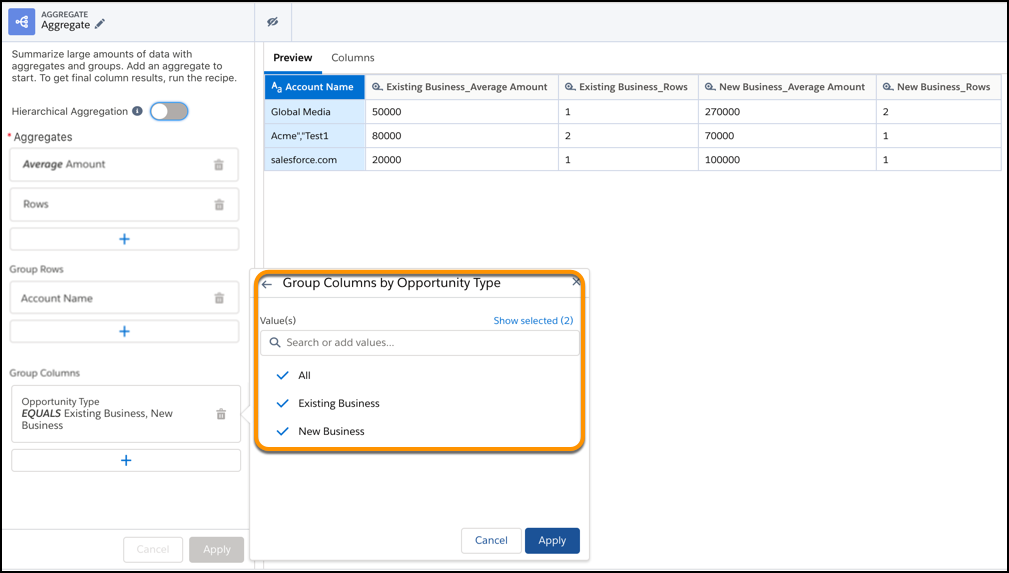
- Per trasformare le dimensioni in colonne tramite pivot, aggiungere fino a due colonne dimensione nel campo Raggruppa colonne, selezionare i valori per ogni colonna dimensione e fare clic su Applica. Per le serie di dati dirette e le serie di dati, è possibile cercare tutti i valori di colonna. In caso contrario, i valori sono limitati ai dati di anteprima. Se un valore non è incluso nell'elenco, rettificare la dimensione del campione o perfezionare la ricerca. Quindi fare clic su Aggiungi nuovo valore e immettere il valore.
Ad esempio, è possibile raggruppare in base al tipo di opportunità. Ogni combinazione di tipo di opportunità e aggregato viene visualizzata come colonna separata.
- Per aggiungere il nodo Aggrega al procedimento, fare clic su Applica.
- Salvare il procedimento.

I valori che non vengono selezionati sono inclusi automaticamente in una colonna Altro quando si esegue il pivot con il nodo Aggrega di Preparazione dati. Ad esempio, è possibile raggruppare le colonne per tipo di opportunità, selezionare i tipi più importanti e lasciare che gli altri siano raggruppati come Altro.
