您位於此處:
彙總節點:將資料累計到更高的層級
在 CRM Analytics 中使用「彙總」節點將資料累計至更高的細微性。您可以使用以下項目來彙總:唯一、總和、平均、計數、最大值和最小值。您可以依任何維度或日期資料欄來分組。您也可以將維度旋轉成為樞紐資料欄。例如,您可以依帳戶將機會分組,以取得帳戶層級的詳細資料,例如機會金額總計、平均個案數和每個帳戶結束機會的平均天數。接著,您可以將帳戶類型作為樞紐依據,以分析帳戶和帳戶類型的每個組合。
| 需要的使用者權限 | |
|---|---|
| 若要管理和建立配方: | 「編輯 CRM Analytics 資料流程」或「編輯資料集配方」權限 |
- 在已擁有至少一個輸入節點的資料準備配方中,選取兩個節點之間或位於配方底部的「新增節點」按鈕 (
 )。若要顯示兩個節點之間的「新增節點」按鈕,請將游標暫留在連接線上。
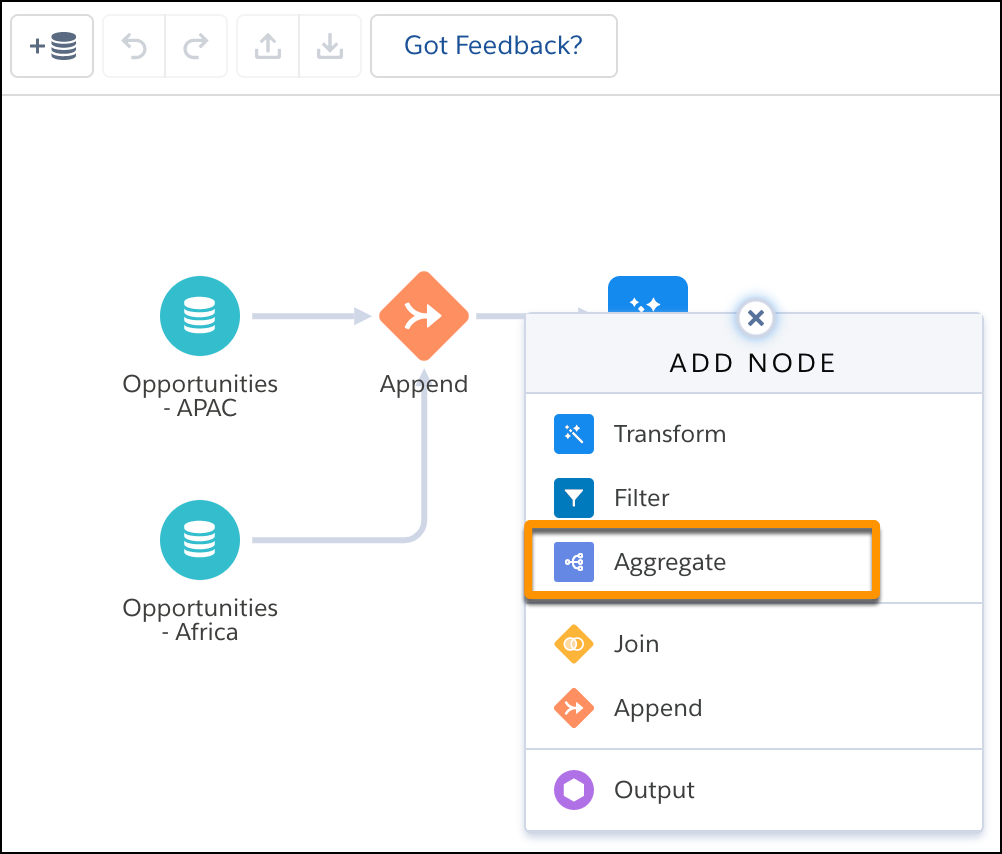
- 在「新增節點」對話方塊中,選取「彙總」。
- 新增至少一個彙總。
請先新增彙總,您才能新增群組。您可以選取下列其中一個彙總函數。
彙總函數 描述 唯一 僅計算所選欄中的唯一值。 總和 將所選欄中的所有值加總來計算總值。 平均 計算所選欄的平均值。 計數 僅計數所選欄中的所有值。 最大 計算所選欄的最大值。 最小 計算所選欄的最小值。 Stddevp 計算母體標準差母體標準差會測量資料分佈的分散情況 - 也就是每個資料點和平均值之間的一般差距。 Stddev 計算範例標準差。範例標準差會測量指定範例的資料分佈分散情況。使用範例標準差以根據範例預估母體標準差。 Varp 計算母體變異。母體變異表示特定母體中資料點分散的情況。 Var 計算範例變異。範例變異表示指定範例中資料點分散的情況。使用範例變異以根據範例預估母體變異。 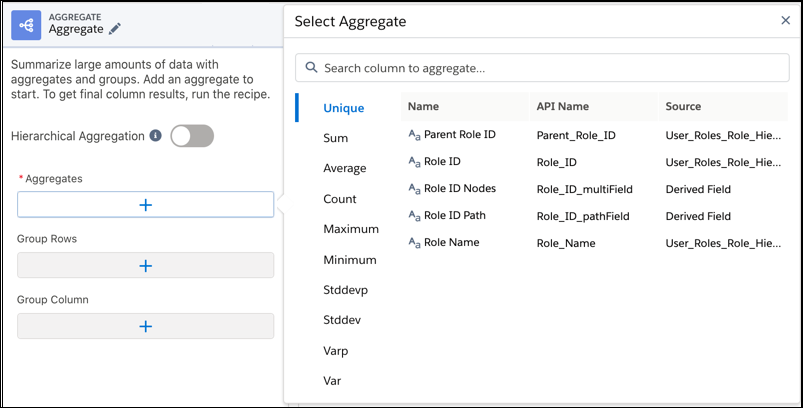
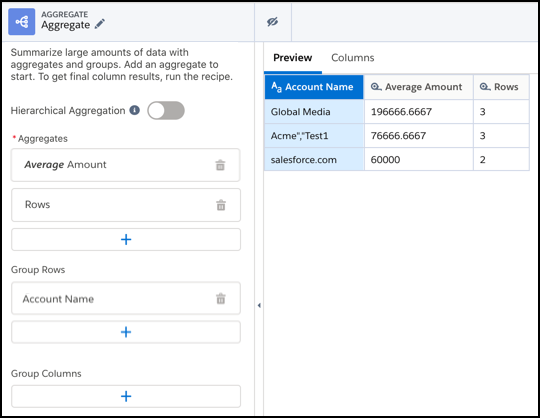
- 若要將資料列分組,請在「群組資料列」欄位中新增一或多個維度或日期欄。
例如,您可以依帳戶名稱分組。
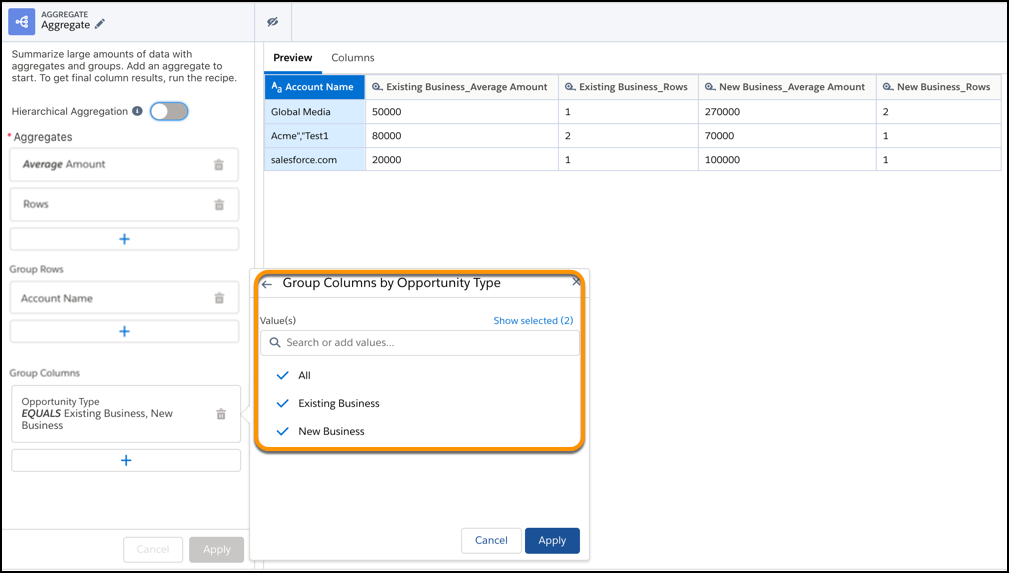
- 若要將維度作為樞紐資料欄,請在「群組資料欄」欄位中新增最多兩個維度資料欄,然後按一下「套用」。針對直接資料集與資料集,您可以搜尋所有的資料欄值。否則,您僅限於預覽資料。如果值未出現在清單中,請調整您的範例大小或限定搜尋範圍。然後,按一下「新增值」並輸入值。
例如,您可以依機會類型將資料欄分組。機會類型與彙總的每個組合都會顯示成單獨的資料欄。
- 若要將「彙總」節點新增至配方,請按一下「套用」。
- 儲存配方。

備註 由於樞紐分析表會增加欄數,因此請記住,「彙總」節點最多可建立 5,000 欄。如果此節點超過上限,您可以透過變更彙總群組或是列和欄群組來減少欄數。
當您使用「資料準備」彙總節點作為樞紐時,未挑選的值會自動包含在「其他」欄中。例如,您可以依機會類型分組欄、選取最重要的類型,然後將剩下的項目分組為「其他」。
另請參照:
此文章是否解決您的問題?
請讓我們知道,以便我們改進!
