レシピキャンバスでの結合ノードの使用
CRM Analytics で、レシピの Salesforce オブジェクト、外部オブジェクト、および CRM Analytics データセット間の結合を作成します。
必要なエディション
| 必要なユーザー権限 | |
|---|---|
| レシピを管理および作成する | 「CRM Analytics データフローの編集」または「データセットレシピの編集」 |
- すでに 1 つ以上の入力ノードが含まれるデータプレップレシピで、1 つのノードから、2 つのノード間、またはレシピの最後で [ノードを追加] ボタン (
 ) を選択します。ノードを自身に結合するには、[ノードを追加] ボタンをノードにドラッグして、結合ノードを選択します。2 つのノード間に [ノードを追加] ボタンを表示するには、結線にカーソルを置きます。
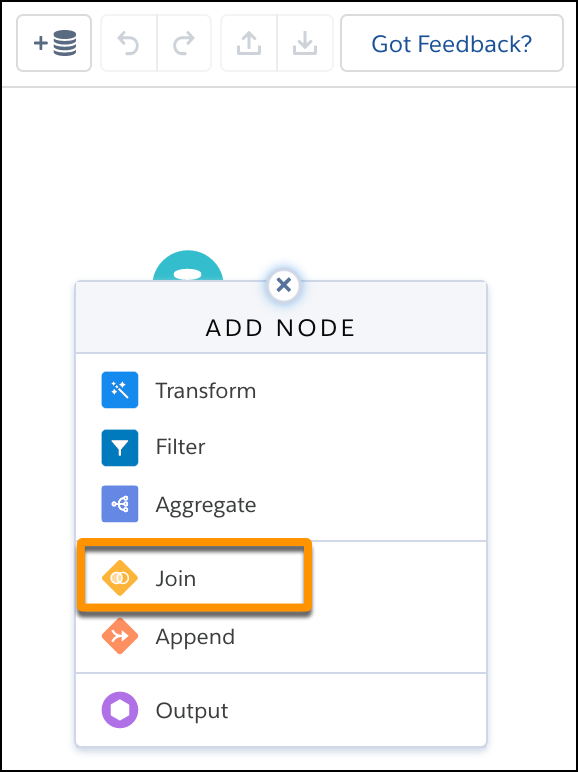
- [ノードを追加] ボックスで、[結合] を選択します。
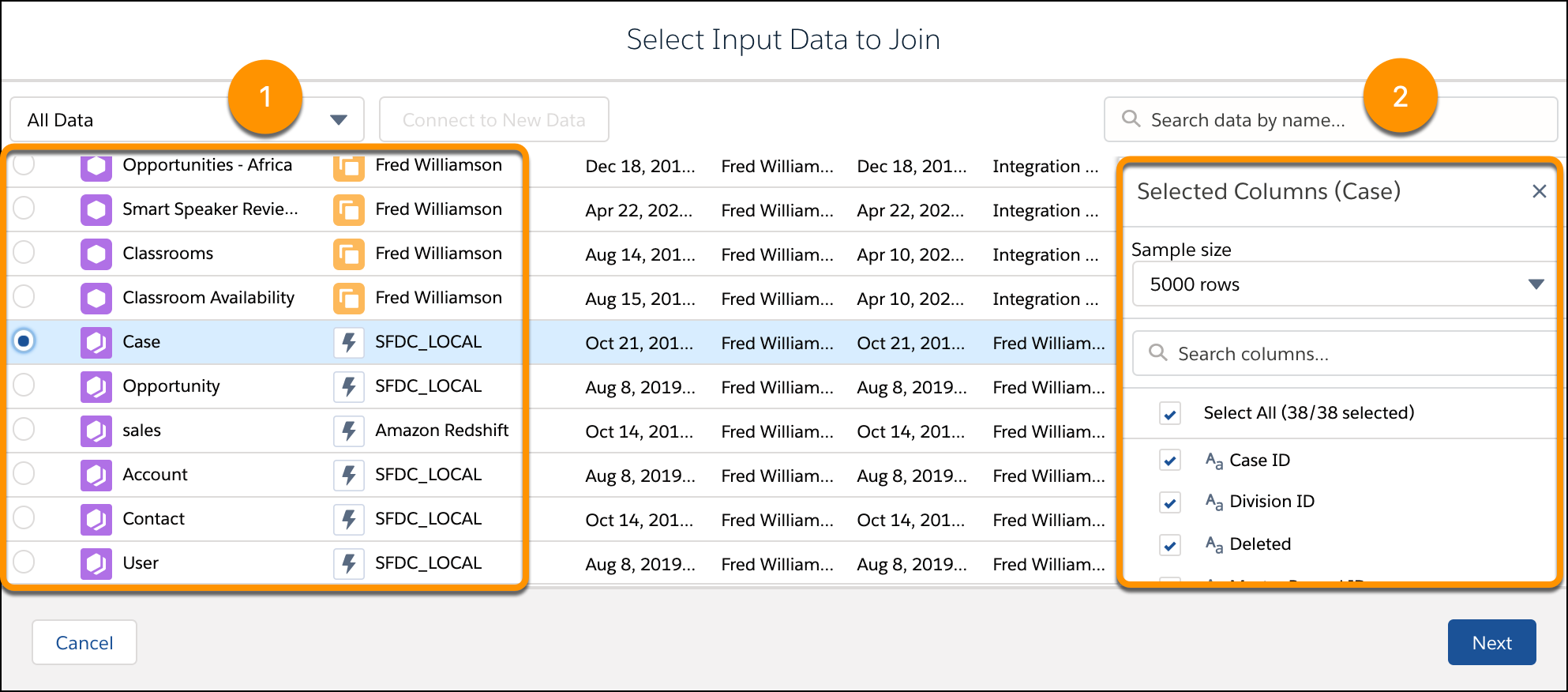
- 結合するデータを選択し (1)、含める列を選択します (2)。
- [次へ] をクリックします。
- 結合種別を選択します。
デフォルトでは、[参照関係] が選択されています。
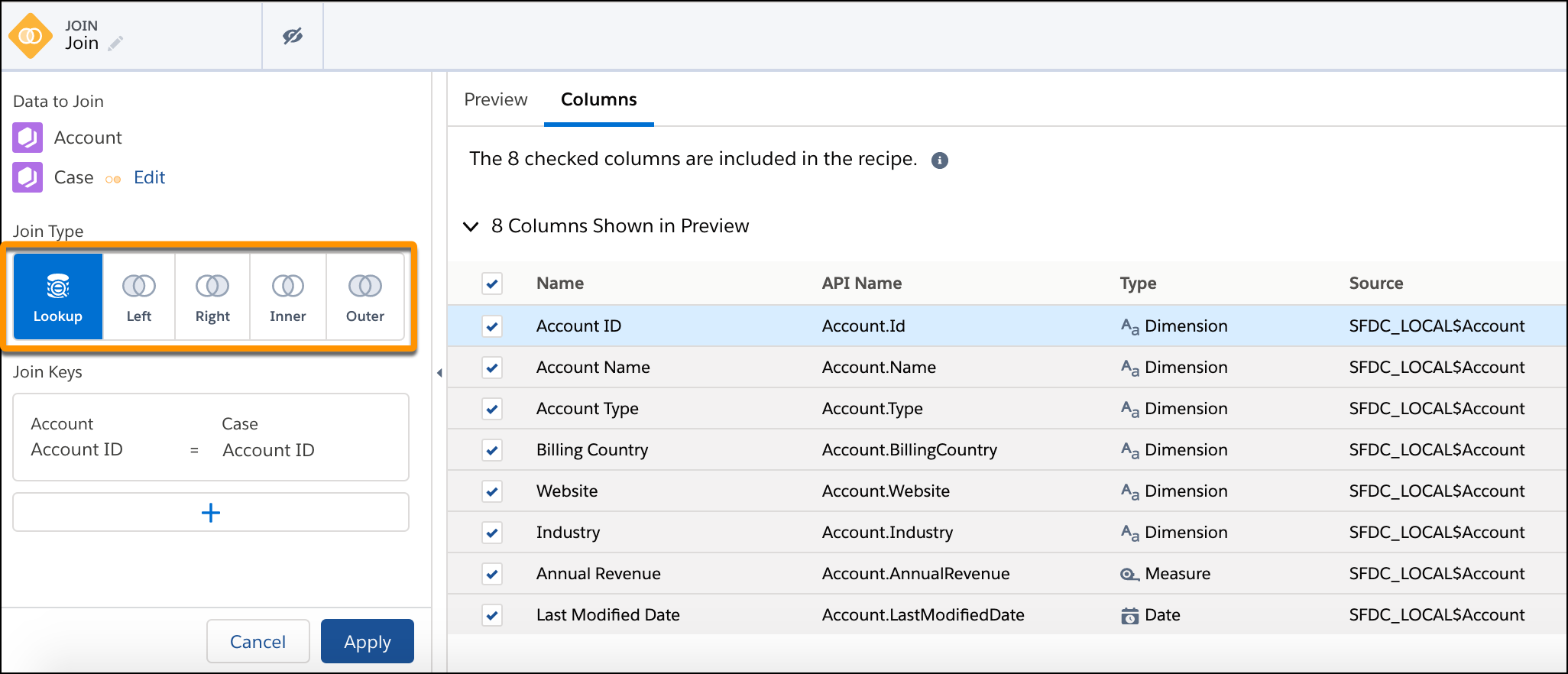
- 必要に応じて、結合キーを変更します。
データプレップでは、両方の入力データセットから提案される結合キーが追加されます。必要に応じて、複数のキーを使用してレコードを照合します。たとえば、取引先責任者情報をリードデータに追加するとします。名前のみを使用して照合すると、異なるリードの名前が同じ場合に一致が重複する可能性があります。2 つのキーを使用して、名前と会社で照合し、適切なデータを一致させることができます。キーは 5 つまで使用できます。
 重要
CRM Analytics データセットには、既存の日時項目から自動的に派生した日時コンポーネント項目 (年、四半期、月など) が含まれます。これらのコンポーネント項目を結合キーとして使用することはできません。
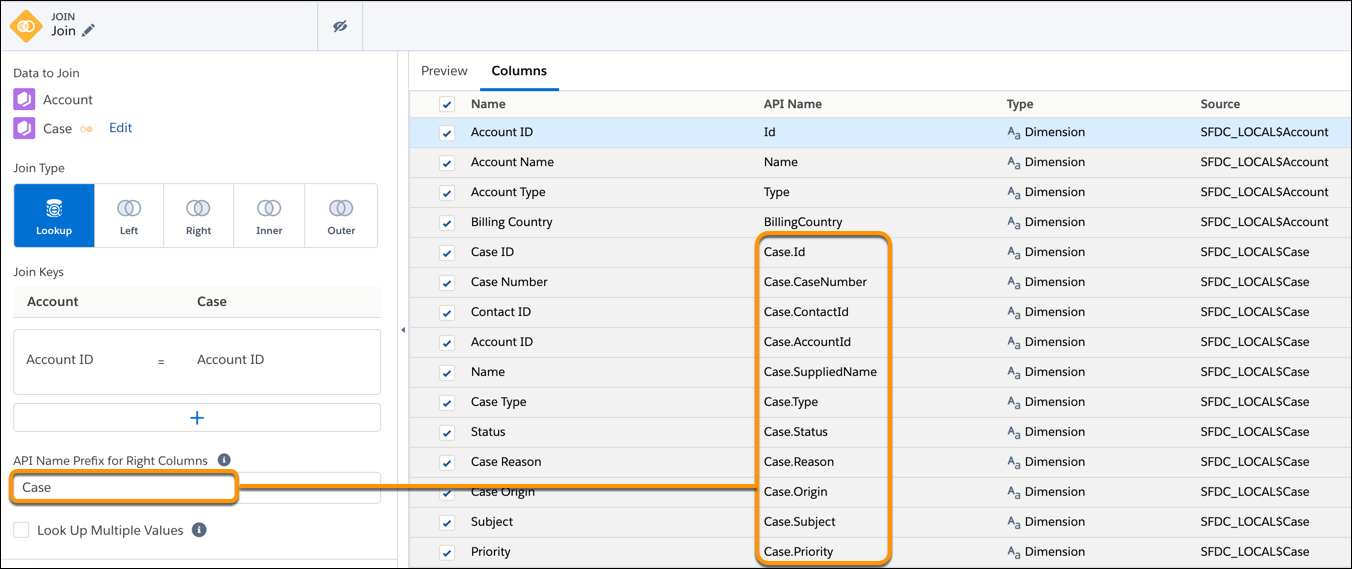
- 左側のデータソースの列と右側のデータソースの列の間で API 参照名が競合しないように、右側のデータソースの列に付けるプレフィックスを入力します。
結合ノードでは、右側のすべての列の API 参照名の前にプレフィックスが付きます。たとえば、プレフィックスとして Case を指定した場合、右側の列の API 参照名はすべて「Case」で始まります。
- 参照関係結合種別を選択した場合、参照関係で [複数値を参照] を選択すると、右データストリームからすべての一致行が返されます。このオプションを選択しない場合、参照関係では 1 つの一致行のみが返されます。
単一一致参照関係および複数一致参照関係についての詳細は、「参照関係」を参照してください。
- 右パネルの [列] タブで、レシピに含める列を選択します。テーブルの [ソース] 列には、各列の取得元のオブジェクトが表示されます。
デフォルトでは、レシピは結合キー列のみを追加します。結合キー列がレシピに含まれない場合、変換をレシピに適用できません。
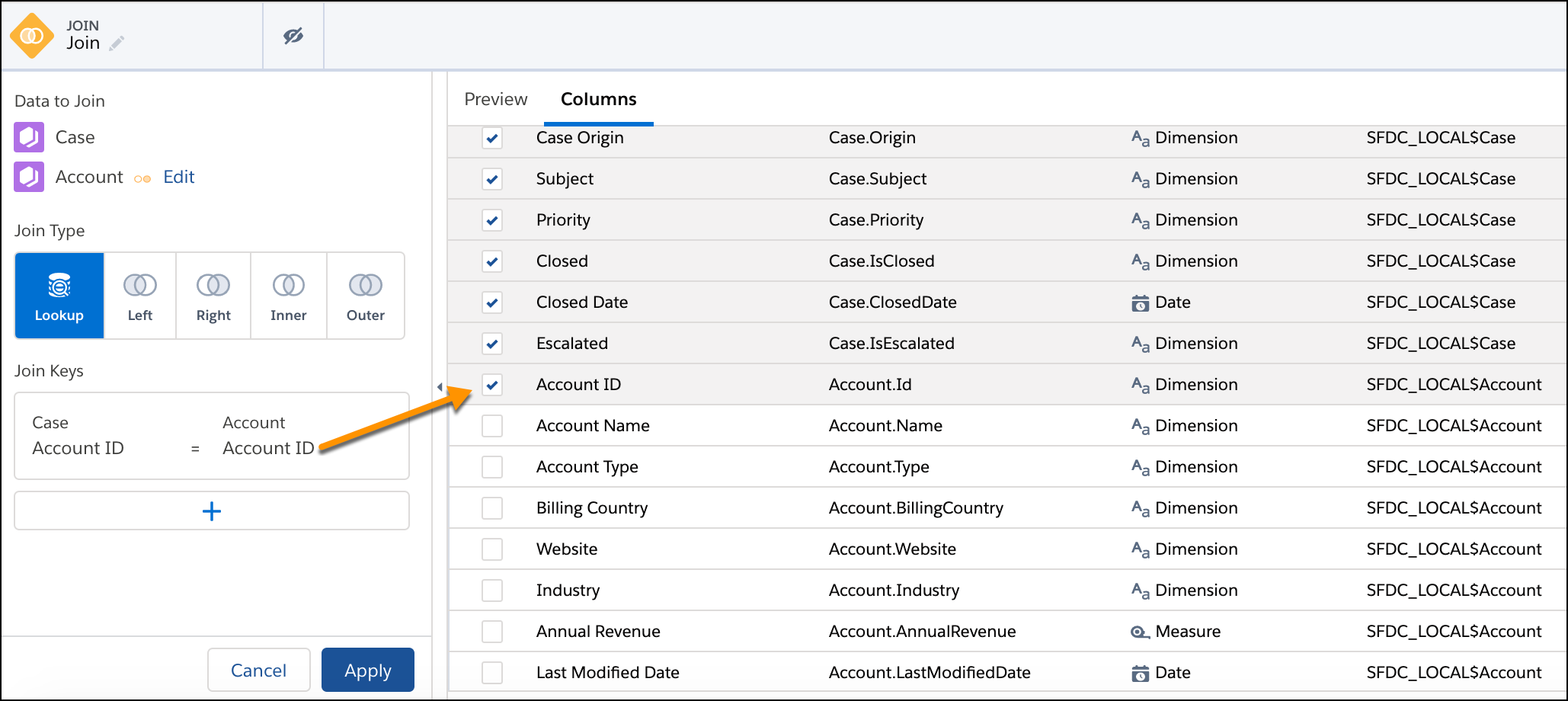
- 列とそのデータをプレビューするには、[プレビュー] をクリックします。
結合された列が [プレビュー] に表示されます。
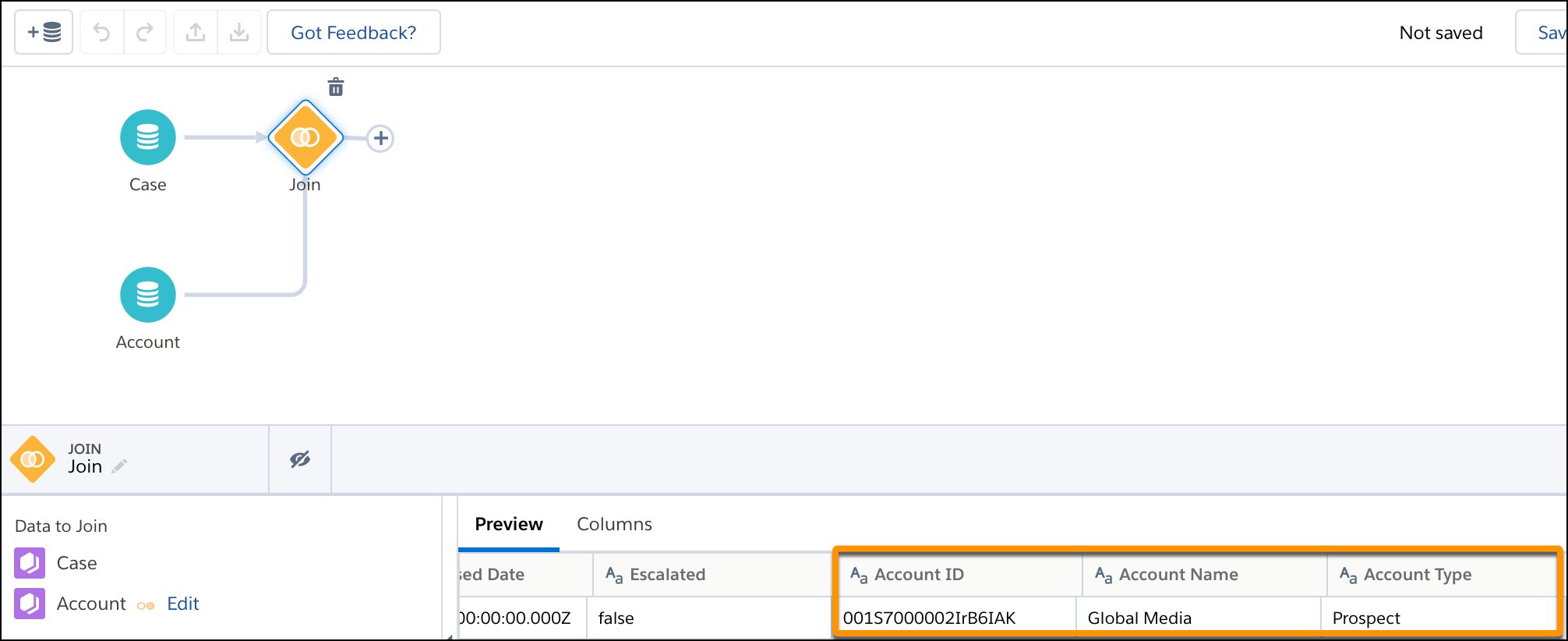
- 必要に応じて、プレビューから追加の列を表示したり、既存の列を非表示にしたりできます。列を非表示にするには、[非表示] ボタン (
 ) をクリックします。列を表示するには、[表示] ボタン (
 ) をクリックします。
プレビューには、最大で 100 列を表示できます。プレビューから列を非表示にすることは、その列がレシピに含まれるかどうかに影響しません。
- [適用] をクリックして、レシピにノードを追加します。
- レシピを保存します。
この記事で問題は解決されましたか?
ご意見をお待ちしております。
