您位於此處:
資料準備配方的節點
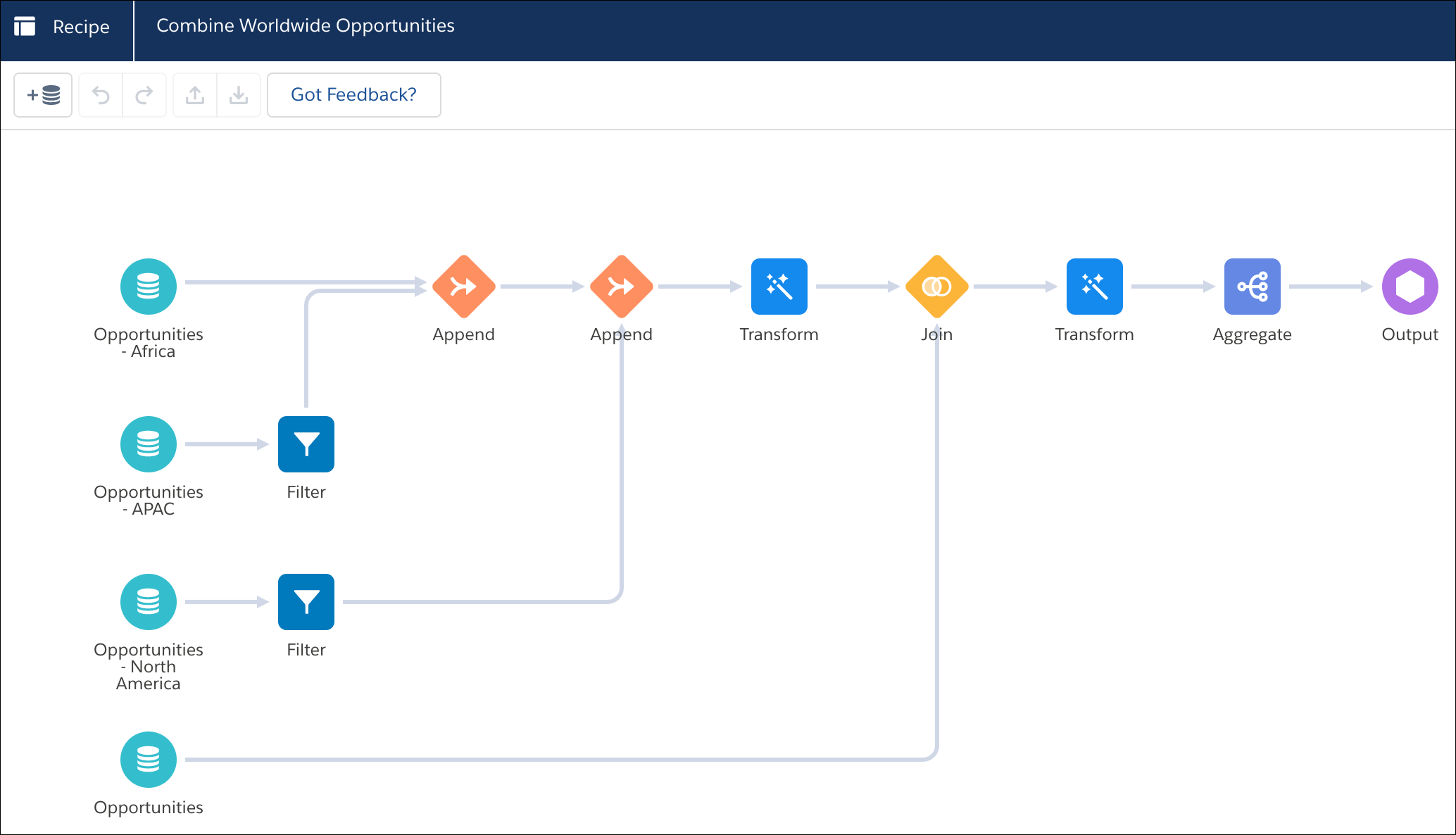
在 CRM Analytics 中,「資料準備」提供節點,讓您能夠帶入資料、轉變資料,並將結果寫入目標。例如,您可以使用「聯結」節點將相關物件中的資料欄新增至配方。您在「資料準備」的「圖表」區域中新增節點。您可以將多個節點串接在一起,以依序變更資料的流程。
配方可以有多個輸入、附加、彙總、篩選、聯結、轉換、更新和輸出節點。
- 輸入節點:將資料新增至配方
雖然您在建立配方時選擇輸入資料,但您可以視需要將更多資料新增至現有配方。在 CRM Analytics 中,「資料準備」針對您要新增至配方的每組資料顯示個別的輸入節點。 - 彙總節點
在 CRM Analytics 中使用「彙總」節點累計資料。您可以彙總至更高的細微度層級或累計階層資料。 - 附加節點:從不同的資料組堆疊列
在 CRM Analytics 的「資料準備」配方中使用「附加」節點,將多組輸入資料中的列堆疊至一個資料集。例如,使用此節點來從兩個不同的 Salesforce 組織合併銷售記錄,其中每個 Salesforce 組織包含特定區域中的銷售交易。 - 篩選節點:篩選資料列
在 CRM Analytics 中,使用「篩選」節點以移除您在目標中不需要的資料列。例如,您可以篩選個案記錄來僅專注在升級的個案。篩選值區分大小寫。篩選直接資料輸入節點旁的節點可減少提取至配方的記錄數目,藉此加快配方執行速度。 - 加入節點:將資料的相關資料欄新增至配方
在 CRM Analytics 使用聯結節點,將相關物件中資料的資料欄新增至配方中的現有資料。使用 CRM Analytics 資料集與外部物件時,請在配方畫布上新增聯結節點。使用 Salesforce 物件時,您可以在配方畫布上建立聯結,也可以在「新增輸入資料」畫面上第一次建立資料集時聯結資料。 - 轉換節點:在將資料載入目標前進行轉換
您可以在 CRM Analytics 中使用「轉換」節點,以根據新增至節點的轉換操作資料。您可以將一或多個轉換新增至每個轉換節點。例如,您可以新增轉換來串連兩個資料欄、將日期資料欄中的公式標準化,並偵測回饋意見資料欄中的註解情感。每個轉換都會以獨特的方式修改資料。若要在 recipe 的不同階段中操作資料,請在每個階段新增個別的轉換節點。 - 更新節點:交換資料欄值
在 CRM Analytics 中,當金鑰組與「更新」節點相符時,將資料欄的值與另一個資料來源的資料交換。例如,若要在最近一系列的收購與合併後更新選取的帳戶名稱,請根據相符的帳戶識別碼取代上載試算表中的名稱。透過僅變更具有相符金鑰組的資料欄值,而非變更資料欄中的每個值,來最小化處理時間。 - 輸出節點:將配方結果寫入至資料集或外部系統
在 CRM Analytics 中,使用「輸出」節點搭配「資料準備」配方,將配方結果寫入至目標,例如資料集、暫存資料、.csv、Data 360 資料湖物件,或遠端位置 (例如 Amazon S3)。配方可以有多個輸出節點。如果此配方寫入至資料集,則您可以在輸出節點中變更資料集的 API 名稱和標籤。如果現有資料集使用指定 API 名稱,則此配方會在執行時覆寫現有資料集。
此文章是否解決您的問題?
請讓我們知道,以便我們改進!
