
Usted está aquí:
Transformación Fórmula: Crear una columna calculada basada en una expresión
En CRM Analytics, cree una columna en una receta de Preparación de datos que muestra valores basándose en un cálculo de fórmula. El cálculo puede incluir entrada de otros campos en la misma fila o entre filas. Por ejemplo, puede crear una columna Beneficio basándose en la entrada de las columnas Ingresos y Coste. Introduzca fórmulas en formato EA - SQL. EA - SQL es un conjunto de funciones estándar y personalizadas para datos numéricos, de cadena y de fecha.
Ediciones necesarias
Transformación Fórmula: Crear una columna calculada basada en una expresión
| Permisos de usuario necesarios | |
|---|---|
| Para crear una receta: | Modificar flujos de datos de CRM Analytics O Modificar recetas de conjuntos de datos |
- En un nodo Transformación de una receta de Preparación de datos, seleccione una columna en la ficha Vista previa.
- Para crear la fórmula para la columna calculada, seleccione el botón Fórmula (
 ) en la barra de herramientas Transformación y seleccione Fórmula personalizada.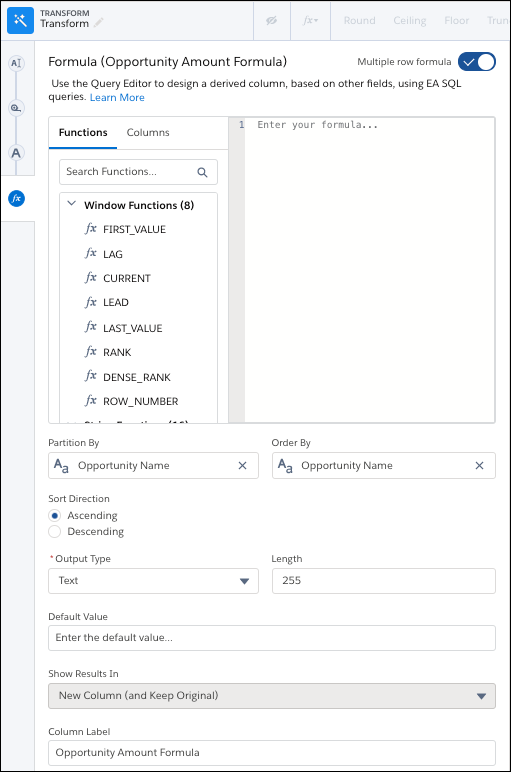
- En el editor de fórmulas, introduzca la fórmula y agregue parámetros utilizando la sintaxis correcta.
Conforme escribe en el editor de fórmula, las funciones y columnas que coinciden en el nombre aparecen para que seleccione agregar a la fórmula.
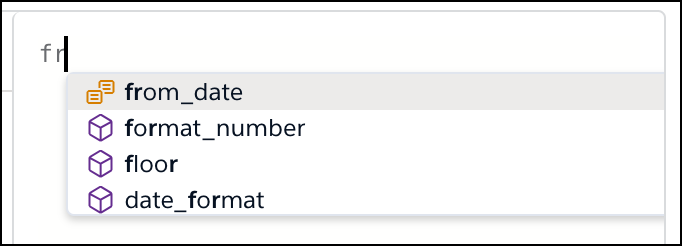
 Nota La práctica recomendada es utilizar comillas dobles en todos los nombres de columna. Para un valor que es un literal de cadena, utilice comillas simples. .
Los dobles comillas se requieren al hacer referencia a columnas de conjunto de datos que comparten un nombre con palabras clave reservadas.
Para obtener ayuda, consulte todas las funciones y columnas en las fichas Funciones y Columnas. Para agregar una a la fórmula, selecciónela y haga clic en +.
Las funciones están enumeradas en la ficha Funciones por categoría: Funciones de ventana, Funciones de cadena, Funciones numéricas, Funciones de fecha/hora y Funciones adicionales. Para ver las funciones de ventanas, active Fórmula de filas múltiples.
- Para fórmulas con funciones de ventana, especifique la columna utilizada para particionar las filas en Partición por, la columna utiliza para clasificar los datos en Ordenar por y dirección de clasificación en Dirección de clasificación.
Por ejemplo, establezca Partición por como Nombre de oportunidad, Ordenar por como Fecha de última modificación y Dirección de clasificación como Ascendente. Basándose en esta configuración, la transformación combina todos los registros en particiones (piense en depósitos) basándose en el mismo nombre de oportunidad. A continuación clasifica los registros en cada partición en orden ascendente basándose en la fecha de última modificación.
- Identifique cada columna en la fórmula por su nombre de API. Escriba el nombre de API o seleccione la columna en la ficha Columnas.
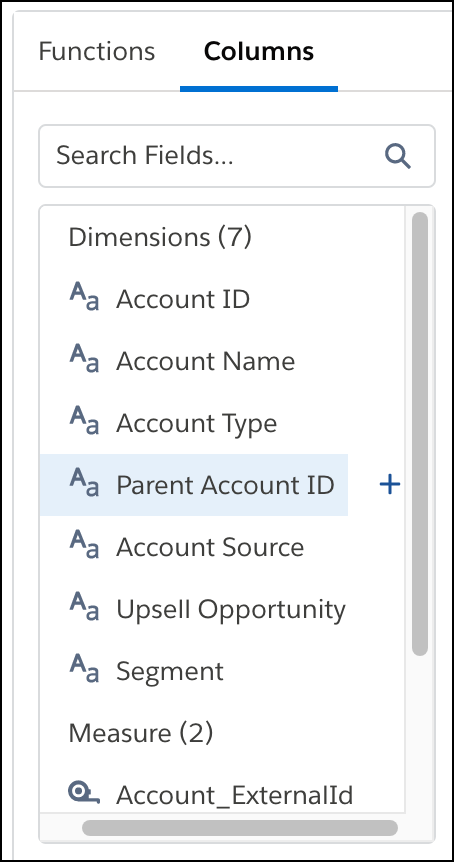
- En Tipo de salida, seleccione si los datos de la columna calculada son texto, numéricos, fecha o fecha y hora.
- Basándose en el tipo de salida, puede establecer estos atributos.
Atributo Descripción Precisión El número máximo de dígitos en una columna numérica (medición). Incluye todos los números a la izquierda y a la derecha del punto decimal (pero excluye el carácter del punto decimal). Introduzca un entero entre 1 y 18, inclusive. Si un valor numérico supera la precisión especificada, el valor se establece como 0 o nulo, dependiendo de si la gestión de mediciones nulas está activada. Por ejemplo, si precisión está establecida como 5 y la gestión de mediciones nulas está activada, el valor numérico 123456.78 se sustituye por nulo.
Escala El número de dígitos a la derecha del punto decimal en una columna numérica. Introduzca un entero entre 0 y 17, inclusive. La escala debe ser inferior a la precisión. Por ejemplo, si el valor numérico es 123456.789 y establece la escala como 2, el número aparece como 123456.78.
Extensión El número máximo de caracteres en una columna de texto (dimensión). Introduzca un entero entre 1 y 32000, inclusive. La longitud predeterminada es 255 caracteres.
Formato de fecha El formato de fecha de una columna de fecha.
- En Valor predeterminado, seleccione el valor para mostrar si su expresión no devuelve ningún resultado.
- Si es necesario, puede cambiar la etiqueta de la columna calculada.
- Para agregar la fórmula como un paso en el nodo Transformación, haga clic en Aplicar.
La columna calculada aparece en la vista previa de la receta.
- Para ver el área Gráfico, haga clic en el botón Contraer (
 ).
). - Guarde la receta.
Puede crear un depósito para una columna de fórmula o hacer referencia a ella en fórmulas posteriores definidas en la receta. Las funciones comunes tienen sus propios botones en la barra de herramientas Transformación que rellenan automáticamente la fórmula con la sintaxis de columna y predefinida. La barra de herramientas muestra funciones apropiadas basándose en el tipo y el número de columnas seleccionadas. Para utilizar una, haga clic en el botón de la función en la barra de herramientas Transformación (1). Se inicia la fórmula para usted (2), utilizando la columna y la función que seleccionó.

- Funciones de fecha para fórmulas
En CRM Analytics, utilice funciones de fecha para ajustar o calcular valores desde fechas en su receta. Por ejemplo, puede agregar tiempo, encontrar tiempo hasta y extraer un día de la semana de campos de fecha. Los argumentos para funciones de fecha son columnas de fecha. - Operadores numéricos y funciones para fórmulas
En CRM Analytics, utilice funciones numéricas para calcular valores desde números en su receta. Por ejemplo, puede redondear, truncar y determinar el valor absoluto de un número. Los argumentos para funciones numéricas pueden ser valores numéricos o columnas. - Funciones de cadena para fórmulas
En CRM Analytics, utilice funciones de cadena para crear valores basándose en otras cadenas. Por ejemplo, puede cambiar las mayúsculas/minúsculas de cadenas de texto, concatenar valores desde múltiples columnas y sustituir valores. Los argumentos para funciones de cadena deben ser cadenas de texto o campos. - Funciones de plazo para fórmulas
En CRM Analytics, utilice funciones de ventana en una receta de Preparación de datos para realizar cálculos entre filas. Para cada fila de datos de entrada, realice un cálculo en una selección (o plazo) de filas relacionadas. A diferencia de la agregación que agrupa filas, las funciones de plazos devuelven un resultado para cada fila. Por ejemplo, puede calcular los cambios en el importe de oportunidad durante las etapas de cada oportunidad para ver si puede alcanzar su objetivo de ventas. - Funciones de valores múltiples para fórmulas
En CRM Analytics, utilice funciones de valores múltiples con sus datos de valores múltiples. Por ejemplo, busque un valor específico, cuente cuántos valores hay, cree un nuevo valor múltiple combinando otro texto, convierta un valor múltiple a una cadena, o divida una cadena y devuelva un valor múltiple. Los argumentos para funciones de múltiples valores deben ser cadenas de texto o campos. - Funciones adicionales para fórmulas
En CRM Analytics, estas funciones versátiles se pueden utilizar con los tipos de datos texto, número, date_only y fecha y hora para construir lógica en sus fórmulas. - Actualizar y modificar fórmulas para recetas convertidas
Ve un editor de fórmulas diferente si su receta se convirtió de Preparación de datos Classic a Preparación de datos y sus fórmulas no se podían actualizar automáticamente. Aún puede modificar y utilizar estas fórmulas, pero para obtener la mayoría de opciones de fórmula a través de EA-SQL y mejores experiencias, vuelva a crear la fórmula en el editor de recetas de Preparación de datos.
