数式変換: 式に基づく計算列の作成
CRM Analytics のデータプレップレシピで、数式の計算に基づいて値を表示する列を作成します。計算には、同じ行や他の行の他の項目からの入力を含めることができます。たとえば、[Revenue (収益)] 列と [Cost (コスト)] 列からの入力に基づいて [Profit (利益)] 列を作成できます。EA-SQL 形式で数式を入力します。EA-SQL は、数値、文字列、日付データの標準関数とカスタム関数のコレクションです。
必要なエディション
数式変換: 式に基づく計算列の作成
| 必要なユーザー権限 | |
|---|---|
| レシピを作成する | 「CRM Analytics データフローの編集」または「データセットレシピの編集」 |
- データプレップレシピの変換ノードの [プレビュー] タブで列を選択します。
- 計算列の数式を作成するには、変換ツールバーで [数式] ボタン (
 ) を選択し、[カスタム数式] を選択します。
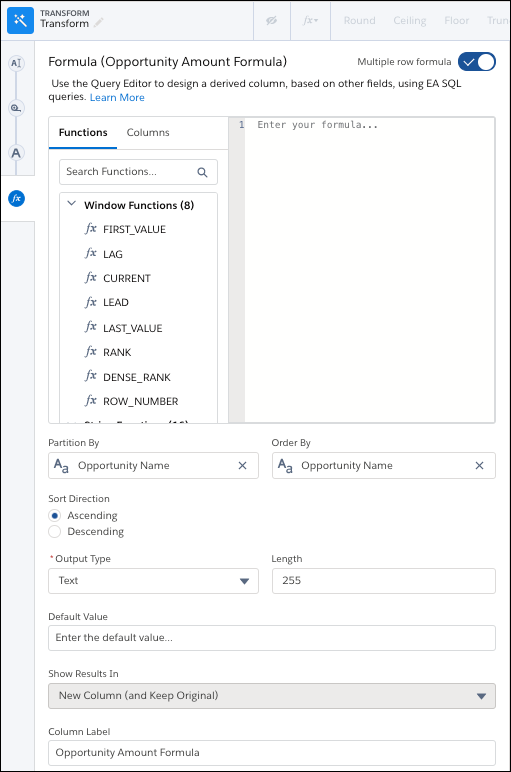
- 数式エディターで、正しい構文を使用して数式を入力し、パラメーターを追加します。
数式エディターで入力を開始すると、名前に一致する関数と列が自動的に表示されるので、それらを選択して数式に追加できます。
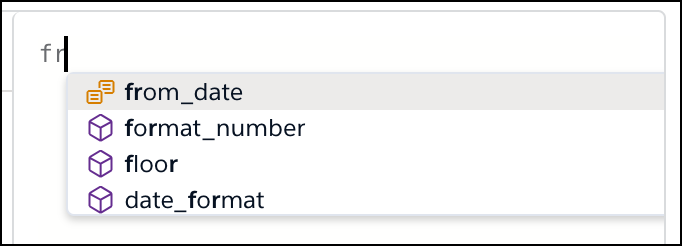
 メモ ベストプラクティスは、二重引用符を使用してすべての列名を囲むことです。文字列リテラルの値の場合、単一引用符を使用します。。
予約キーワードと名前を共有するデータセット列を参照する場合は、二重引用符が必要です。
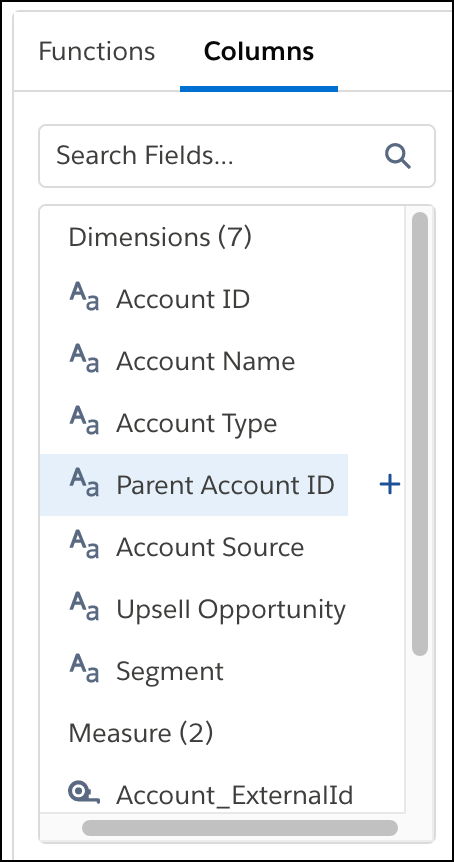
[関数] および [列] タブですべての関数と列のヘルプを確認できます。関数を数式に追加するには、関数を選択して [+] をクリックします。
[関数] タブには、[ウィンドウ関数]、[文字列関数]、[数値関数]、[日付/時間関数]、[追加の関数] のカテゴリ別に関数が表示されます。ウィンドウ関数を表示するには、[行数式の数式] を有効にします。
- ウィンドウ関数を使用する数式の場合、[パーティションの基準] で行を区分するために使用する列、[並び替えの基準] でデータを並び替えるために使用する列、[並び替えの方向] で並び替え方向を指定します。
たとえば、[パーティションの基準] を [商談名]、[並び替えの基準] を [最終更新日]、[並び替えの方向] を [昇順] に設定します。変換は、これらの設定に従い、同じ商談名に基づいて、すべてのレコードをパーティション (バケット) に結合します。次に、最終更新日に基づいて昇順で各パーティションのレコードを並び替えます。
- 数式内の各列は API 参照名で識別します。API 参照名を入力するか、「列」タブから列を選択します。
- [出力種別] で、計算された列のデータがテキスト、数値、日付、日時のどれであるかを選択します。
- 出力種別に応じて、次の属性を設定できます。
属性 説明 精度 数値 (基準) 列の最大桁数。小数点の右側と左側の両方をあわせたすべての桁数 (ただし小数点自体は含まない) が含まれます。1 ~ 18 の整数 (両端を含む) を入力します。数値が指定の精度を超えている場合、null 基準の処理が有効になっているかどうかに応じて、値は 0 または null に設定されます。たとえば、精度が 5 に設定されていて、null 基準の処理が有効になっている場合、123456.78 は null に置き換えられます。
スケール 数値列での小数点の右側の桁数。0 ~ 17 の整数 (両端を含む) を入力します。スケールは精度より小さくする必要があります。たとえば、数値が 123456.789 で、スケールを 2 に設定した場合、数値は 123456.78 と表示されます。
長さ テキスト (ディメンション) 列の最大文字数。1 ~ 32000 の整数 (両端を含む) を入力します。デフォルトの長さは 255 文字です。
日付形式 日付列の日付形式。
- [デフォルト値] で、式から結果が返されない場合に表示する値を選択します。
- 必要に応じて、計算列の表示ラベルを変更できます。
- 数式を変換ノードにステップとして追加するには、[適用] をクリックします。
計算列がレシピのプレビューに表示されます。
- [グラフ] 領域を表示するには、[折りたたむ] ボタン (
 ) をクリックします。
- レシピを保存します。
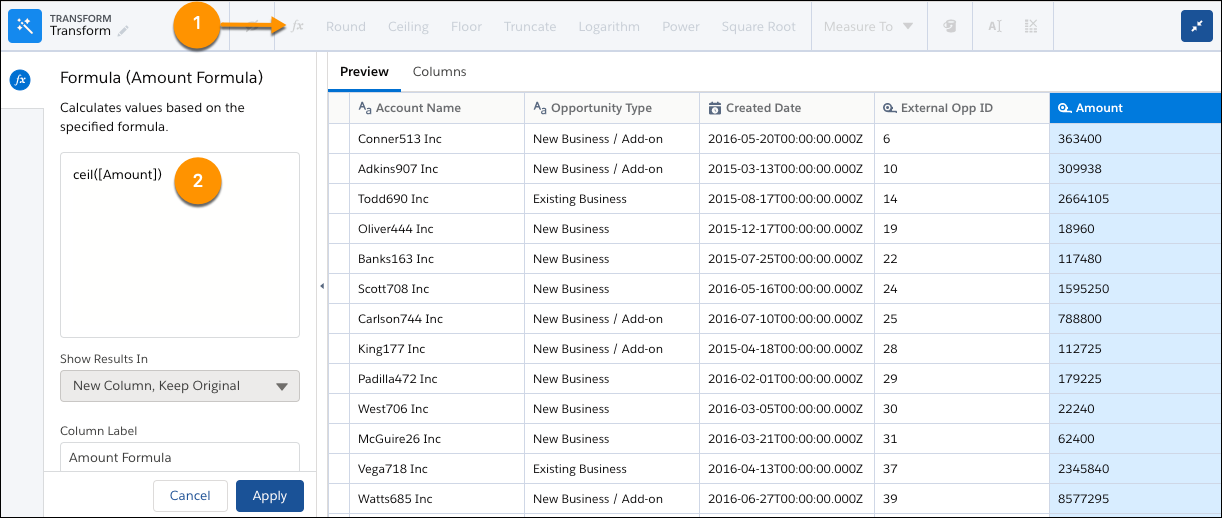
数式列をバケット化したり、レシピで定義されている後の数式で参照したりできます。一般的な関数の場合は、列と定義済みの構文で数式を自動入力するためのボタンが変換ツールバーにあります。ツールバーには、選択した列の型と数に基づいて適切な関数が表示されます。関数を使用するには、変換ツールバー (1) で関数のボタンをクリックします。選択した列と関数を使用して、数式が自動的に開始されます (2)。
- 数式の日付関数
CRM Analytics で日付関数を使用して、レシピ内の日付から値を調整または計算します。たとえば、日付項目から時間を追加したり、日付項目までの時間を確認したり、日付項目から曜日を抽出したりできます。日付関数の引数は日付列です。 - 数式の数値演算子と数値関数
CRM Analytics で数値関数を使用して、レシピ内の数値から値を計算します。たとえば、数値を丸めたり、切り捨てたり、数値の絶対値を決定したりできます。数値関数の引数は、数値または列になります。 - 数式の文字列関数
CRM Analytics で文字列関数を使用して、他の文字列に基づいて値を作成します。たとえば、テキスト文字列の大文字/小文字を変更したり、複数の列の値を連結したり、値を置換したりできます。文字列関数の引数は、テキスト文字列または項目である必要があります。 - 数式のウィンドウ関数
CRM Analytics のデータプレップレシピでウィンドウ関数を使用して、行全体の計算を実行します。入力データの行ごとに、関連する行の選択内容 (ウィンドウ) に関する計算を実行します。行をグループ化する集計とは異なり、ウィンドウ関数は各行の結果を返します。たとえば、各商談のフェーズ全体の商談金額の変化を計算して、販売目標を達成できるかどうかを確認できます。 - 数式の複数値関数
CRM Analytics では、複数値データで複数値関数を使用します。たとえば、特定の値を見つける、値の個数を数える、他のテキストを組み合わせて新しい複数値を作成する、複数値を文字列に変換する、文字列を分割して複数値を返すなどです。複数値関数の引数は、テキスト文字列または項目である必要があります。 - 数式の他の関数
CRM Analytics では、次の多用途の関数を text、number、date_only、datetime データ型で使用して、ロジックを数式に組み込むことができます。 - 変換されたレシピの数式のアップグレードまたは編集
レシピが従来のデータプレップからデータプレップに変換され、数式を自動的にアップグレードできなかった場合、異なる数式エディターが表示されます。この数式は引き続き編集および使用できますが、EA-SQL の数式オプションを最大限活用し、最良の操作環境を得るには、データのデータプレップエディターで数式を再作成します。
