
Loading
CRM Analytics
Índice
Selecionar filtros

          Sem resultados
          Sem resultados
          Aqui estão algumas dicas de pesquisa

          Verifique a grafia das palavras-chave.
          Tente utilizar termos mais genéricos.
          Selecione menos filtros para ampliar sua pesquisa.

          Pesquisar em toda a Ajuda do Salesforce
          Transformação de número em texto: Converter o tipo de coluna

          Transformação de número em texto: Converter o tipo de coluna

          Quando você carrega dados em um conjunto de dados, o CRM Analytics marcará uma coluna de texto (dimensão) como uma coluna de número (medida) se tiver apenas números. Por exemplo, o CRM Analytics marca uma coluna numérica de Número de sala como o tipo de número, embora seja um texto que identifica salas. Para agrupar e filtrar por uma coluna de número, use a transformação de Número em texto para alterar um tipo de coluna Número em Texto. Você pode agrupar e filtrar apenas por colunas de texto.
          Edições obrigatórias

          Transformação de número em texto: Converter o tipo de coluna

          Permissões necessárias ao usuário
          Para gerenciar e criar uma receita: Editar fluxos de dados do CRM Analytics OU Editar receitas do conjunto de dados
          1. No nó Transformação de uma receita do Preparador de dados, selecione a coluna de número (medida) que deseja converter no tipo de coluna de texto (dimensão).
          2. Na barra de ferramentas Transformação, selecione Número para | texto.
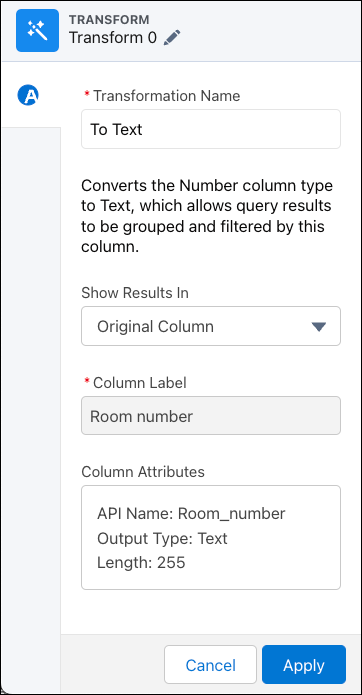
            O modal Texto exibindo a opção para especificar um novo nome de coluna.
          3. Em Mostrar resultados em, selecione se os novos valores aparecem em uma nova coluna e se a coluna original deve ser mantida.
          4. Se você escolher criar uma coluna, defina o rótulo em Rótulo da coluna.
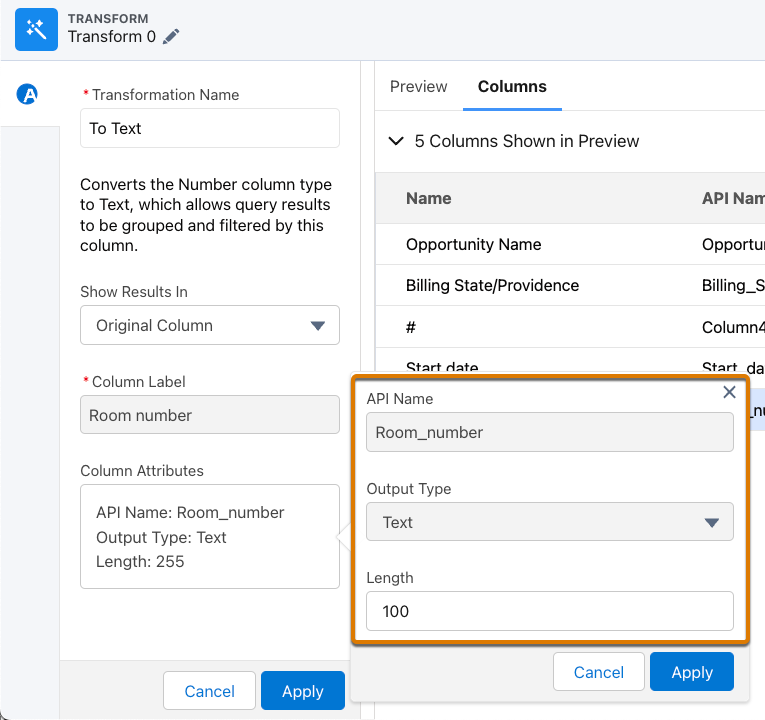
          5. Para alterar mais atributos de coluna, clique na caixa Atributos da coluna, altere-os e clique em Aplicar. A caixa Atributos da coluna mostrando o Nome da API, o Tipo de saída e o Comprimento da coluna de texto resultante.

            Com base no tipo de dados da coluna de saída, você pode definir estes atributos.

            AtributoDescrição
            Nome da API

            O nome da API da coluna. O nome da API da coluna podem ter, cada um, até 255 caracteres. O nome da API deve ser exclusivo na receita.

            Precisão

            O número máximo de dígitos em uma coluna numérica (medida). inclui todos os números à esquerda e à direita do separador decimal (mas exclui o caractere do separador decimal). Insira um número inteiro de 1 a 18, inclusive. Se um valor numérico exceder a precisão especificada, ele será definido como 0 ou nulo, dependendo de se o processamento de medida de nulo está habilitado ou não. Por exemplo, se a precisão for definida como 5 e a manipulação de medida nula estiver habilitada, o valor numérico 123456,78 será substituído por nulo.

            Escala

            O número de dígitos à direita do separador decimal em uma coluna numérica. Insira um número inteiro de 0 a 17, inclusive. A escala deve ser inferior à precisão. Por exemplo, se o valor numérico for 123456,789 e você definir a escala como 2, o número aparecerá como 123456,78.

            Comprimento

            O número máximo de caracteres em uma coluna de texto (dimensão). Insira um número inteiro de 1 a 32000, inclusive. O comprimento padrão é de 255 caracteres.

            Formato de data

            O formato de data de uma coluna de data.

            Para mais diretrizes, consulte a seção "Restrições de nome de campo" neste tópico de ajuda.

          6. Para adicionar a transformação ao nó de transformação, clique em Aplicar. A guia Visualização mostra a coluna de texto.
          7. Para exibir a área de gráfico, clique no botão Recolher (Botão Recolher).
          8. Salve a receita.

          Execute a receita para converter o tipo de coluna em Texto.

           
          Carregando
          Salesforce Help | Article