Loading
CRM Analytics
Aggiornamento o modifica delle formule per i procedimenti convertiti

Aggiornamento o modifica delle formule per i procedimenti convertiti

Viene visualizzato un editor formule diverso se il procedimento è stato convertito da Preparazione dati Classic a Preparazione dati e le formule non sono state aggiornate automaticamente. Sebbene sia ancora possibile modificare e utilizzare le formule, per ottenere la maggior parte delle funzioni delle formule tramite EA-SQL e garantire una migliore esperienza, ricreare la formula nell'editor del procedimento Preparazione dati.
Versioni (Edition) richieste

Autorizzazioni utente richieste
Per creare un procedimento: Modifica flussi di dati CRM Analytics O Modifica procedimenti della serie di dati
  1. In un procedimento Preparazione dati convertito da Preparazione dati Classic a Preparazione dati, selezionare una trasformazione con una formula.
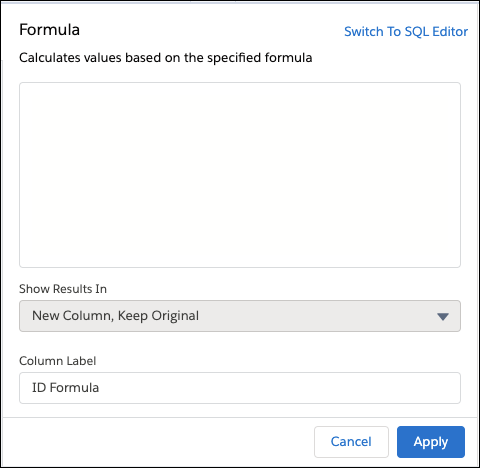
    Una formula non convertita automaticamente ha l'aspetto seguente. Continuare a utilizzare queste istruzioni per aggiornare o modificare la formula.
    Editor formule precedente.
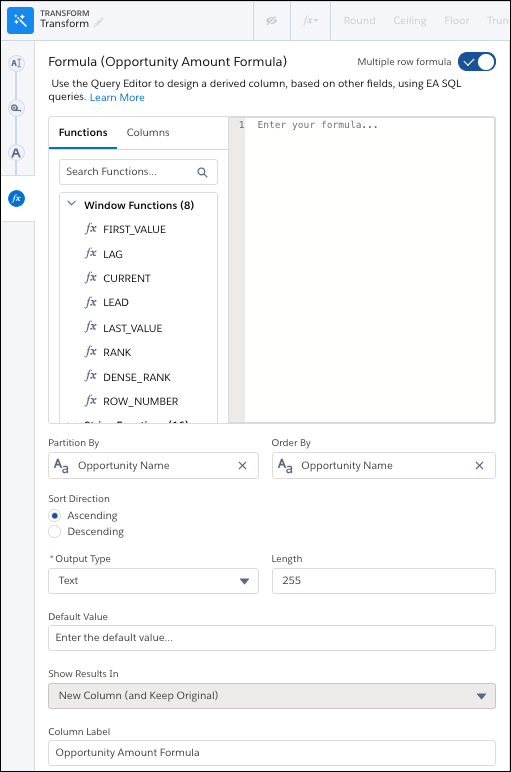
    Se l'editor ha invece l'aspetto seguente, la formula è stata convertita correttamente e si utilizzano le istruzioni dell'editor formule del procedimento Preparazione dati.
    Editor del procedimento Preparazione dati.
  2. Per aggiornare la formula:
    1. Copiare e salvare la formula originale e selezionare Passa a SQL Editor. Viene aperto l'editor formule del procedimento Preparazione dati.
    2. Ricreare la formule originale utilizzando la sintassi corretta descritta nelle istruzioni dell'editor formule del procedimento Preparazione dati.
  3. Per modificare la formula senza eseguire l'aggiornamento, apportare le modifiche seguendo la stessa sintassi utilizzata quando è stata originariamente scritta la formula. Non selezionare il passaggio a SQL Editor.
  4. Se lo si desidera, cambiare l'etichetta della colonna calcolata.
  5. Quando la formula è pronta, fare clic su Applica per aggiungere la trasformazione al nodo Trasforma.
    La nuova colonna formula viene visualizzata nell'anteprima del procedimento.
  6. Per visualizzare l'area Grafico, fare clic sul pulsante Comprimi (Pulsante Comprimi).
  7. Salvare il procedimento.
  • Funzioni e operatori numerici per le formule non convertite
    Utilizzare le funzioni numeriche per calcolare i valori di misure nel procedimento. Ad esempio, è possibile arrotondare, troncare e determinare il valore assoluto di un numero. Gli argomenti delle funzioni numeriche possono essere numeri o colonne misura. Se il procedimento è stato aggiornato a Preparazione dati ma non è stato convertito, questo argomento si applica al procedimento non convertito.
  • Funzioni stringa per le formule non convertite
    Utilizzare le funzioni stringa per creare valori basati su altre stringhe. Ad esempio, è possibile modificare le maiuscole e minuscole di stringhe di testo, concatenare i valori di più colonne e sostituire i valori. Gli argomenti per le funzioni stringa devono essere stringhe di testo o colonne dimensione. Se il procedimento è stato aggiornato a Preparazione dati ma non è stato convertito, questo argomento si applica al procedimento non convertito.
 
Caricamento
Salesforce Help | Article
