breadcrumbDescription
Transformation for tidsserieprognose: Prognosemål
I CRM Analytics skal du træffe beslutninger i dag baseret på prognoser om i morgen med tidsserieprognoser. En tidsserieprognose tager en sorteret serie af point og prognosticerer derefter de næste værdier. Estimer f.eks. enheder, der skal sælges for de næste 4 kvartaler, baseret på de sidste 5 års salg. Brug transformationen Tidsserieprognoser i en opskrift i Dataforberedelse til at køre prognoser, baseret på historiske data og sæsonudsving.
EditionsHeading
Transformation for tidsserieprognose: Prognosemål
| Brugertilladelser påkrævet | |
|---|---|
| Hvis du vil oprette en opskrift: | Rediger CRM Analytics-dataforløb ELLER Rediger datasætopskrifter |
- I en transformeringsnode for en opskrift i Dataforberedelse skal du bruge værktøjslinjen til at klikke på knappen Tidsserieprognose (
 ).
). 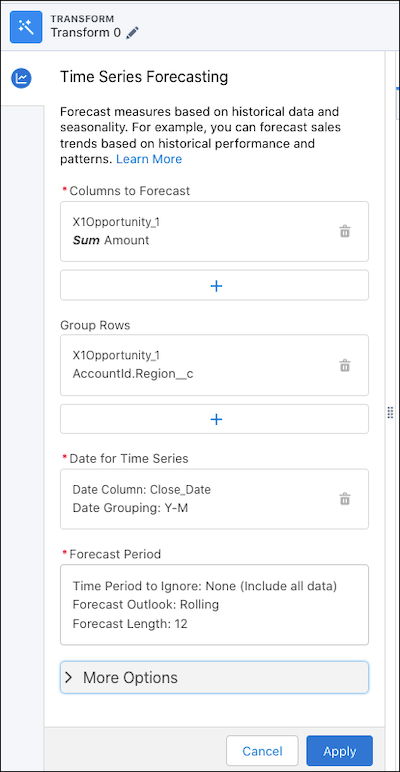
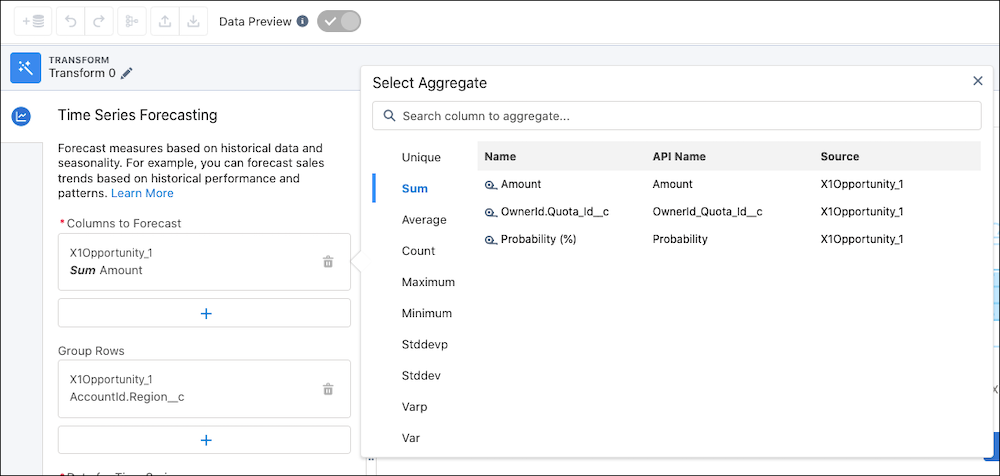
- Vælg, hvilke kolonner der skal aggregeres og prognoser for i Kolonner, der skal oprettes prognoser for.
Eksempel: Læg sammen og opret prognose for salgsmulighedsbeløb. Du kan også aggregere entydige værdier af tekst (dimension) og datoer. Eksempel: Opret prognose for antal entydige kontonavne.
- I Grupper rækker kan du også vælge grupper, der skal oprettes prognoser efter. Eksempel: prognose efter område.
- I Dato for tidsserie skal du vælge en datokolonne og en datogruppering. Eksempel: Lukkedato år-måned.
- Angiv din prognoseudsigt i Prognoseperiode.
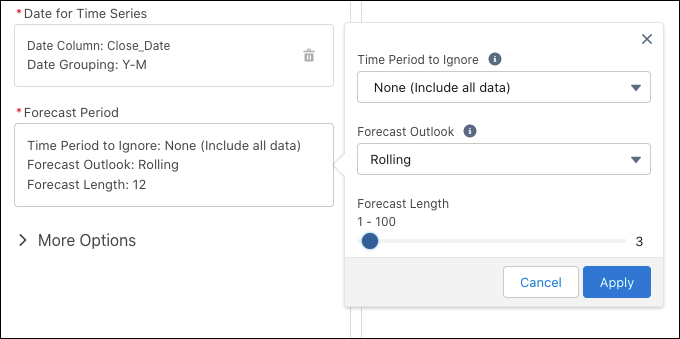
Prognoseperiodefelter Beskrivelse Tidsperiode, der skal ignoreres Vælg, hvad der skal ske, når data er ufuldstændige, f.eks. ignorer en tidsperiode med kun delvise data. Ignorer f.eks. den sidste tidsperiode, når du opretter prognoser efter måned, mens data for den aktuelle måned stadig indsamles, så det ikke påvirker din prognose. Ufuldstændige data kan føre til en vildledende prognose.
- Ingen (inkluder alle data) bruger alle tilgængelige data.
- Sidste tidsperiode bruger data op til – men ikke inklusive – den sidste tidsperiode.
Prognoseudsigt Rullende indstiller prognoselængde, der starter ved opskriftens kørselsdato, f.eks. rullende 3 måneder.
Prognoselængde Angiv længden af prognose fra opskriftens kørselsdato. Prognoselængde er antallet af fremtidige tidsperioder, du ønsker at prognosticere for.
Hvis f.eks. datogruppering er år-måned, så repræsenterer en rullende prognoselængde på 3 de næste 3 måneder. Hvis datogruppering er år, så repræsenterer en rullende prognoselængde på 3 de næste 3 måneder.
Flere data forudsiges, hvis der er et mellemrum mellem datasættets seneste dato og den aktuelle periode. Hvis f.eks. dine data ikke opdateres for to måneder, og du opretter prognoser for 3 måneder frem, så forudsiges 5 måneders data. Antag, at dine data ikke er blevet opdateret siden oktober, og at det nu er december, og du opretter prognoser for 3 måneder frem, så får du en prognose indtil marts næste år.
- Du kan også bruge Flere indstillinger til yderligere at redigere tidsserieprognosen.
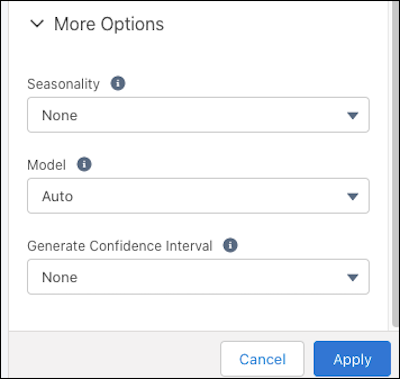
Indstillinger Beskrivelse Sæsonudsving Periodiske udsving, der forekommer omkring samme tid hvert år.
- Hvis salget f.eks. flyder kvartalsvis, skal du vælge 4 (kvartaler på et år) og bruge en datogruppering af år-kvartal.
- Vælg Automatisk, så Dataforberedelse bestemmer det bedste sæsonudsving for dig.
- Vælg Ingen, hvis sæsonudsving ikke er relevant.
Model Model, der bruges til prognoseværdier.
Du kan bruge en af disse modeller.
- Additiv bruger Holt-Winters additive metode. Brug denne metode, når sæsonudsvingene er tilnærmelsesvis konstante i løbet af serien.
- Multiplikativ bruger Holt-Winters multiplikative metode. Brug denne metode, når sæsonudsvingene ændres proportionelt i forhold til gennemsnittet (niveauet af serien).
- Automatisk vælger den mest nøjagtige prognosemetode.
Generer konfidensinterval Hvis du vil tage højde for fejl i prognoser, skal du vælge et 80 %- eller et 95 %-konfidensinterval.
Et konfidensinterval indeholder en række værdier for hver prognose baseret på et bestemt niveau af konfidens – jo højere konfidensniveau, desto bredere område.
Opretter to kolonner for de lave og de høje værdier i konfidensintervallet. F.eks. er kolonnenavnene for et 95 % konfidensinterval column_name (Lav 95) og column_name (Høj 95).
- Klik på Anvend for at føje transformationen til transformeringsnoden.
- Hvis du vil se grafområdet, skal du klikke på knappen Fold sammen (
 ).
). - Gem opskriften.
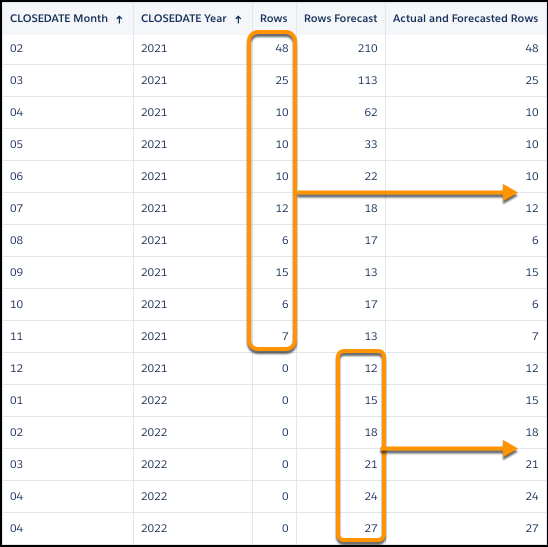
Kør opskriften for at se prognoser. Hver prognosekolonne viser resultaterne for hver tidsperiode, inklusive de historiske. F.eks. viser kolonnerne Rows Forecast (Rækkeprognose) og Sum of Amount Forecast (Sum af beløbsprognose) prognoserne. Hvis du vil kombinere prognoser for fremtidige perioder med de historiske værdier i en kolonne, skal du bruge en foreningsfomel for hvert mål – i lighed med denne.
coalesce(COUNT_Rows, COUNT_Rows_forecast)De historiske værdier og prognoser vises i en kolonne.