Vous êtes ici :
Transformation Prévisions temporelles : Mesures de prévision
Dans CRM Analytics, prenez aujourd'hui des décisions basées les données prévues pour le lendemain avec les prévisions temporelles. Les prévisions temporelles utilisent une série ordonnée de points et prédisent intelligemment les valeurs suivantes. Estimez par exemple la quantité d'unités vendues pour les 4 prochains trimestres en fonction des ventes des 5 dernières années. Utilisez la transformation Prévisions temporelles dans une recette de Préparation de données pour établir des prévisions basées sur les données historiques et la saisonnalité.
Éditions requises
Transformation Prévisions temporelles : Mesures de prévision
| Autorisations utilisateur requises | |
|---|---|
| Pour créer une recette : | Modifier les flux de données CRM Analytics OU Modifier les recettes de jeu de données |
- Dans un nœud Transformer d'une recette de Préparation des données, utilisez la barre d'outils pour cliquer sur le bouton Prévisions temporelles (
 ).
). 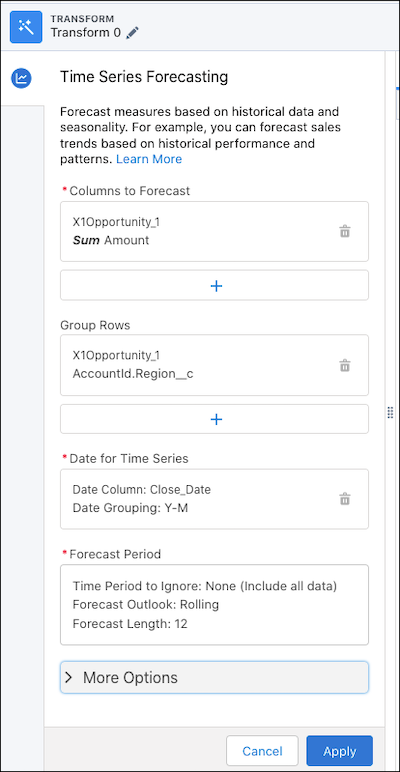
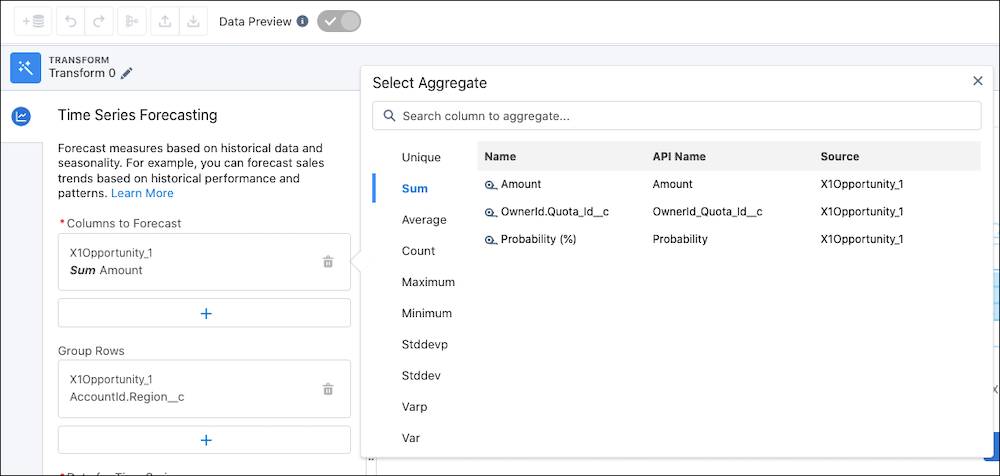
- Dans Colonnes à prédire, sélectionnez les colonnes à agréger et les prévisions.
Par exemple, somme et prévision du Montant d'opportunité. Vous pouvez également agréger des valeurs de texte (dimension) et de date uniques. Par exemple, prévision du nombre unique de Nom du compte.
- Dans Grouper les lignes, sélectionnez les groupes par lesquels prédire. Par exemple, prévision par région.
- Dans Date de la série temporelle, sélectionnez une colonne de date et un regroupement de dates. Par exemple, Date de fermeture année-mois.
- Dans Période de prévision, spécifiez vos perspectives de prévision.
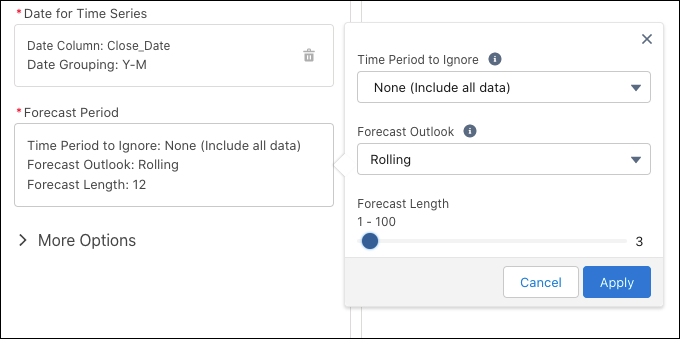
Champs de période de prévision Description Période à ignorer Sélectionnez l'action exécutée lorsque les données sont incomplètes, par exemple ignorer une période contenant uniquement des données partielles. Ignorez par exemple la période précédente pour une prévision par mois, pendant que la collecte des données du mois est en cours, afin de ne pas influencer votre prévision. Les données incomplètes peuvent entraîner des prévisions erronées.
- Aucun (inclure toutes les données) utilise toutes les données disponibles.
- Dernière période utilise les données jusqu'à la dernière période (exclue).
Perspective de prévision Continue définit la période de prévision à partir de la date d'exécution de la recette, par exemple les 3 derniers mois.
Longueur de prévision Spécifiez la durée de la prévision à partir de la date d'exécution de la recette. La longueur de prévision correspond au nombre de périodes futures pour lesquelles vous souhaitez établir une prévision.
Par exemple, si le regroupement de dates est année-mois, la longueur de prévision 3 représente les 3 prochains mois. Si le regroupement de dates est année, une longueur de prévision 3 représente les 3 prochaines années.
Plus de données sont prédites en cas d'écart entre la date la plus récente du jeu de données et la période actuelle. Par exemple, si vos données ne sont pas mises à jour pendant deux mois et que vous établissez des prévisions sur 3 mois, 5 mois de données sont prédits. Supposons que vos données n'aient pas été mises à jour depuis octobre. Nous sommes en décembre, et vous établissez une prévision sur les 3 prochains mois. Vous obtenez une prévision jusqu'au mois de mars de l'année suivante.
- Vous pouvez également utiliser Plus d'options pour modifier davantage les prévisions temporelles.
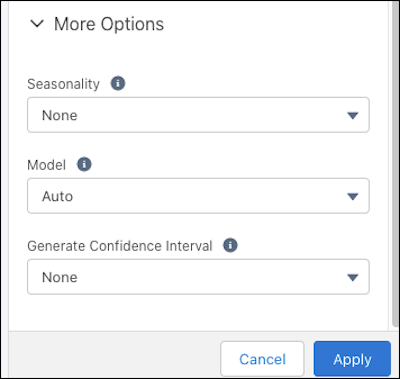
Options Description Saisonnalité Des fluctuations périodiques qui reviennent tous les ans à la même période.
- Par exemple, si les ventes varient d'un trimestre à un autre, sélectionnez 4 (nombre de trimestres dans une année) et utilisez un regroupement de dates année-trimestre.
- Choisissez Automatique pour permettre à la Préparation des données de déterminer la meilleure saisonnalité pour vous.
- Sélectionnez Aucun si la saisonnalité n'est pas applicable.
Modèle Modèle utilisé pour établir des valeurs de prévisions.
Vous pouvez utiliser l'un des modèles suivants.
- Additive utilise la méthode additive de Holt-Winters. Utilisez cette méthode lorsque les variations saisonnières sont à peu près constantes pendant la série.
- Multiplicative utilise la méthode multiplicative de Holt-Winters. Utilisez cette méthode lorsque les variations saisonnières changent proportionnellement à la moyenne (niveau de la série).
- Automatique sélectionne la méthode de prévision la plus précise.
Générer un intervalle de confiance Pour prendre en compte des erreurs dans les prévisions, sélectionnez un intervalle de confiance de 80 % ou 95 %.
Un intervalle de confiance fournit une plage de valeurs pour chaque prévision sur la base d'un niveau de confiance donné (plus le niveau de confiance est élevé, plus la plage est large).
Crée deux colonnes pour les valeurs basses et élevées de l'intervalle de confiance. Par exemple, les noms de colonne d'un intervalle de confiance de 95 % sont column_name (Low 95) et column_name (High 95).
- Pour ajouter la transformation au nœud Transformer, cliquez sur Appliquer.
- Pour afficher la zone Graphique, cliquez sur le bouton Réduire (
 ).
). - Enregistrez la recette.
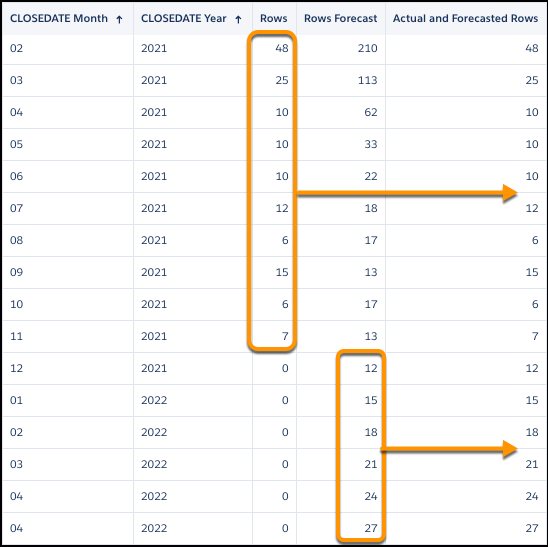
Exécutez la recette pour afficher les prévisions. Chaque colonne de prévision affiche les résultats de chaque période, y compris les périodes historiques. Dans l'exemple ci-dessous, les colonnes Rows Forecast et Sum of Amount Forecast affichent les prévisions. Pour combiner les prévisions de périodes futures avec les valeurs historiques dans une colonne, utilisez une formule Coalesce pour chaque chiffre (mesure), similaire à celle-ci.
coalesce(COUNT_Rows, COUNT_Rows_forecast)Les valeurs historiques et les prévisions sont affichées dans une colonne.