Sie befinden sich hier:
Verarbeiten benutzerdefinierter Zeitzonenwerte
Mit der Zeitzonenunterstützung können Sie zeitspezifische Daten in Dashboards in einer für Ihre Organisation angegebenen Zeitzone anzeigen. Bei CRM Analytics-Datensets werden Zeitzonen standardmäßig nicht berücksichtigt, sodass CRM Analytics alle Datums-/Uhrzeitwerte wie in der Zeitzone GMT behandelt. Die in Ihren Dashboards angezeigten Daten liegen unabhängig von Ihrer lokalen Zeitzone in der Zeitzone GMT vor. Wenn Sie die Zeitzonenunterstützung aktivieren, konvertiert CRM Analytics Datums-/Uhrzeitwerte in Ihren Datensets in die für CRM Analytics ausgewählte Zeitzone. Sie können dann für die Zeitzone aktivierte Dashboards erstellen, um diese konvertierten Datums-/Uhrzeitwerte anzuzeigen. Benutzern werden Dashboard-Daten in der einzelnen von Ihnen festgelegten benutzerdefinierten Zeitzone und nicht in ihrer persönlichen Zeitzone angezeigt, die sie in Salesforce angegeben haben. Rezeptformeln und -filter mit Datum/Uhrzeit-Feldern funktionieren in GMT.
Warum ist die Zeitzonenunterstützung wichtig?
Mit der Zeitzonenunterstützung können Ihre Dashboard-Betrachter Daten in einer für sie relevanten Zeitzone anzeigen. Hier ist ein Beispiel:

Die Kundendienstleiterin für ein Unternehmen mit Sitz in Kalifornien überwacht die tägliche Kundenvorgangserstellung auf einem Dashboard vom Typ "Servicevorgänge". Folgende Informationen werden ihr am Mittwoch, dem 22. August, angezeigt, bevor die Zeitzonenunterstützung in ihrer Organisation aktiviert wird.
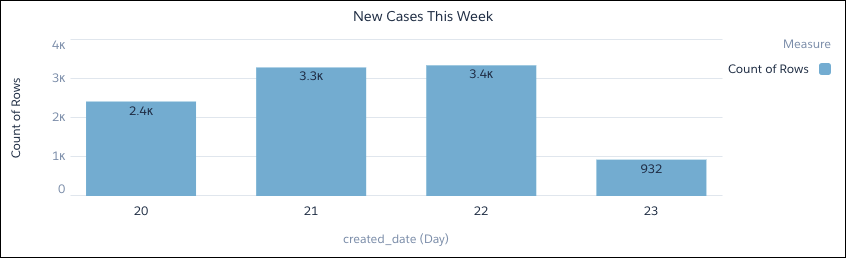
Im Dashboard-Diagramm wird die Anzahl der Kundenvorgänge angezeigt, die bisher in dieser Woche erstellt wurden. Es werden jedoch auch am morgigen Donnerstag, dem 23. August, erstellte Kundenvorgänge angezeigt. Die Kundendienstleiterin befindet sich in der Zeitzone PDT, aber das Dashboard zeigt Daten in GMT an, also 8 Stunden im Voraus. Daher werden alle in der Zeitzone PDT nach 16:00 Uhr erstellten Kundenvorgänge so angezeigt, als wären sie am nächsten Tag erstellt worden, wenn sie in GMT angezeigt werden.
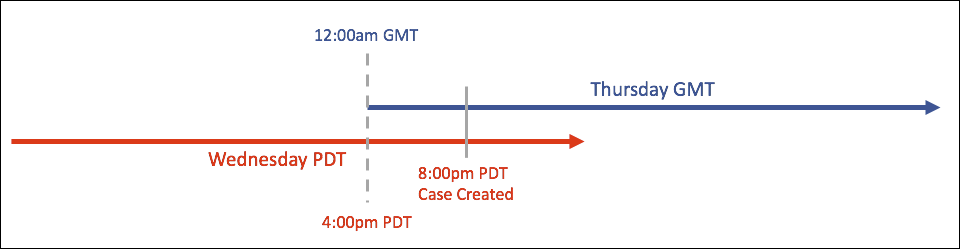
Wenn diese 932 Kundenvorgänge an einem Standort in der Zeitzone GMT erstellt worden wären, dann wäre das Diagramm richtig. Das Unternehmen verfügt jedoch nur über Kundendienstagenten in Kalifornien, sodass das Widget nicht hilfreich ist. Zudem können am letzten Tag eines Berichtszeitraums erstellte Kundenvorgänge im falschen Monat, Quartal oder sogar Jahr angezeigt werden.
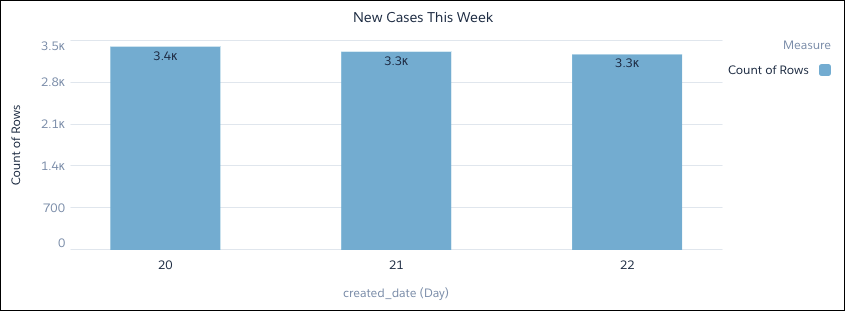
Wenn die Zeitzonenunterstützung aktiviert und die unterstützte Zeitzone auf die lokale Zeitzone PDT des Unternehmens festgelegt ist, erhält die Kundendienstleiterin einen viel genaueren Überblick über die in dieser Woche erstellten Kundenvorgänge.
Funktionsweise der Zeitzonenunterstützung
Wenn Sie die Zeitzonenunterstützung aktivieren, wählen Sie eine unterstützte Zeitzone für CRM Analytics aus. CRM Analytics konvertiert Datums-/Uhrzeitwerte in Ihren Datensets oder verbundenen Objekten aus der Zeitzone GMT in Ihre ausgewählte Zeitzone. Wenn Sie ein Dashboard erstellen, können Sie auch ein für Zeitzonen aktiviertes Dashboard erstellen. Verwenden Sie in für Zeitzonen aktivierten Dashboards die konvertierten Datums-/Uhrzeitwerte aus Datensets und nicht die ursprünglichen Werte.

Nachfolgend wird das Konvertieren von Datums-/Uhrzeitwerten in CRM Analytics näher erläutert. Nachdem Sie die Zeitzonenunterstützung aktiviert haben, müssen Sie Ihre verbundenen Objekte und Datensets aktualisieren. Aktualisieren Sie verbundene Objekte, indem Sie sie synchronisieren, und aktualisieren Sie Datensets, indem Sie das zugehörige Rezept oder den Datenfluss ausführen oder die CSV-Datei hochladen. Während der Aktualisierung führt CRM Analytics diesen Prozess aus:
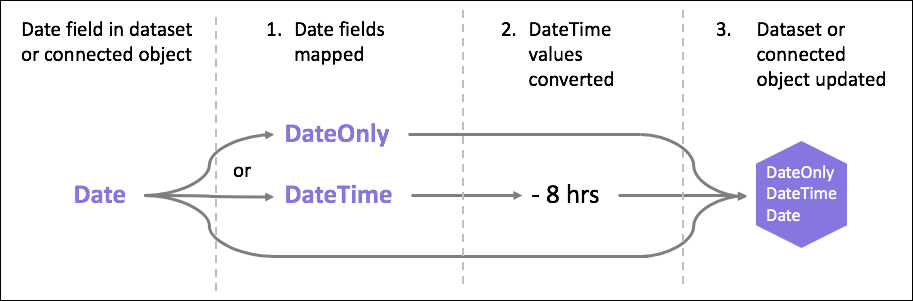
- CRM Analytics ordnet jedes Datumsfeld im Datenset oder verbundenen Objekt einem neuen Feld vom Typ "DatumOnly" oder "DatumTime" zu, je nachdem, ob die Feldwerte eine Zeitkomponente aufweisen.
- Bei den Werten im neuen Feld "DateTime" wird angenommen, dass sie der Zeitzone GMT entsprechen, und sie werden in die für CRM Analytics ausgewählte Zeitzone konvertiert. Hinweis Für Datumswerte aus CSV-Quell-Datensets wird angenommen, dass sie der Zeitzone GMT entsprechen, sofern Sie beim Hochladen der Datei keine andere Quellzeitzone auswählen. Informationen finden Sie unter "Festlegen einer Quellzeitzone für CSV-Daten".
- Das Feld "DateTime" generiert Felder in der neuen Zeitzone und in GMT (der ursprünglichen Version), die dem aktualisierten Datenset oder verbundenen Objekt hinzugefügt werden. Das Feld in der Zeitzone GMT wird mit eingefügt, um sicherzustellen, dass das Datenset weiterhin für Ihre vorhandenen Dashboards verwendet werden kann.
