
您位於此處:
使用動作、按鈕和連結從記錄存取顯示面板
使用記錄上的動作、按鈕和連結,讓您的使用者快速存取已套用篩選條件的顯示面板。
當您將記錄中的動作、按鈕或連結新增至顯示面板時,使用者可以點選動作、按鈕或連結 (1),以直接前往顯示面板 (2)。
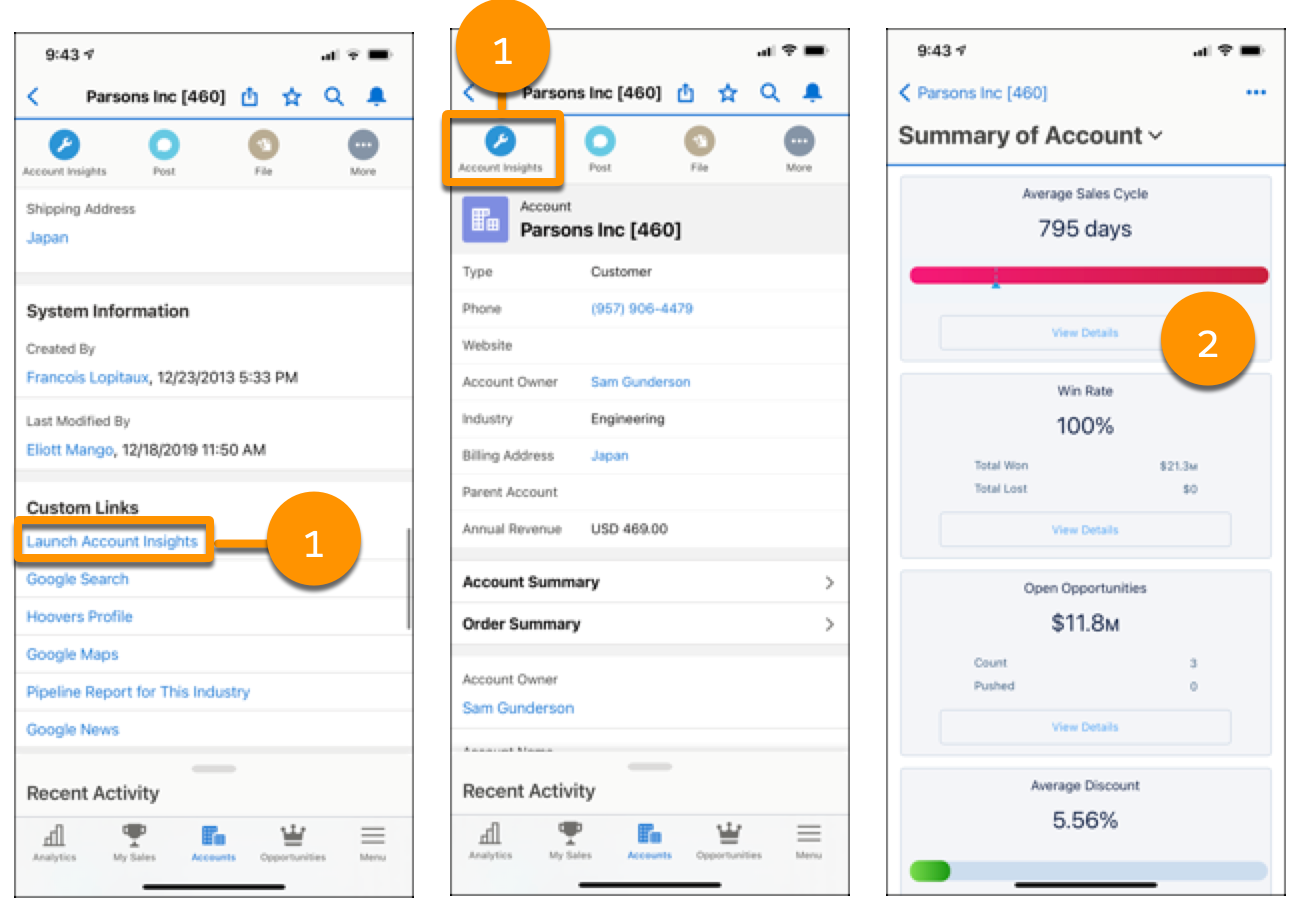
建立自訂 URL 以讓使用者可以開啟已套用相關篩選條件的顯示面板。
- 若要為顯示面板建立自訂 URL,使其以特定狀態開啟,請使用 CRM Analytics 中的「共用」(3) 和「取得 URL」(4) 選項。
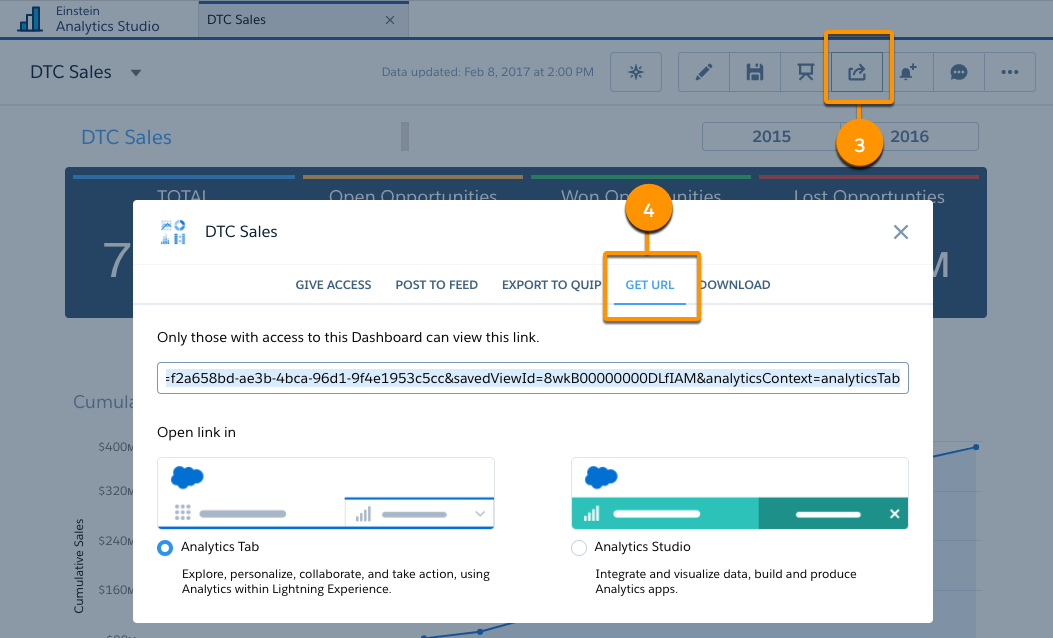
- 將 dashboardState 參數新增至 URL,以將記錄識別碼和其他篩選條件傳送至顯示面板。請針對自訂連結 URL 使用此語法。
https://domain.my.salesforce.com/analytics/wave/dashboard?assetId={dashboardID}&orgId={orgID}&loginHost={loginHost}&urlType=sharing&dashboardState={URL-encoded dashboard state}若要深入瞭解顯示面板 URL 的語法,請參閱使用 URL 啟動 CRM Analytics 資產。
- 在「設定」中,將自訂連結 URL 新增至物件管理員中的記錄頁面。例如,建立「帳戶洞察」連結 (5) 以讓帳戶擁有者能夠啟動銷售度量顯示面板,其中包含直接從記錄套用的相關篩選條件。
此文章是否解決您的問題?
請讓我們知道,以便我們改進!
