Sie befinden sich hier:
Zurechtfinden in CRM Analytics für Android
Erkunden Sie Ihre Daten unter Android mithilfe der Symbolleiste und ein paar einfache Gesten, um aussagekräftige Visualisierungen zu erstellen, und analysieren Sie Ihre Daten auf neue Art und Weise.
Startbildschirm
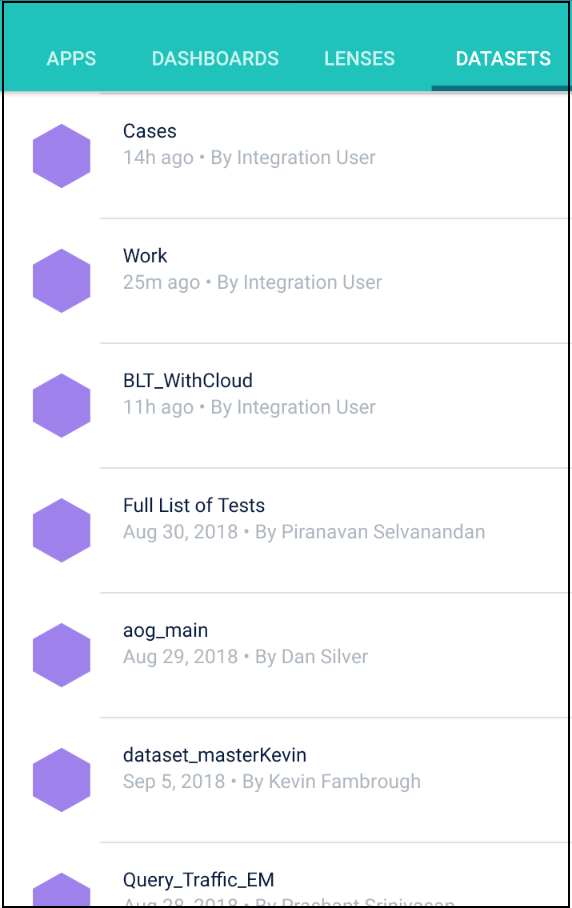
Wenn Sie CRM Analytics auf Ihrem Mobilgerät öffnen, wird als Erstes der Startbildschirm angezeigt. Der Startbildschirm besteht aus der Kopfzeile und einer Liste mit CRM Analytics-Datenbeständen.
In der Kopfzeile haben Sie Zugriff auf:
- Die Listen Ihrer Anwendungen, Dashboards, Linsen und Datensets in der zuletzt verwendeten Reihenfolge.
- Navigation (
 ) – zum Ändern von Einstellungen, Anfordern von Hilfe und zum Abmelden.
- Suche (
 ).
Navigationsmenü
Öffnen Sie das Navigationsmenü über den Startbildschirm, indem Sie auf tippen. Im Navigationsmenü können Sie folgende Aufgaben ausführen:
- Ändern Sie Einstellungen.
- Senden Sie Feedback.
- Erhalten Sie Hilfe.
- Melden Sie sich aus der Organisation ab.
Erkundung von Linsen/Datensets
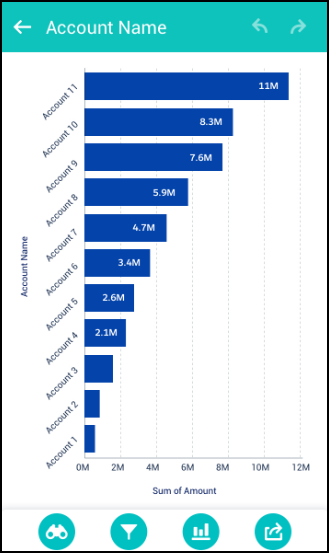
Am unteren Rand des Linsenbildschirms können Sie auf die Symbolleiste zugreifen, um Daten in Linsen mit den neuen Tools zum Erstellen, Filtern, Anzeigen und für Aktionen für Datenstatistiken erkunden und filtern zu können.
Einige einfache Gesten
Mit diesen Gesten können Sie schnell durch CRM Analytics navigieren.
| Geste | Ergebnis |
|---|---|
| Nach oben streichen | Führen Sie in Listen und im Dashboard einen Bildlauf nach unten aus. |
| Nach unten streichen |
|
| Nach links streichen |
|
| Nach rechts streichen |
|
| Bildlauf | Verwenden Sie einen Finger, um einen Bildlauf in einem Dashboard oder scrollbaren Widget auszuführen. Verwenden Sie zwei Finger, um einen Bildlauf für das Dashboard auszuführen, wenn es sich direkt über einem scrollbaren Widget befindet. |
