Usted está aquí:
Supervisar y solucionar problemas de instalaciones de aplicaciones con plantilla
Haga clic en el nombre de una aplicación para ver el historial de instalación completo para la aplicación, cancelar la ejecución de instalaciones y ver registros y estado de la aplicación. Los registros y el estado de aplicaciones proporciona detalles para cada instalación y cada tarea. Utilice esta información para solucionar problemas por la que una instalación o una tarea no se realizó correctamente o cuando se canceló una instalación.
-
Desde Configuración, en el cuadro Búsqueda rápida, introduzca Historial de instalación de aplicaciones y, a continuación, seleccione Historial de instalación de aplicaciones.
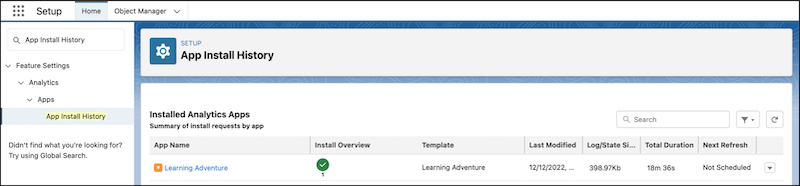
-
Para ver los detalles del historial de aplicaciones individuales, haga clic en el nombre de una aplicación.
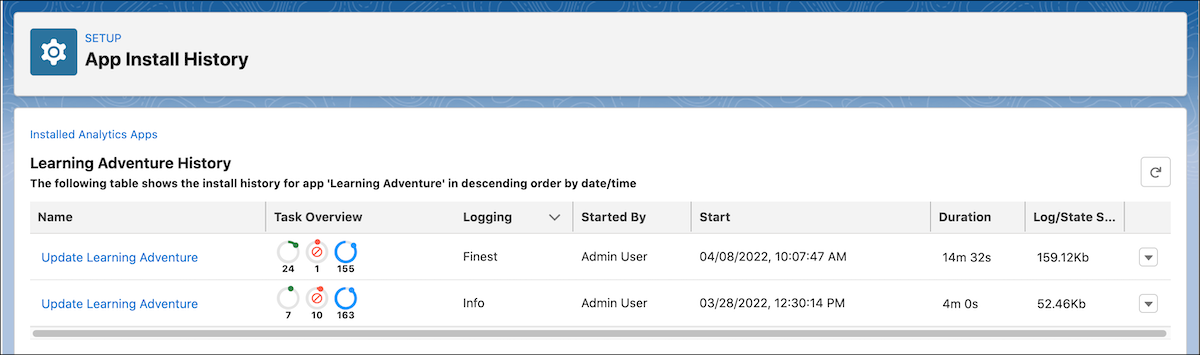
Cada registro de historial de instalación de aplicaciones con plantilla tiene un menú de acciones accesible desde el icono de lista desplegable
 .
Utilice las acciones para cancelar una instalación de aplicación que está en curso, eliminar registros de historial de instalación de aplicaciones o mostrar los registros de instalación de nivel superior.
-
Para ver los detalles de un historial de instalación individual, haga clic en un registro de acción de instalación en la página de historial de la aplicación.
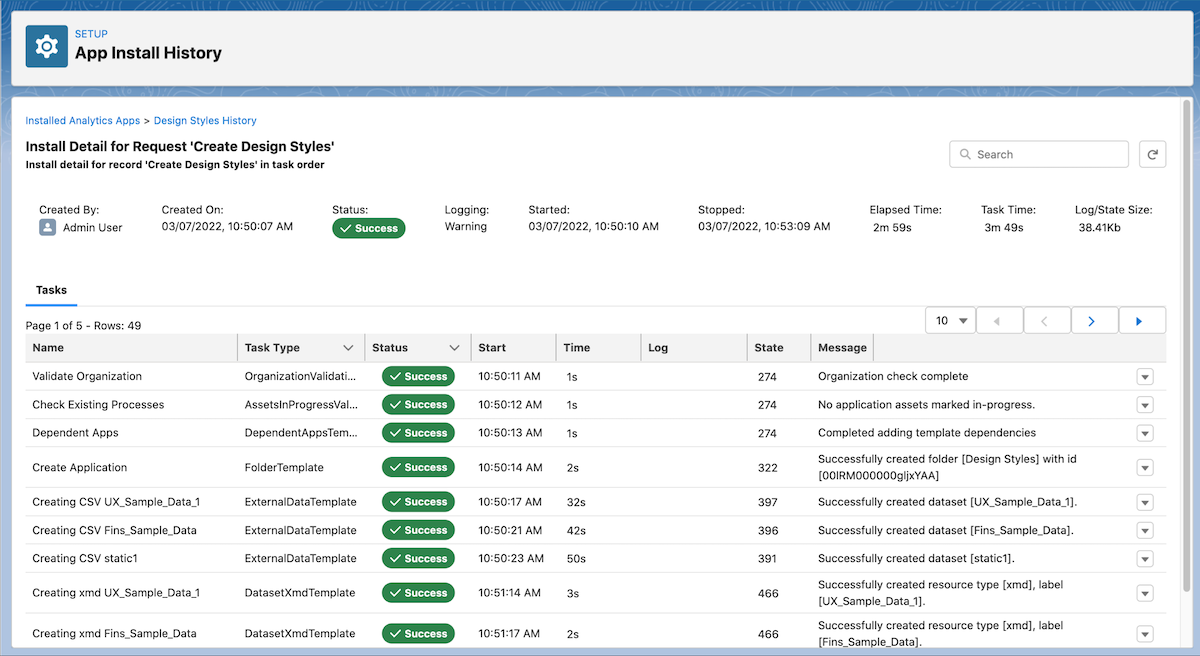 El detalle de instalación muestra información de descripción general para la instalación y una lista de tareas de instalación individuales. Utilice la lista desplegable para un registro de instalación para mostrar los registros o el estado para un detalle de tarea. Se muestra un valor predeterminado de 10 tareas. Para cambiar el número de filas que se muestra o cargar más filas, utilice los controles de paginación situados en la parte superior derecha de la lista de tareas.
-
Para ver registros, haga clic en Ver registro en un registro de historial de instalación o una tarea de instalación.
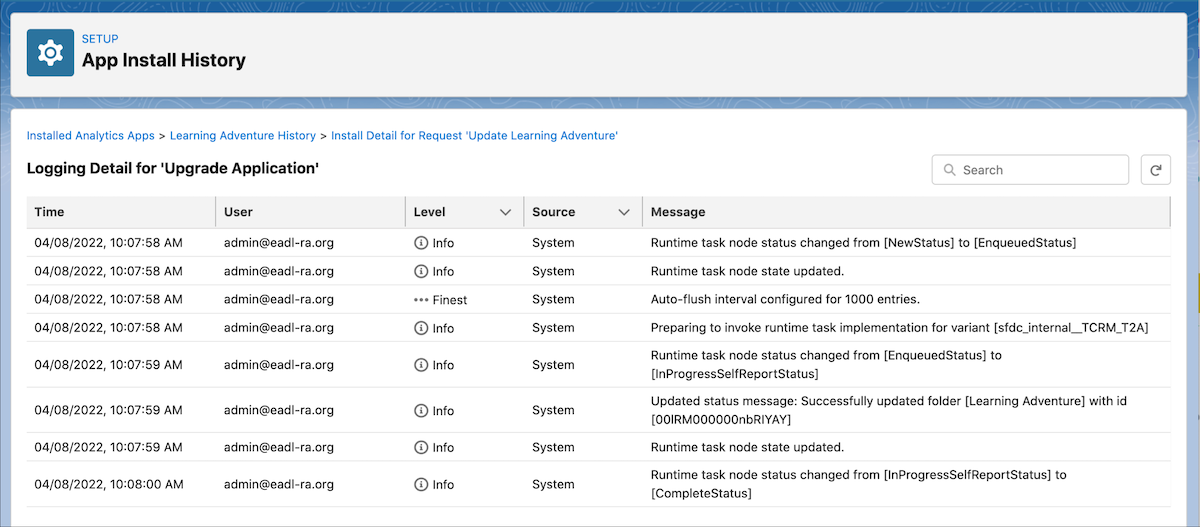 Las entradas de registro proporcionan detalles granulares para cada instalación y cada tarea. Los registros son útiles para solucionar problemas por la que una instalación o una tarea no se realizó correctamente o cuando se canceló una instalación.
 Importante La disponibilidad de los registros depende del nivel de registro seleccionado en la creación de la aplicación. Si hay eventos registrados iguales o más graves que el nivel de registro seleccionado, los registros están disponibles para su visualización.
-
Para ver el estado del tiempo de ejecución, haga clic en Ver estado en una tarea de instalación.
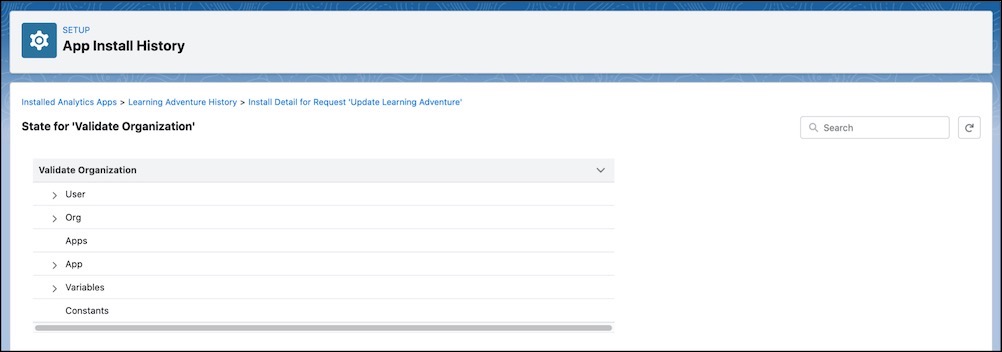 El estado de cada registro de detalle de tarea de instalación contiene información de contexto acerca del usuario, organización, aplicación, aplicación, variables y constantes representado como un árbol. Para cada elemento, haga clic en
 para ampliar los elementos del árbol.
Para obtener más información acerca de cómo utilizar esta página para la solución de problemas, consulte la Utilizar la página Historial de instalación de aplicaciones en la Guía del desarrollador de plantillas de Analytics.
