U bent hier:
CRM Analytics-dashboards en -lenzen posten naar Slack
Faciliteer gegevensgestuurde samenwerking door rechtstreeks vanuit CRM Analytics te delen met uw kanalen in Slack. Slack-ontvangers krijgen een momentopname met de nieuwste gegevens. Of post een koppeling met knoppen voor snelle acties.
Vereiste editions
| Beschikbaar in: Lightning Experience en Salesforce Classic |
| Beschikbaar in: Professional, Enterprise, Unlimited en Developer Edition |
| De CRM Analytics for Slack-app is beschikbaar voor gebruik indien dit is goedgekeurd door een werkruimtebeheerder en is geïnstalleerd in Slack. |
| Benodigde machtigingen | |
|---|---|
| Als u CRM Analytics for Slack wilt gebruiken: | Salesforce met Slack verbinden |
| Als u gegevens wilt downloaden vanuit widgets en lenzen met behulp van de CRM Analytics-gebruikersinterface: | CRM Analytics-gegevens downloaden |
| Als u afbeeldingen van dashboards en widgets wilt delen wanneer Delen en downloaden van afbeeldingen beveiligen is ingeschakeld | CRM Analytics-afbeeldingen delen |
Dashboardweergaven inschakelen moet zijn ingeschakeld om momentopnamen te bekijken. De instelling is standaard ingeschakeld.
Voer deze stappen uit om de voorziening Posten naar Slack in te stellen.
- Geef vanuit Set-up Slack op in het vak Snel zoeken en selecteer vervolgens Set-up van Slack-apps.
- Klik in stap 2 op Accepteren om akkoord te gaan met de voorwaarden.
- Selecteer CRM Analytics for Slack in het linker navigatiedeelvenster en klik op Akkoord en Slack-integratie inschakelen. Zie Salesforce inschakelen voor Slack-integraties voor meer informatie.
- Elke gebruiker moet vervolgens CRM Analytics for Slack toevoegen aan de persoonlijke Slack-zijbalk en de Salesforce-account verbinden. Zie Apps toevoegen aan uw persoonlijke Slack-zijbalk.
Na het instellen van de voorziening wordt het pictogram Posten naar Slack weergegeven in dashboards en lenzen.
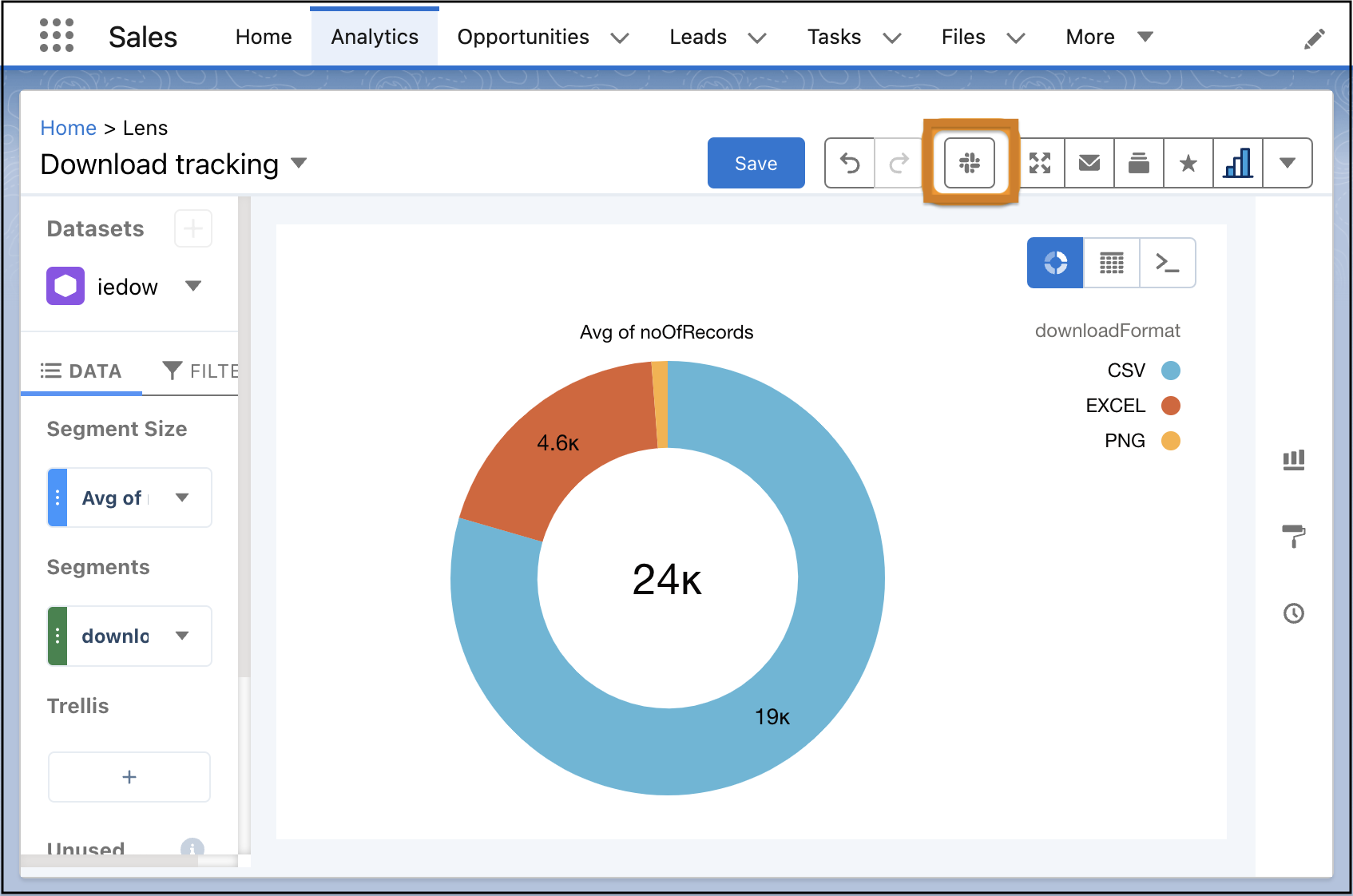
Klik op het pictogram om de Slack-werkruimte en -kanalen te selecteren waar u het item wilt delen. U kunt maximaal 20 kanalen per post toevoegen. Voeg optioneel een opmerking toe om een gesprek met uw teamleden op gang te brengen.
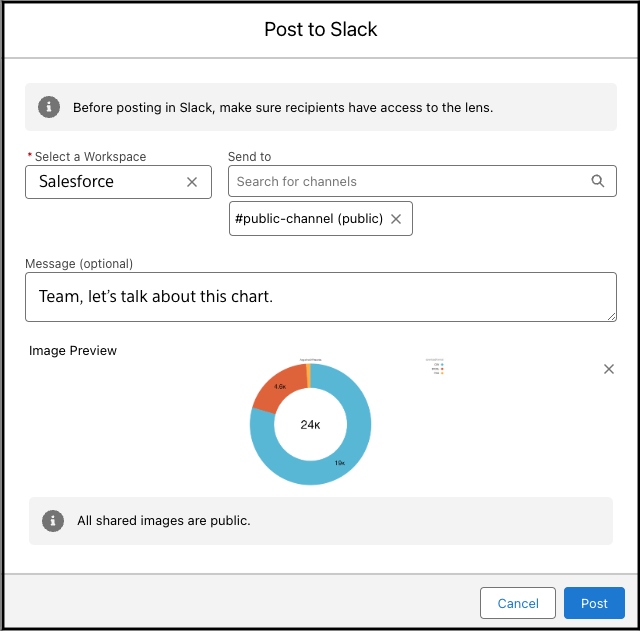
U kunt posten met of zonder momentopname. Beide opties bevatten een koppeling naar het item in CRM Analytics.
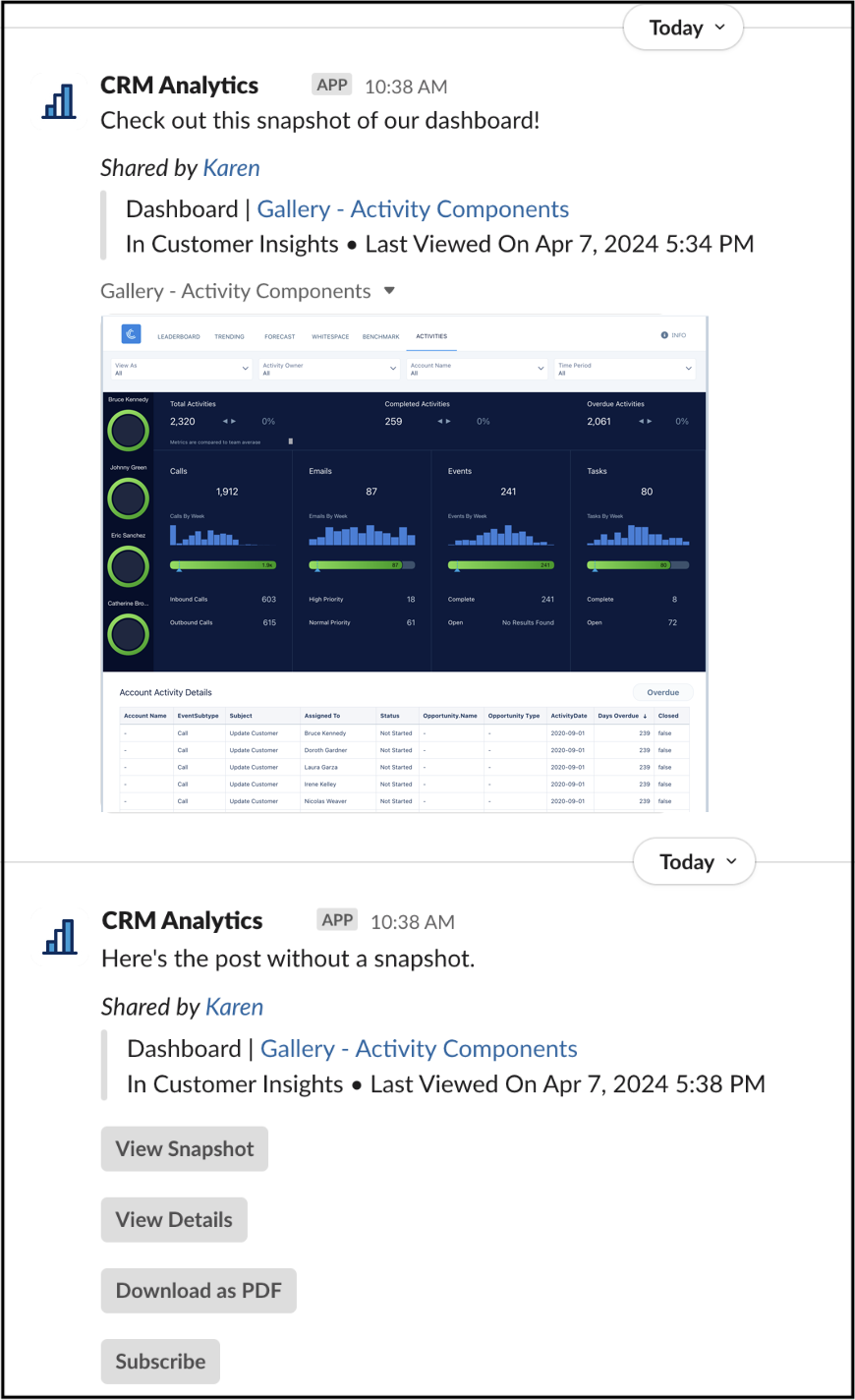
Posts zonder momentopname hebben knoppen voor de volgende acties: momentopname weergeven, details weergeven, abonneren (alleen voor dashboards) en downloaden als een toegankelijk .pdf-bestand. Het toegankelijke .pdf-bestand bevat een afbeelding plus de dashboard- of lensgegevens in schermlezervriendelijke tabelindeling.

