将 CRM Analytics 仪表板和镜头发布到 Slack
通过直接从 CRM Analytics 共享到 Slack 中的渠道,促进数据驱动的协作。Slack 收件人会获取显示最新数据的快照。或者发布带有快速操作按钮的链接。
所需的 Edition
| 适用于:Lightning Experience 和 Salesforce Classic |
| 适用于:Professional、Enterprise、Unlimited 和 Developer Edition |
| CRM Analytics for Slack 应用程序可以在工作区管理员批准并安装在 Slack 中的情况下使用。 |
| 所需权限 | |
|---|---|
| 要使用 CRM Analytics for Slack: | 将 Salesforce 与 Slack 连接 |
| 要使用 CRM Analytics 用户界面从小部件和镜头下载数据: | 下载 CRM Analytics 数据 |
| 要在启用安全图像共享和下载时共享仪表板和小部件的图像: | 共享 CRM Analytics 图像 |
必须打开启用仪表板视图,才可以查看快照。此设置默认启用。
要设置“发布到 Slack”功能,请完成这些步骤。
- 从设置中,在快速查找框中,输入 Slack,然后选择 Slack 应用程序设置。
- 在步骤 2 中,单击接受条款与条件。
- 在左侧导航面板中,选择 CRM Analytics for Slack,然后单击同意并启用 Slack 集成。有关更多信息,请查看启用 Salesforce for Slack 集成。
- 然后,每个用户必须将 CRM Analytics for Slack 添加到他们的个人 Slack 侧边栏,并连接他们的 Salesforce 帐户。请查看将应用程序添加到个人 Slack 侧栏。
设置该功能后,“发布到 Slack”图标会出现在仪表板和镜头上。
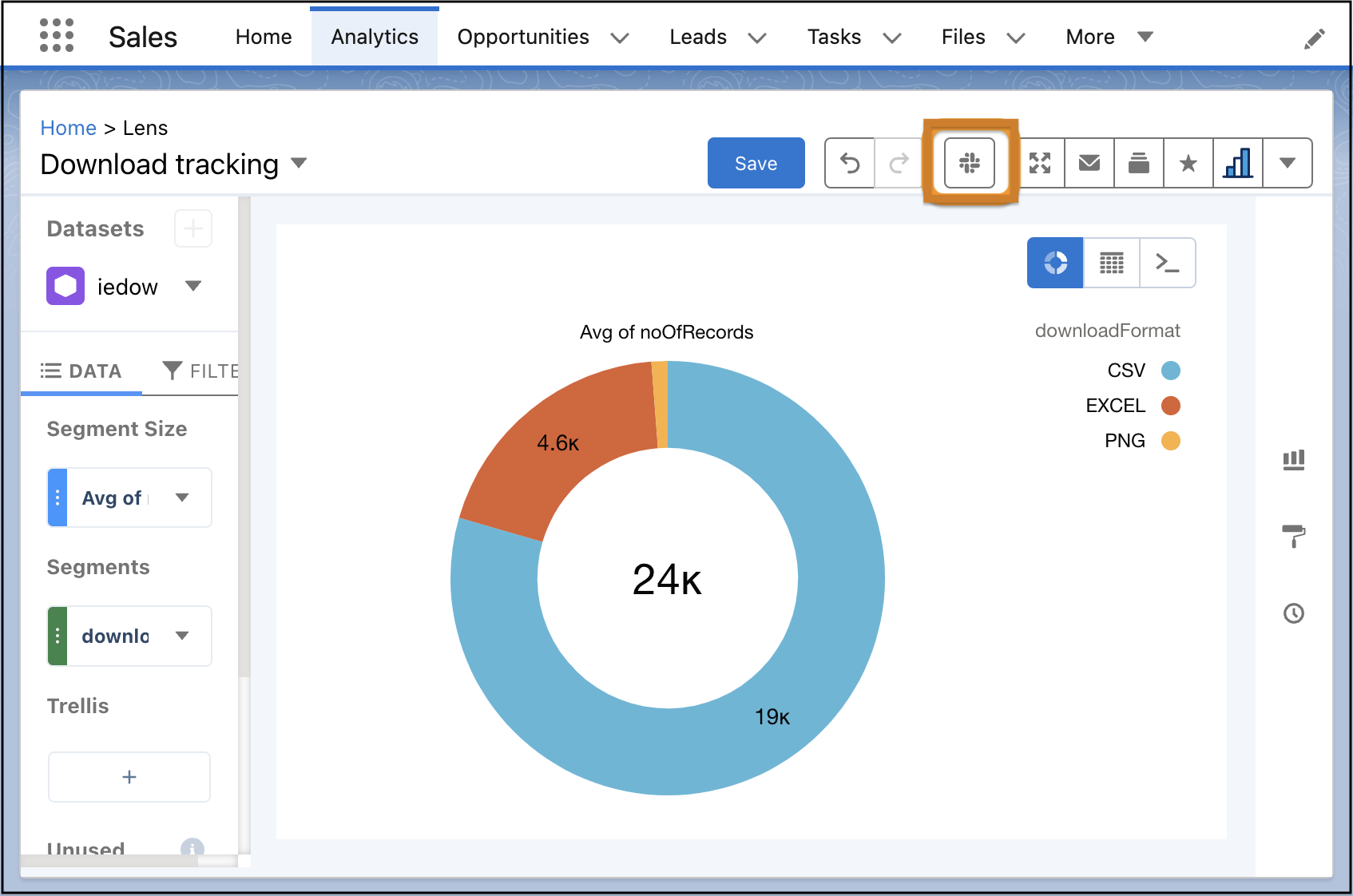
单击图标,选择要共享项目的 Slack 工作区和渠道。每个帖子最多可以添加 20 个频道。或者,添加评论,以激发与队友的对话。
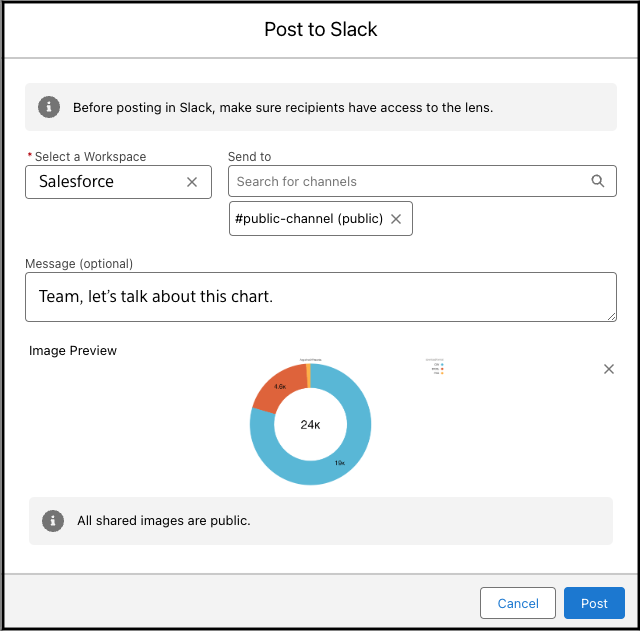
您可以发布有或没有快照。这两个选项都包含 CRM Analytics 中项目的链接。
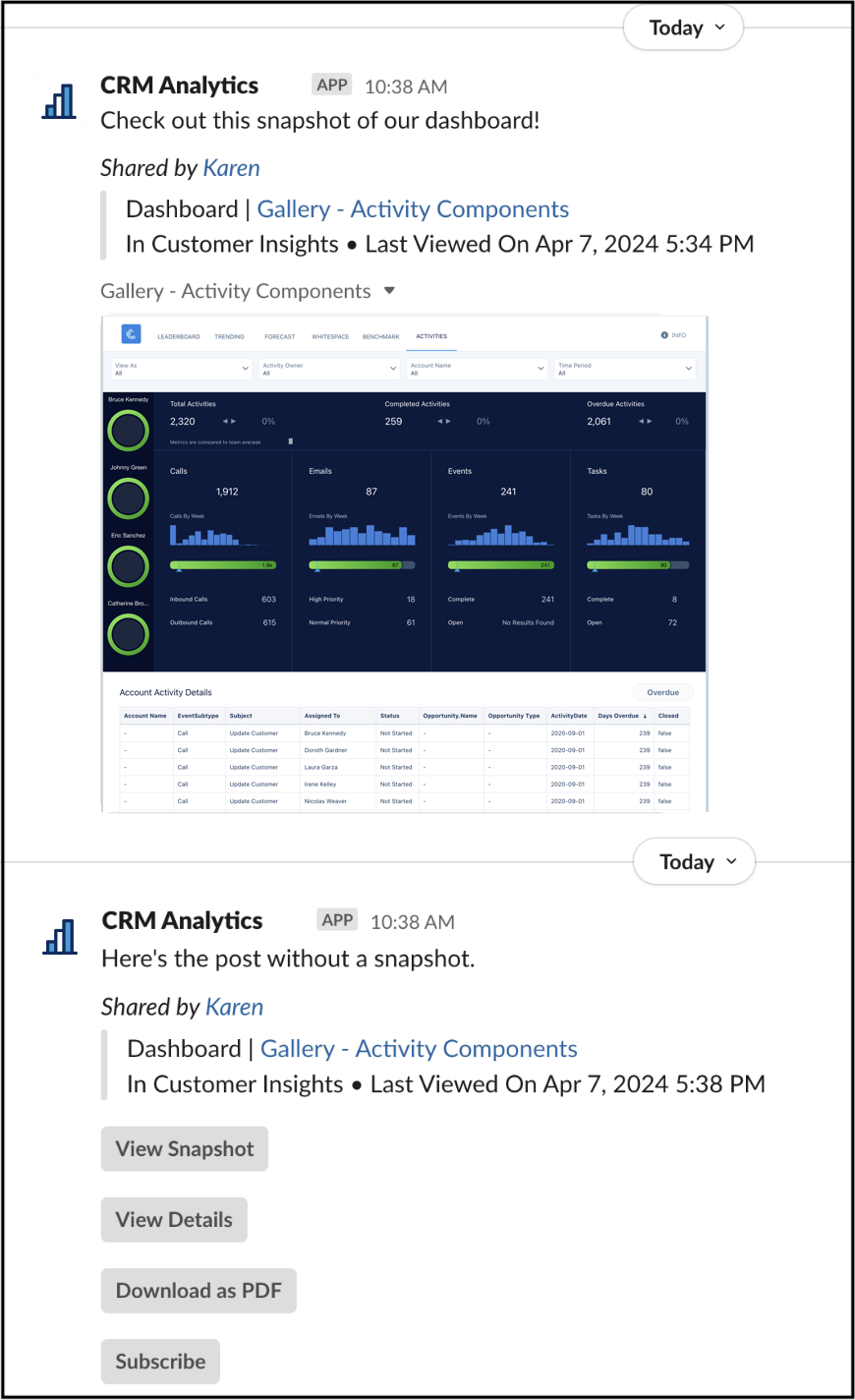
没有快照的帖子具有用于以下操作的按钮:查看快照、查看详细信息、订阅(仅适用于仪表板)和作为可访问的 .pdf 文件下载。可访问的 .pdf 文件包含图像,以及屏幕阅读器友好列表格式的仪表板或镜头数据。

备注 快照是个人视图的图像,包括任何机密数据。请考虑在您共享后,其他人可以查看和共享您的个人视图。或者,没有图像的共享允许其他人使用他们的默认视图和安全谓词运行他们自己的快照。
本文章是否解决您的问题?
请与我们共享您的想法,以便我们进行改进!
